
很多人把 AI 绘图当成一次性抽卡:提示词写得越长越好,然后等一张好图。真到产品图、海报、信息图、角色设定这些活里,花时间的不是第一张图,而是后面的修改——换背景时产品变形,改一句文案版式就漂,再调个颜色人脸又换了。
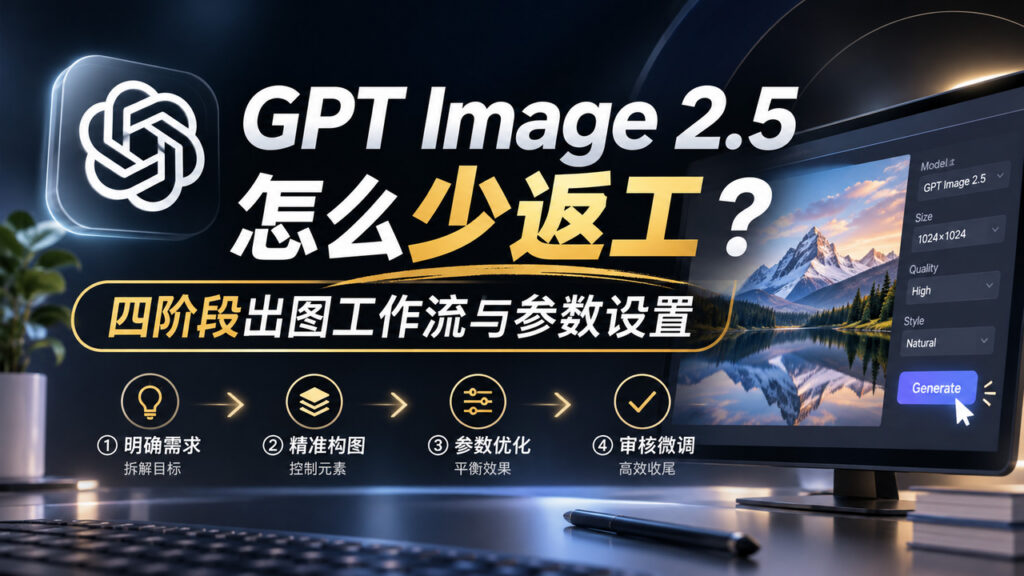
GPT Image 2.5 在 2026 年 9 月 8 日发布,官方重点提到细节更清晰、编辑更精确、参考主体保持更稳定,相比 Images 2.0 生成延迟最高降低 50%。它的价值不在于再出一张更漂亮的图,而在于把出图变成可以连续迭代的流程。这篇就讲三件事:两个模型怎么分工、参数怎么配、提示词怎么写才少返工。
一、两个模型的分工
面向 API 提供两个模型,都接受文字与图片输入并输出图片。选哪个,取决于你这一轮是在找方向还是在守精度。
| 模型 | 更适合 | 取舍 |
|---|---|---|
| gpt-image-2.5-flare | 日常配图、构思草稿、成批探索、需要快速反馈的环节 | 速度优先 |
| gpt-image-2.5-sunburst | 精细编辑、产品视觉、角色一致性、复杂版式和最终交付 | 精度优先,生成时间更长 |
二、参数怎么配
质量档支持 low、medium、high、xhigh、max 和 auto 共六档。输出格式可选 PNG、JPEG、WebP,需要透明背景时必须用 PNG 或 WebP。
尺寸比固定比例更灵活:宽高都要是 16 的倍数,宽高比控制在 1:3 到 3:1 之间,最高支持 3840×2160。官方同时注明,超过 2560×1440 的分辨率目前仍属实验性能力,别把超高分当稳定交付选项。
这里有个容易搞反的认知:更高分辨率解决的是输出尺寸,不会自动修复错误的构图和语义。 方向错了,放大只是把错误放大。先把方向做对,再提质量,通常更省时间和成本。
三、四阶段工作流
稳定的做法是先定方向,再锁约束,最后精修。四个阶段各管一件事,别混在一起做。
1、用 Flare 快速探方向
第一轮只验证主体、构图和氛围,用 Flare 配 low 或 medium。一次不要同时试十种变化,先回答一个最关键的问题:横版还是竖版、写实还是插画、主体居中还是留文案区、冷调还是暖调。
这个阶段的目标不是交付,而是尽快排除错误方向。用低成本草稿把明显不行的方案筛掉,比一开始就上 max 快得多。
2、写清“必须不变”的东西
编辑已有图片时,提示词要拆成两半:要改变什么,绝对不能改变什么。后半句越明确,模型越不会在改的时候顺手把整张图重画一遍。
只把背景改成雨后的深蓝色城市街道。
保持人物面孔、发型、黑色夹克、站姿、镜头焦段和主体位置不变。
不要添加文字、Logo 或新的路人。
比起“把它改得更有电影感”,这种写法更容易核对,也方便下一轮接着改。前者只能凭感觉判断,后者可以逐条打勾。
3、定稿阶段切 Sunburst
主体、构图和视觉方向都定下来之后,再用 Sunburst 配 high、xhigh 或 max 做最终精修。这个阶段专门用来检查几件容易被忽略的事。
1、商品形状、标签结构和材质是否稳定,瓶盖、边缘、接缝最容易出问题。
2、人物面孔、服装与比例是否一致,换个角度看还像不像同一个人。
3、标题、数字、单位和标注是否正确,这类错误肉眼扫一遍很容易漏。
4、反射、阴影和光源方向是否合理,新加的背景光从哪边来,投影就该往哪边倒。
5、输出尺寸、格式和透明背景是否符合交付要求,透明底走 PNG 或 WebP。
4、每轮只改一类问题
官方图像提示指南也建议小步、定向地改。把换背景、改颜色、加标题、调整构图拆成四轮,通常比塞进同一条长提示词更稳。
每一轮都重复一遍最重要的固定条件。看似啰嗦,但这是减少视觉漂移最有效的手段——模型不会记得上一轮你强调过什么。
四、可复用的六字段提示词
提示词不是越长越好,而是信息别漏。按六个字段组织,基本不会写偏。
用途:这张图要用在哪里?
主体:画面中最重要的对象是什么?
场景与动作:主体在哪里,正在做什么?
视觉语言:摄影、插画、材质、色彩、光线。
构图:比例、景别、主体位置、留白区域。
约束:必须保留什么,禁止出现什么,文字如何呈现。
拿一张产品首屏图落一下地,就长这样:
用途:护肤新品落地页首屏,16:9 横版。
主体:参考图中的琥珀色精华瓶,保留瓶身轮廓、泵头和标签布局。
场景:瓶子放在浅灰石材台面上,背景有柔和的钴蓝色渐变。
视觉语言:高端棚拍,真实玻璃材质,左上方柔光,阴影克制。
构图:产品位于右侧三分之一,左侧保留干净的文案区。
约束:不要改变品牌名称,不增加装饰文字,不添加第二个瓶子。
注意最后一句:约束段写的是“不要什么”,这一句往往比前面五段加起来更能左右成败。
五、多张参考图要分工
同时用多张参考图时,给每张分配明确角色:图 1 决定主体,图 2 只参考色彩,图 3 只参考构图。
参考图不是越多越好。几张图之间如果风格、主体或空间关系互相冲突,结果反而更不可控,模型会在两套逻辑之间来回摇摆。
六、五个常见误区
1、把“文字渲染更好”当成“不用校对”。海报、菜单、信息图里的数字、单位、专有名词仍然要逐项复核,长文案最好留给排版工具。
2、每轮都重写整条提示词。模型很难判断哪些内容需要继承,写法上优先用“只改 X,保持 Y 不变”。
3、直接用最高质量探创意。构图还没定就上 max,只会让每次试错更慢、更贵。
4、参考图堆太多。职责不清的多图输入,等于把选择权交回给模型。
5、忽略素材权利。用真实人物、品牌素材或客户资产之前,先确认肖像权、商标与授权范围,发布前仍要人工审核。
七、一条速记策略
只想记一条规则的话,用这个就够。
构思与批量预览:Flare + low/medium
日常可用成图:Flare + high
复杂编辑与一致性:Sunburst + high/xhigh
最终交付:方向确认后,再按实际尺寸选择 xhigh/max
核心顺序只有一句:先定方向,再锁约束,最后精修。档位留到最后一步,返工次数自然会降下来。
八、在 PS 里把这套流程跑一遍
接口能调通,不等于能交付。排版、改字、加蒙版仍然要回到 Photoshop。StartAI 是嵌在 PS 里的 AI 插件,兼容 CC2015 至 2027,Windows 与 Mac 都有安装包,面板里能直接跑 GPT 系列生图,结果以图层返回,同一张参考图改档位重跑不用来回导文件。前面那四个阶段,在这里可以一步不落地执行。
立即使用StartAI:【点此一键下载StartAI插件】;
邀请码:【mKU7jz】,立领100积分,基础功能免费用!
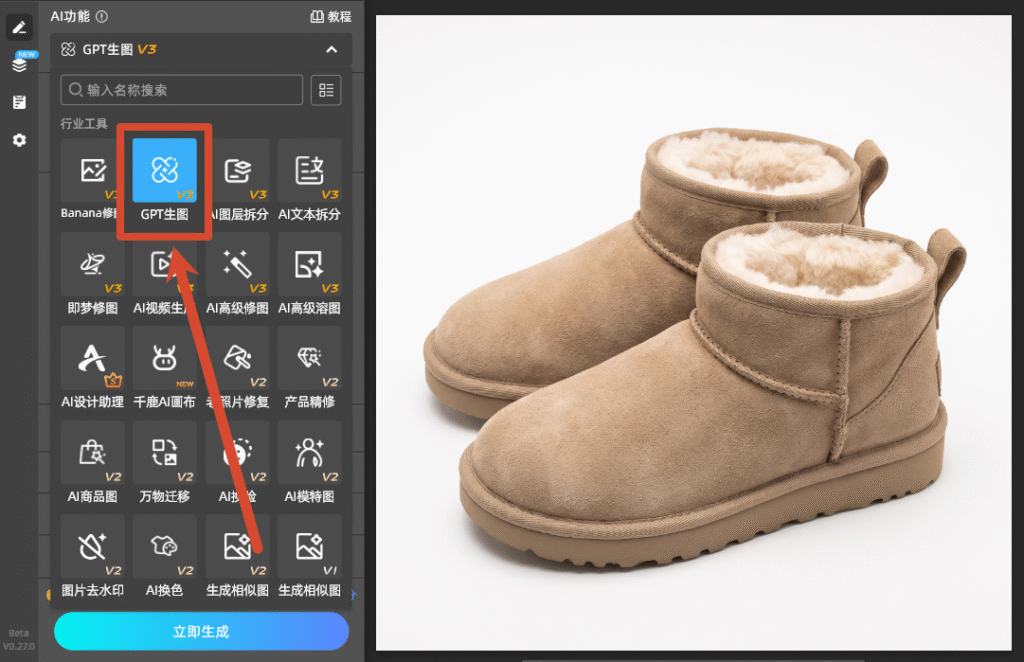
1、在插件功能列表中选择【GPT生图】功能,上传产品图。
2、在 “生图需求” 输入框中填写主图描述指令,描述越具体,生成效果越精准。设置生图模型、分辨率以及尺寸比例。
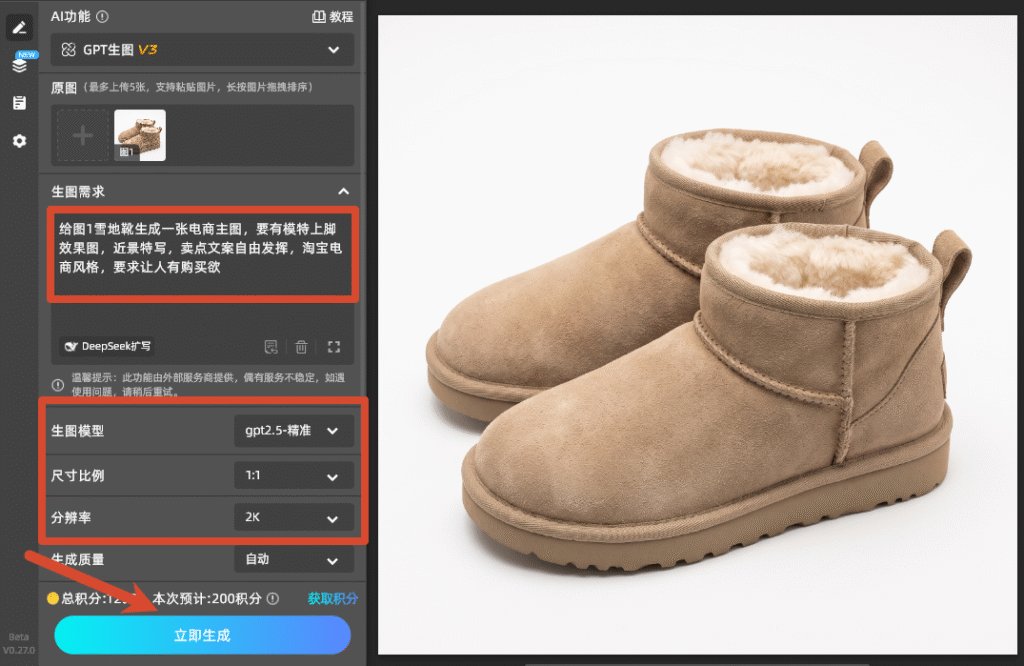
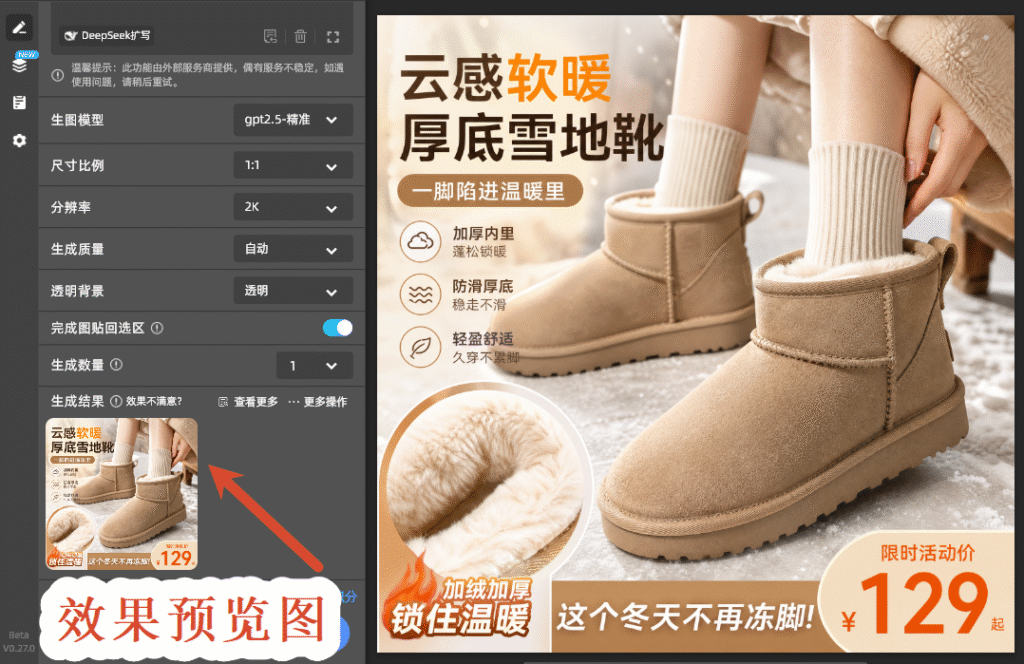
3、设置好对应分辨率与画布尺寸后,点击【立即生成】,即可得到生成结果。生成的主图会以独立图层的形式同步到 PS 画布中,原始素材不会被修改。
九、常见问题
1、构图一直定不下来,是提示词写得太短吗?
多半是问题问得太散。一轮只回答一个关键问题,先定横竖版,再定风格,再定主体位置。一次塞五个变量,出来的图你也没法判断是哪一项起了作用。
2、改背景之后产品变形了怎么办?
说明约束段没写住。把瓶盖颜色、瓶身轮廓、标签文字与位置逐项列进“必须不变”,再重跑一轮。只写“保持产品不变”太笼统,模型不知道具体指什么。
3、为什么高档的图不一定更好用?
高档位提升的是渲染精度,不修正构图和语义错误。方向本来就错,上高分只是把错的东西画得更清楚。顺序应该是方向对了才提档。
4、要透明背景怎么设置?
输出格式选 PNG 或 WebP,JPEG 不支持透明。拿到图后还要检查 alpha 通道,有些图看着像透明底,其实是纯白底。
5、多张参考图怎么给才不乱?
一张定主体,一张定色彩,一张定构图,每张在提示词里写清职责。职责重叠或风格冲突时,宁可少给一张。
十、总结
2.5 真正有用的变化是可迭代:参考图、定向编辑、连续修改能接上真实的生产流程。落到操作上就是三句话——把任务拆小,把约束写清,把质量档位留到最后。
找一条“万能提示词”不如养两个习惯:每轮只改一类问题,每轮都重复固定条件。前者让判断变得可核对,后者让画面不容易漂。
还有一点常被忽略:分辨率、质量档这类参数只影响成色,不替你决定方向。方向错了,参数再高也只是更精细的错误。
立即使用StartAI:【点此一键下载StartAI插件】;
邀请码:【mKU7jz】,立领100积分,基础功能免费用!







