
GPT Image 2.5 已经在 OpenAI API 上线,包含 gpt-image-2.5-sunburst 和 gpt-image-2.5-flare 两个模型。国内用户最常问的是两件事:怎么稳定接进去,以及在作图环节怎么落地。这篇把接入路径、提示词结构和一个只改单一元素的编辑案例讲清楚,最后给出在 Photoshop 插件里跑通的完整流程。
一、三种接入路径,先看适合谁
网络可达性、组织验证、付款方式和地区政策都会随时间变化,任何第三方站点都不可能长期稳定,所以选择前先想清楚自己要的是“能测出结果”还是“能长期交付”。
| 方式 | 适合谁 | 要准备什么 | 注意点 |
|---|---|---|---|
| 官方 API | 开发者、企业 | OpenAI 组织、API key、可用支付方式 | 可能需要组织验证,网络与合规自行负责 |
| 标注官方来源的平台 | 不想维护接口的个人或团队 | 平台账号、余额或套餐 | 核对模型 ID、数据保留、发票与退款规则 |
| 嵌在设计软件里的插件 | 设计师、电商美工 | PS 与插件账号 | 看是否真调 GPT 模型、结果是否落图层 |
不要因为平台写着“支持 GPT Image 2.5”就当成背书。付款前先发一张低质量测试图,确认三件事:返回的模型 ID 对不对、失败请求是否照样扣费、是否允许上传含个人信息的图片。
二、官方接口最短路径
先准备密钥。在 OpenAI 控制台创建 API key,写到本地环境变量里,只放在服务端或本地终端,不要塞进网页源码、浏览器脚本、截图和公共仓库。图像模型可能还要求完成组织验证。
export OPENAI_API_KEY="你的密钥"装 SDK,把模型 ID 写全。裸写 gpt-image-2.5 会直接失败,必须写 gpt-image-2.5-flare 或 gpt-image-2.5-sunburst,或者带日期的快照。第一次生成建议用 flare 加 medium 档,尺寸先定 1024×1536 这类接近成品的比例,跑一张小样确认构图。
pip install --upgrade openaifrom openai import OpenAI
import base64
client = OpenAI()
result = client.images.generate(
model="gpt-image-2.5-flare",
prompt=(
"为一家上海独立咖啡店制作小红书竖版海报,"
"画面干净现代,预留中文标题和营业时间区域,不要生成品牌 Logo。"
),
size="1024x1536",
quality="medium",
)
image = base64.b64decode(result.data[0].b64_json)
with open("poster.png", "wb") as f:
f.write(image)
print("已保存 poster.png")要保住产品外形、人物姿态或原有构图,改用编辑接口上传参考图,模型选 sunburst,提示词写清“保留什么、只改什么、不要动什么”。
三、只替换一个元素的编辑案例
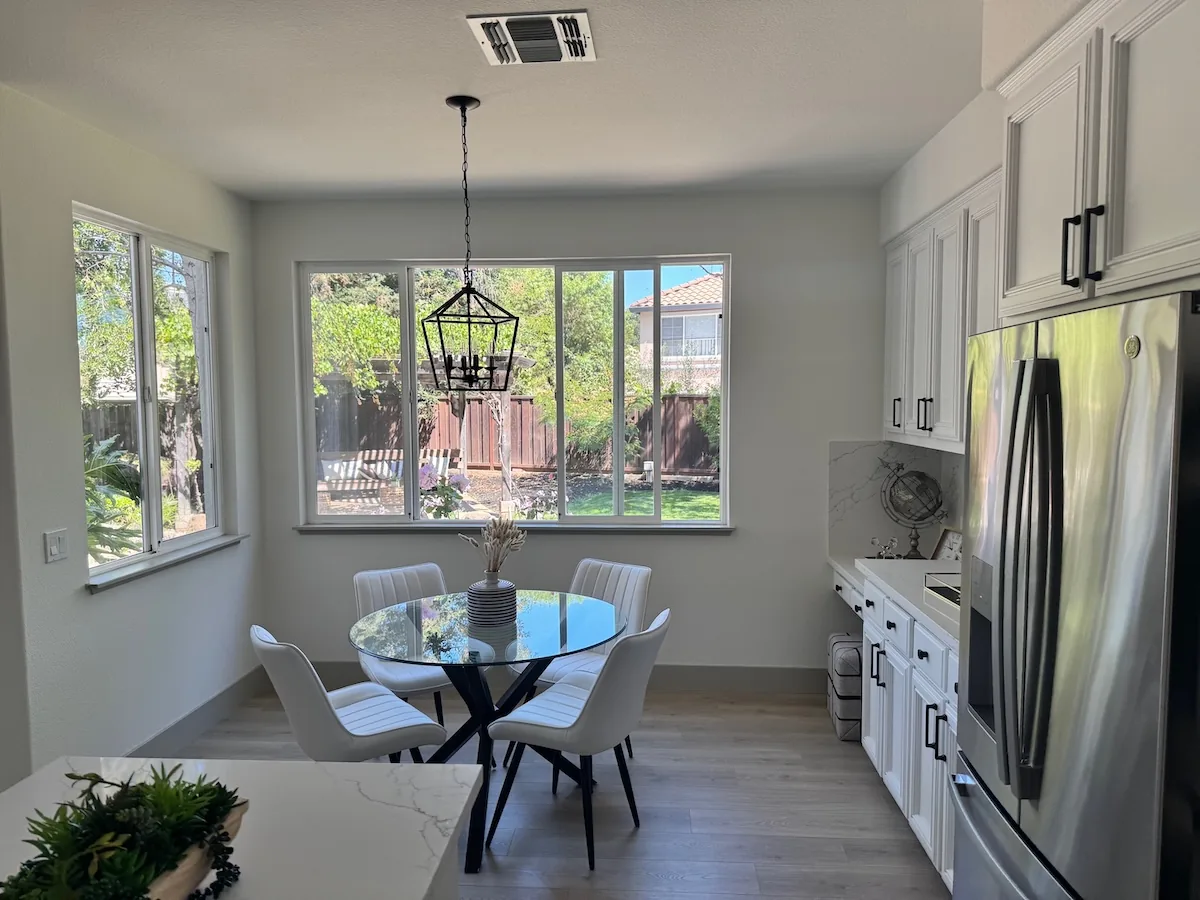
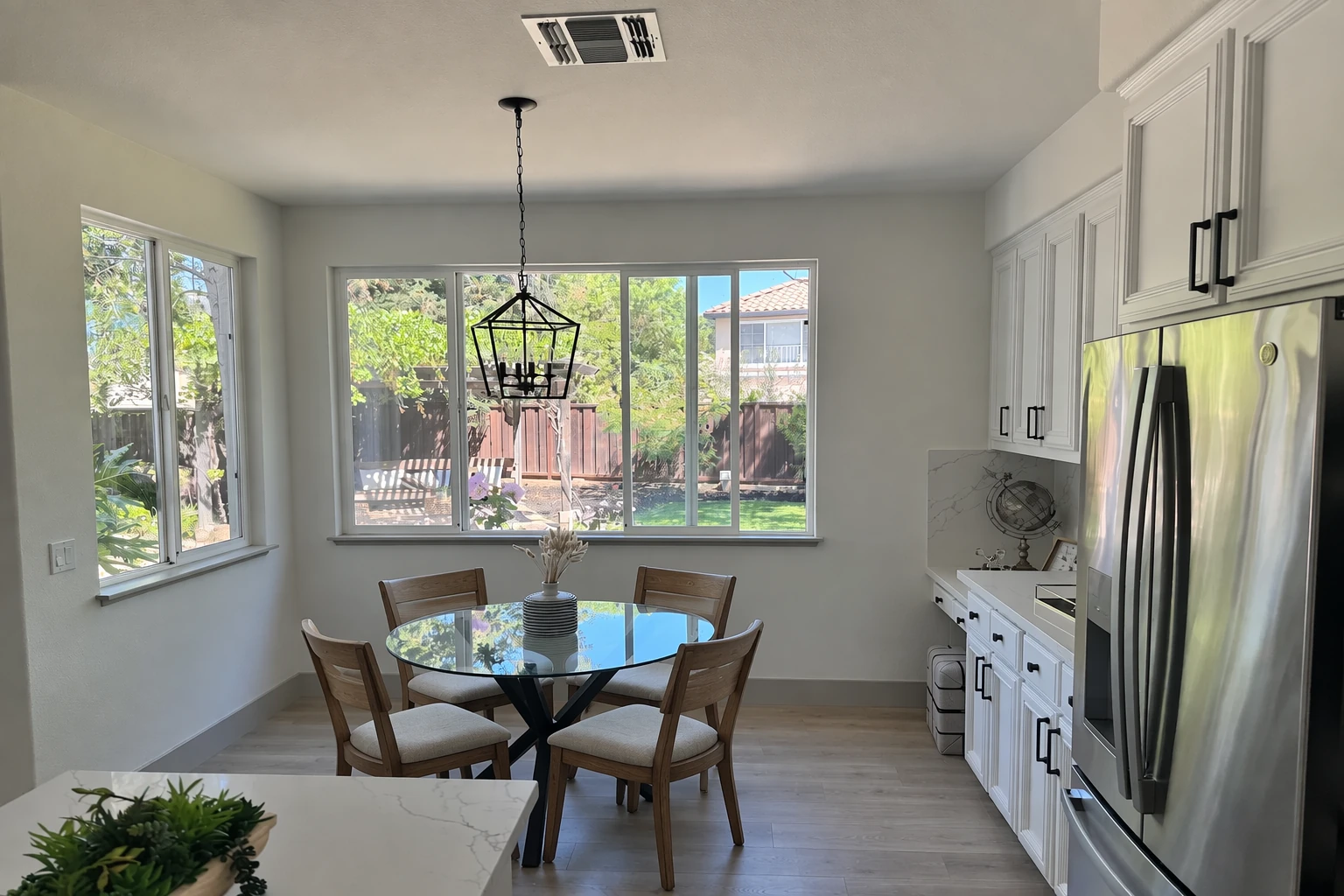
官方提示词指南里有个很典型的例子:把照片里的白色椅子换成木椅,机位、房间光线、地面阴影和其他物体全部保持不变,输出 1536×1024、medium 档。
输入原图:
官方原始提示词:
In this room photo, replace ONLY the white chairs with chairs made of wood.
Preserve camera angle, room lighting, floor shadows, and surrounding objects.
Keep all other aspects of the image unchanged.
Photorealistic contact shadows and fabric texture.
GPT Image 2.5 Flare 编辑结果:
GPT Image 2.5 Sunburst 编辑结果:
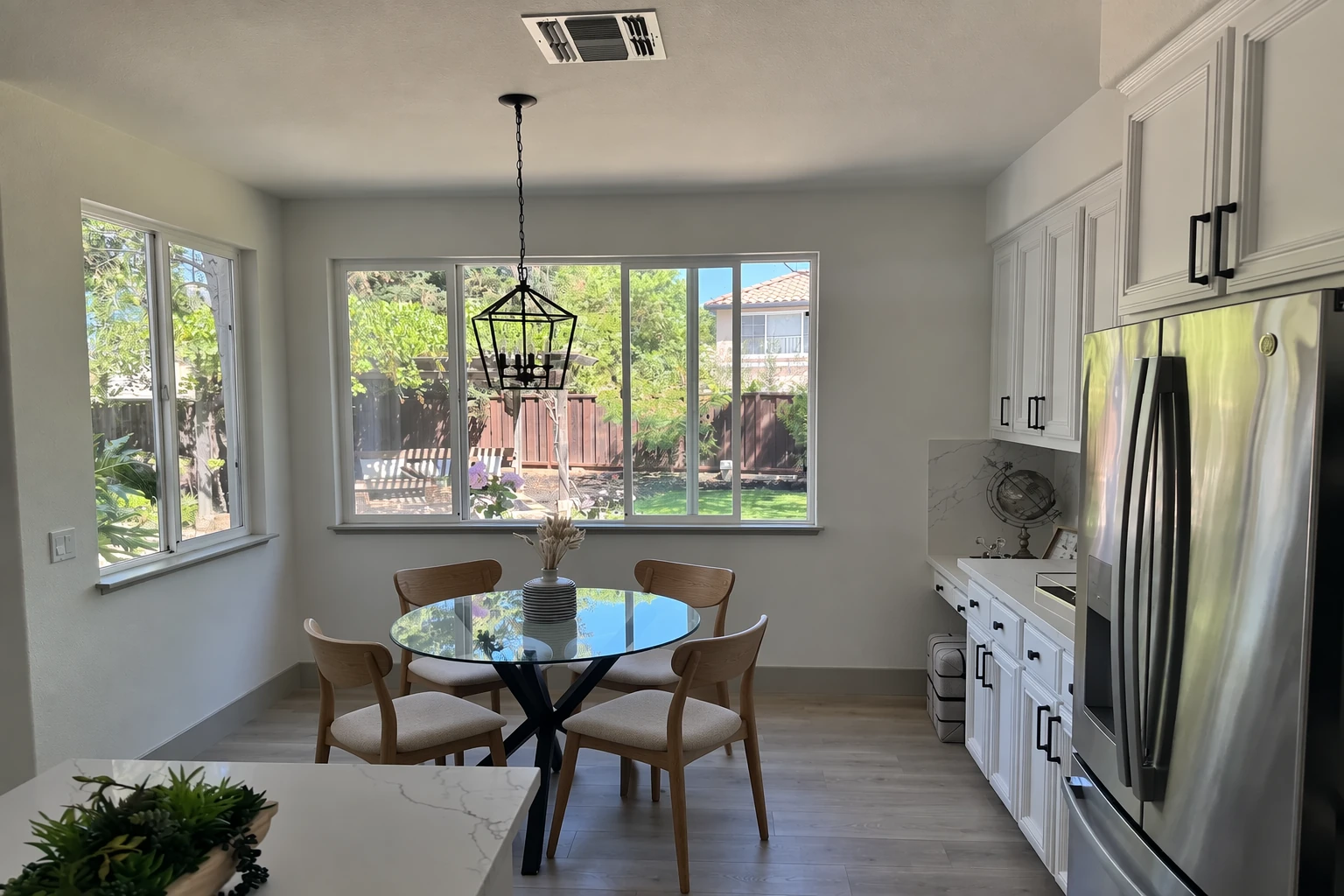
这个案例的关键不是把木椅的款式描述得多细,而是用“只”和一连串保留约束把修改范围压窄。做产品图、室内效果图和人物素材时,都可以套这个写法:只改 X,保留 A、B、C。
换成实际工作里更常见的需求,就是下面这种句式:保留杯子形状、商标位置和拍摄角度,只把背景换成浅灰工作室背景,光从左上进入,输出 1:1 电商主图。要改的地方一处,要保的地方三处,模型就没多少空间自作主张。
四、提示词按五段写
国内做内容生产可以直接套这个结构,五段各管一件事,缺哪段就补哪段。
任务:为[平台/用途]生成[图片类型]
主体: [人物/产品/场景]
构图: [景别、视角、主体位置、留白]
风格: [摄影/插画/品牌视觉,色彩与材质]
文字: [需要出现的原文;没有文字就写“不要生成文字”]
约束: [尺寸、必须保留的元素、禁止出现的元素]
第一轮用 flare 验证构图,第二轮只提一到两个修改点,需要高一致性编辑时再切 sunburst。海报里的关键中文仍然建议回到设计软件里排版,模型生成的字只在成稿前当参考,最终一定要人工校对。
五、成本与速度怎么控
1、探索阶段用 low 或 medium 档,最终交付再提质量。质量档每上一级,输出预算明显变大,先在小档确认方向能省掉大半废图。
2、先用 1:1 或接近目标比例的小尺寸验证构图,方向不对就别发高分辨率请求。
3、记录模型、质量、尺寸、用时和响应里的 usage。官方费率是图像输入每百万 token 8 美元、图像输出每百万 token 30 美元,参考图会产生图像输入 token,实际费用随输入输出量变化。
4、遇到 429 用指数退避重试;遇到余额不足、组织未验证或内容安全拦截,改配置或改提示词再试,别反复硬刷。
六、隐私与合规要先过一遍
上传身份证、未公开的产品、客户素材或人脸照片之前,先确认组织政策、平台隐私条款和数据留存周期。广告、医疗、金融、未成年人和公众人物相关素材,还需要走对应的审核流程。
另外两条底线:不要用模型生成侵权商标、冒充真实人物、制作误导性新闻图片。生成被拦截时,看错误码是不是 moderation_blocked,把攻击性、色情、违法或针对具体个人的描述去掉,改成中性的视觉需求重新提交,不要靠拆分提示词去绕安全检查。
七、在 PS 里把 GPT 生图跑通
接口能调通,离能交付还差排版这一步。StartAI 是嵌在 Photoshop 里的 AI 插件,兼容 CC2015 至 2027,Windows 与 Mac 都有安装包,面板里能直接跑 GPT 系列生图,结果以图层返回,同一张参考图改档位重跑不用来回导文件。对设计岗来说,前面那些接口配置可以跳过,直接在这条链路上验证效果。
立即使用StartAI:【点此一键下载StartAI插件】;
邀请码:【mKU7jz】,立领100积分,基础功能免费用!
打开插件:在PS顶部菜单启动StartAI,进入「GPT生图」模块,切换至GPT Image 2.5精准模式(Sunburst),细节还原度更高。
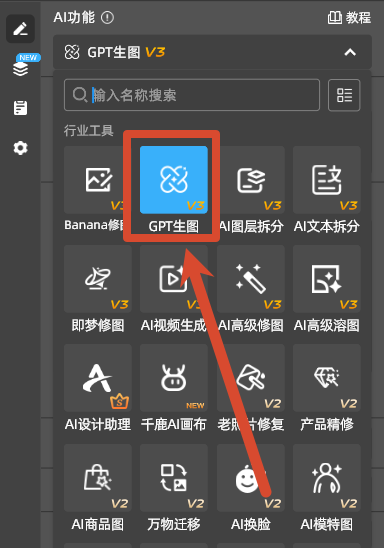
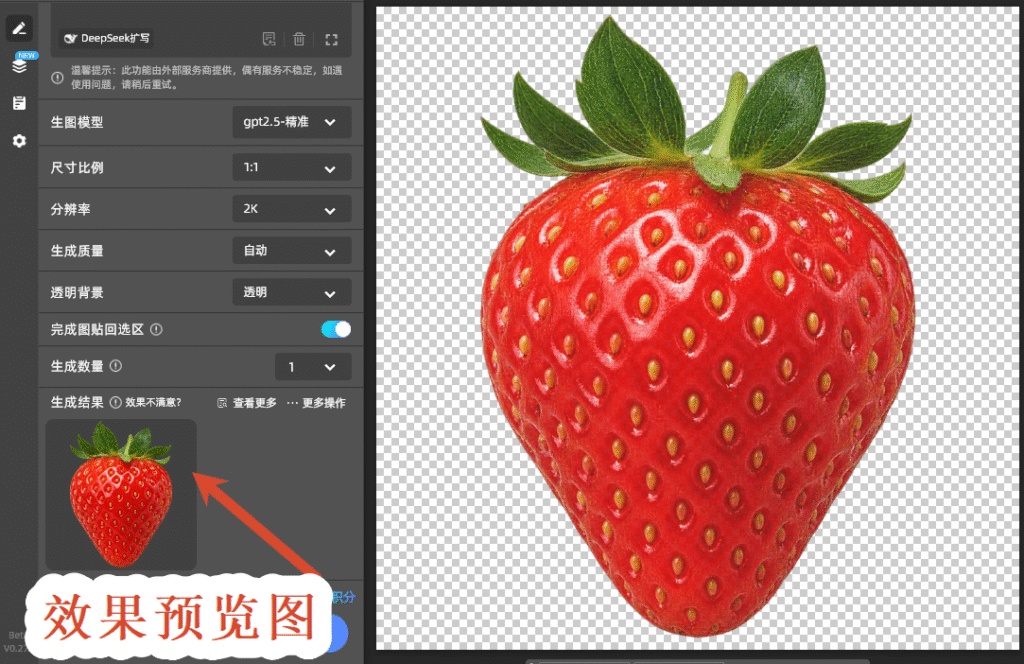
输入提示词:粘贴对应品类的提示词模板,替换产品名称即可,在参数面板中开启「透明背景」选项,输出格式自动切换为PNG。
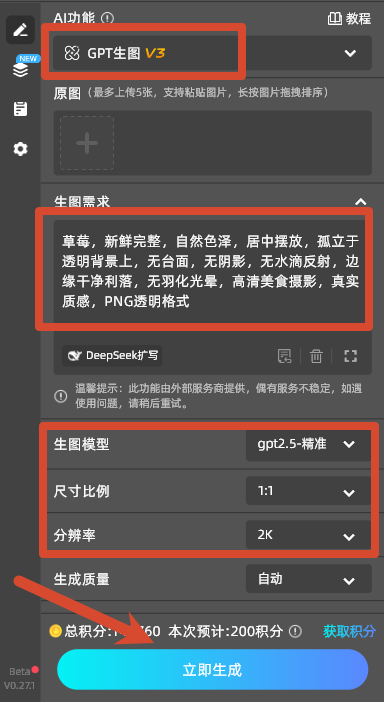
一键生成:点击立即生成,AI会自动生成透明底素材图,以新图层形式自动插入PS画布,便于直接使用素材。
八、常见问题
1、为什么控制台找不到这个模型?
先确认模型 ID 写对了,再查组织验证、项目权限和所在区域。模型列表里的名称和产品界面显示的名字可能不一样,不要把界面上的称呼当成接口 ID。
2、为什么一次请求比预期贵?
参考图会产生图像输入 token,高质量和大尺寸会抬高输出 token。算账以响应里的 usage 和官方价格页为准,不要按“一张图多少钱”凭感觉估。
3、平台说免费,是官方免费额度吗?
不是。第三方平台的免费次数是它自己的补贴或限额,和官方 API 的价格、数据政策、服务承诺没有关系。
4、生成被拦了怎么办?
看错误码是否 moderation_blocked,把攻击、色情、违法或针对具体个人的描述删掉,改成中性的视觉需求重新提交。拆分提示词规避检查不是解法,只会让结果更不稳定。
5、不懂接口,只想出图怎么开始?
走设计软件里的插件路径。同样要先确认它跑的是真 GPT 模型、结果能不能落在图层上,这两点决定了后期好不好改。
九、总结
国内上手最稳的顺序是:先用 flare 的中等档做小样测试,方向确认后用 sunburst 做参考图编辑和最终交付,同时把密钥、账单、隐私和内容审核纳入正式流程。
提示词上记住一句就够:只改一处,保留三处。模型最容易出问题的地方不是不会画,而是改多了、动到了不该动的东西。
模型页、快照、价格和限制会更新,真正上线前都值得再核对一遍,别拿三个月前的截图当现在的口径。
立即使用StartAI:【点此一键下载StartAI插件】;
邀请码:【mKU7jz】,立领100积分,基础功能免费用!







