
GPT Image 2.5 怎么用?手把手提示词教程,附 国内使用方法

朋友圈、社群最近到处都在刷 GPT Image 2.5 生成的图片,很多电商美工、新手设计师都在问:GPT Image 2.5 怎么上手?提示词怎么写才能不翻车?今天这篇手把手教程,从基础介绍、入口、提示词公式、场景模板一次性讲清楚,同时给大家分享更适配电商作图的 PS 插件方案。
GPT Image 2.5 是什么

GPT Image 2.5 是 OpenAI 在 2026 年 9 月推出的新一代图像生成模型(ChatGPT Images 2.5),内置在 ChatGPT 当中,网页端打开就能用,无需额外下载软件。相比同年 4 月发布的 Images 2.0,新版本把生成延迟最多降低了 50%,局部编辑更精准,也更擅长保留参考图里的主体特征。
对比更早的 DALL·E 系列,它有三个很突出的升级点:

文字渲染能力大幅优化。过去 AI 生图最大痛点就是文字乱码、字体扭曲,做海报、带字母 Logo 的图基本没法落地。GPT Image 2.5 改善了这个问题,海报标题、英文标识的正确率和清晰度提升明显。
理解复杂提示词更强。你可以给出多层细节描述,例如 “穿红色连衣裙的女孩站在雨中,背景是东京街头,赛博朋克风格,电影感柔光”,它能够兼顾全部细节,不容易丢失元素。

支持上传图片局部重绘。不止可以文生图,还能上传原图修改:更换背景、调整配色、增减元素。2.5 对「只改指定区域、其余不动」的把控更稳,电商产品图改图、修图都很适合。

怎么进入使用入口

普通用户:登录 ChatGPT,新建对话,直接输入出图需求,系统会自动调用 GPT Image 2.5。新版本已向所有 ChatGPT 用户开放(含免费版),桌面端、移动端、网页端都能用;只是免费额度有限,高频出图可考虑 Plus 订阅。只有国外才可访问

国内用户:

前往官网下载安装 StartAI 插件:https://www.istarry.com.cn/ ,安装完成后在 PS 里打开插件面板,全程不需要切换浏览器。有内置nonabanana和ChatGpt模型
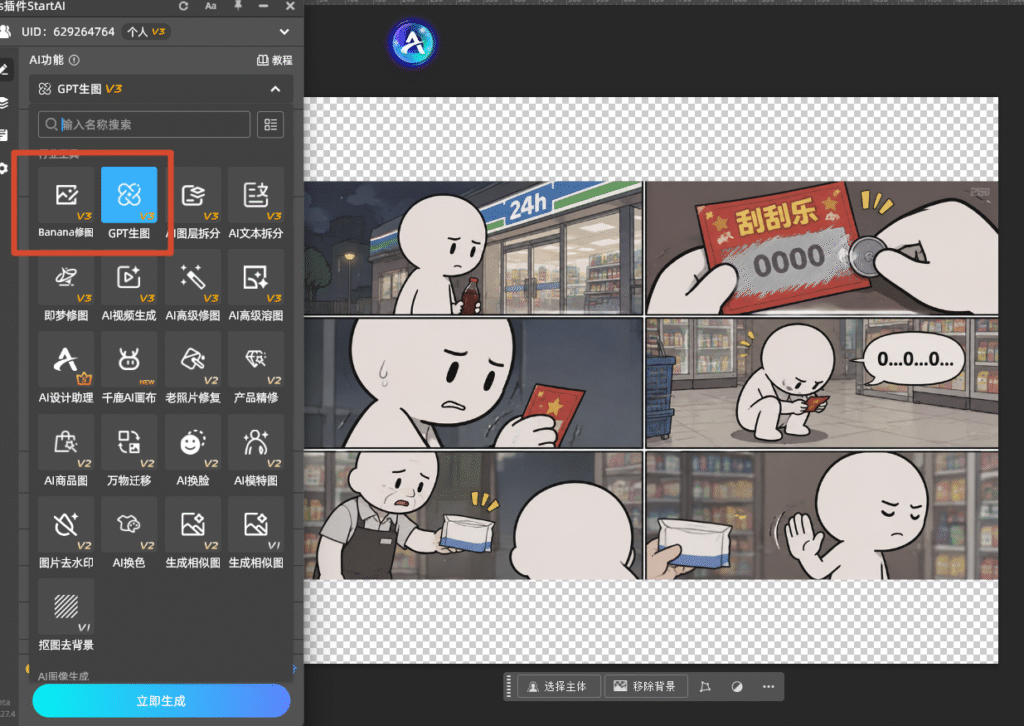
绝大多数普通创作者、美工,直接用ps里的StartAI插件就足够。

核心重点:提示词写法

很多人用不好这个模型,并不是模型效果差,而是不会组织提示词。就像点餐只说 “好吃的”,很难得到想要的结果。

我一直在用一套稳定好用的提示词框架:

主体是谁 → 在做什么 → 在哪里 → 什么风格 → 什么光线

按这个顺序填写,出图稳定性高很多。简单对比:

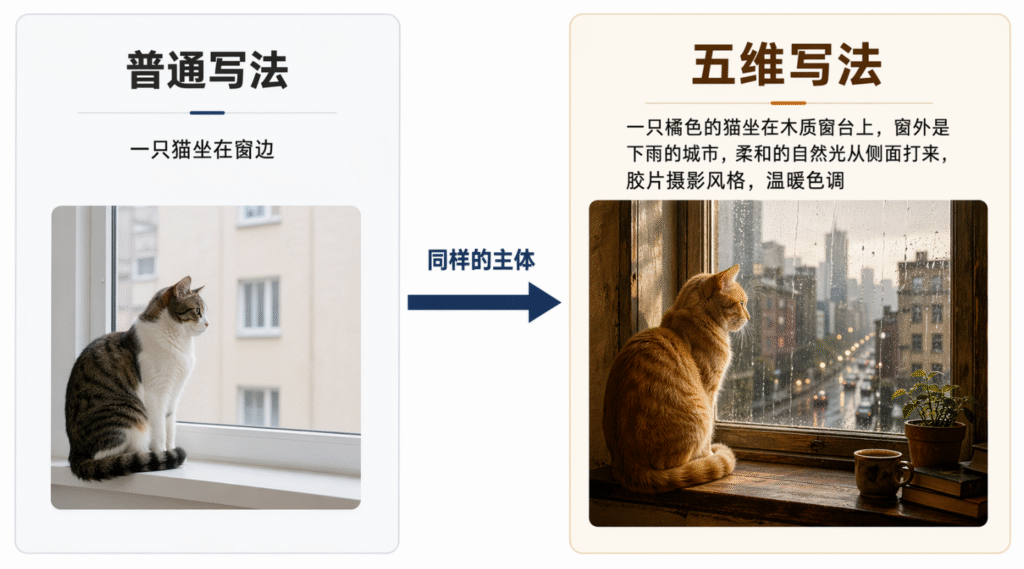
普通写法:一只猫坐在窗边。画面平淡,没有质感。

优化写法:一只橘色的猫坐在木质窗台上,窗外是下雨的城市,柔和的自然光从侧面打来,胶片摄影风格,温暖色调。

同样主体,画面质感差距很大。分享几组高频好用风格词:

– 摄影类:电影感、胶片质感、商业产品摄影

– 插画类:扁平插画、水彩风、日系漫画

– 光线类:黄金时刻光线、柔和散射光、逆光剪影

高频使用场景 + 可直接复制提示词模板

场景 1:公众号 / 小红书配图

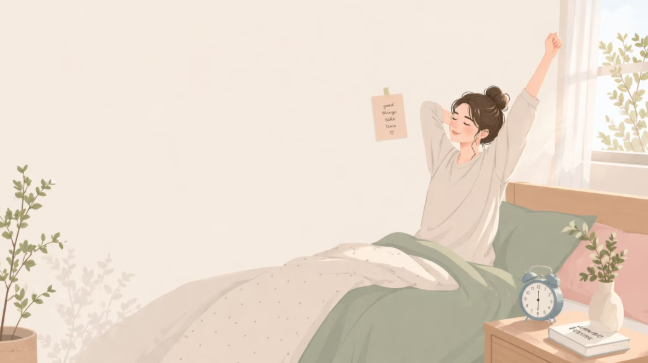
模板:简洁的【主题】主题插画,【颜色风格】配色,适合社交媒体封面,留有文字空间,【风格】风格

示例:简洁的 “早起” 主题插画,莫兰迪色系配色,适合小红书封面,留有标题文字空间,扁平插画风格
场景 2:产品展示图

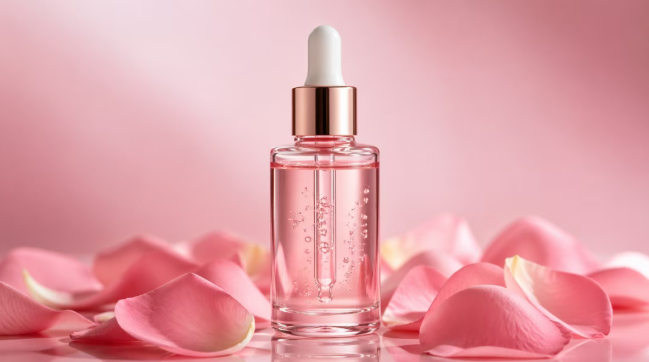
模板:【产品名称】产品摄影,【背景描述】,专业商业摄影风格,高清,白色或渐变背景

示例:一瓶护肤精华产品摄影,周围散落玫瑰花瓣,专业商业摄影风格,高清,浅粉色渐变背景
场景 3:头像 / 人物图

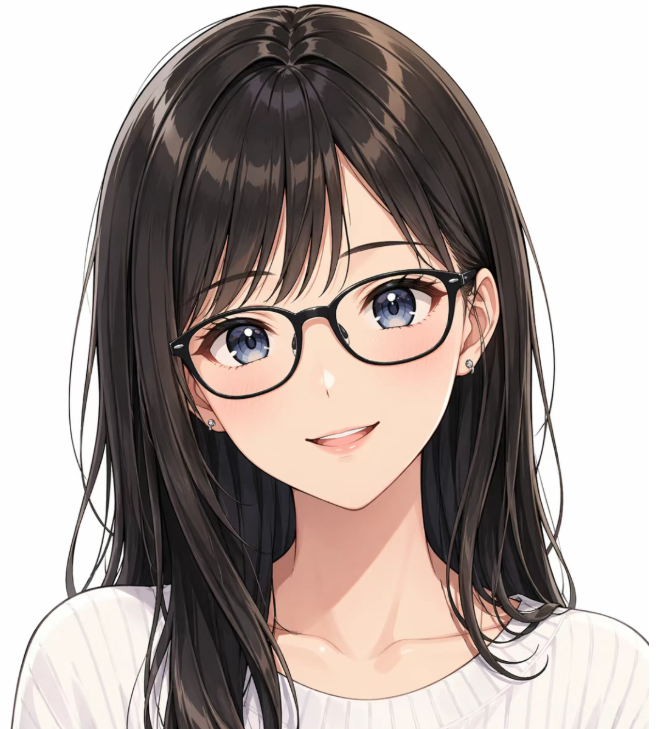
模板:【人物描述】,【表情 / 动作】,【背景】,【风格】,正面视角,高清人像

示例:一个戴眼镜的年轻女性,微笑,简洁白色背景,日系动漫风格,正面视角,高清人像
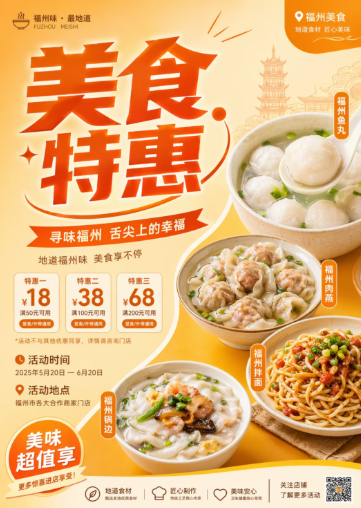
场景 4:海报设计

模板:【主题】活动海报,包含文字 “【文字内容】”,【颜色风格】,【设计风格】,专业排版

示例:福州美食活动海报,包含文字 “美食特惠”,橙色和黄色渐变,现代简约设计风格,专业排版
场景 5:图片局部修改(图生图)

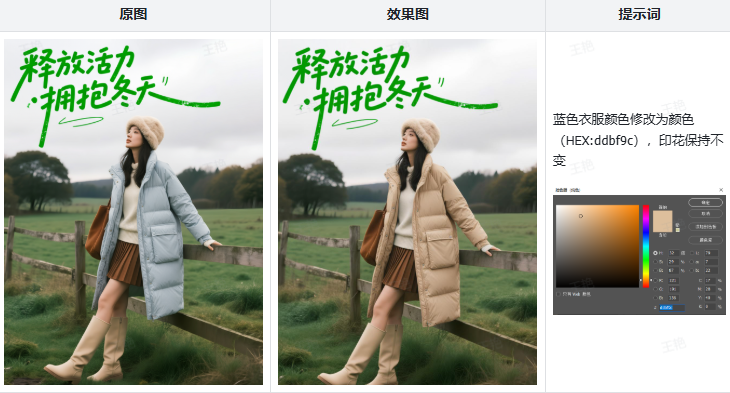
上传原图,输入指令:请把图片中的【主体】颜色换成【色号】,保持主体不变

或者:请把图中物体的颜色改为【颜色】,其余所有元素保持原样。
GPT Image 2.5 的能力很强,但网页版的使用门槛,对天天做电商图的美工不算友好。来回导出导入图片、网络不稳定、生成之后还要转到 PS 精细修图,打断连贯的工作流。

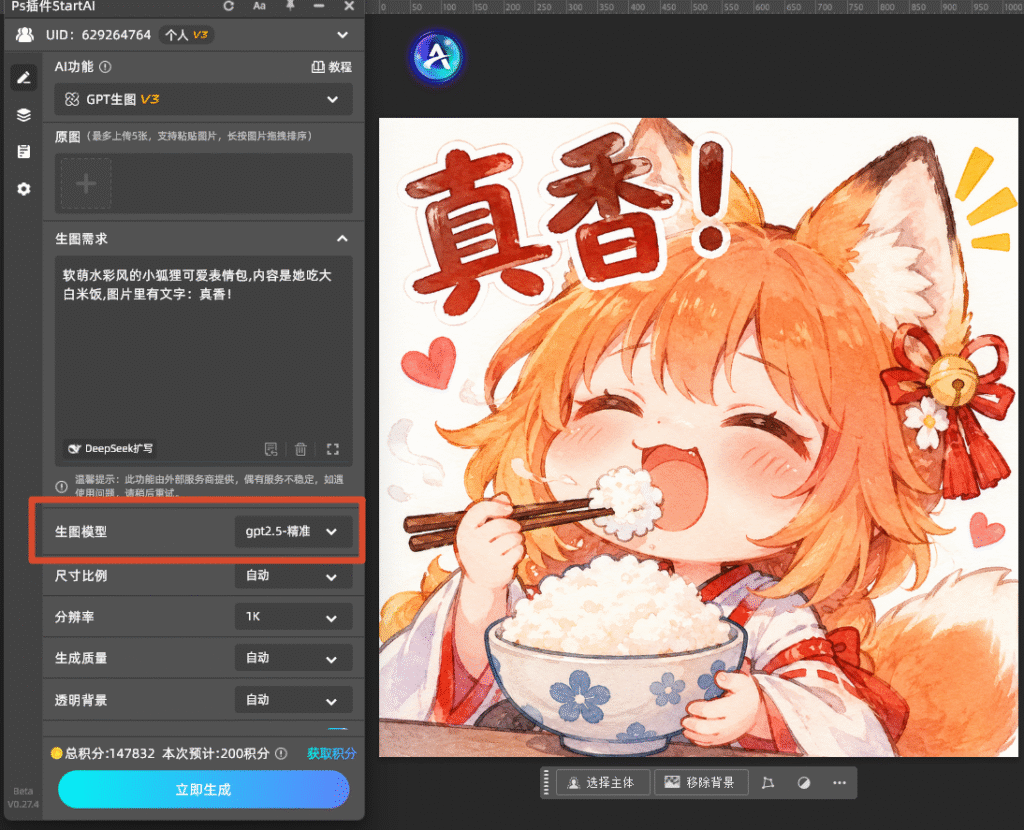
如果你想要直接在 PS 里体验 GPT Image 2.5 生图,不用来回导图,可以试试 StartAI 插件。插件内置同款 GPT
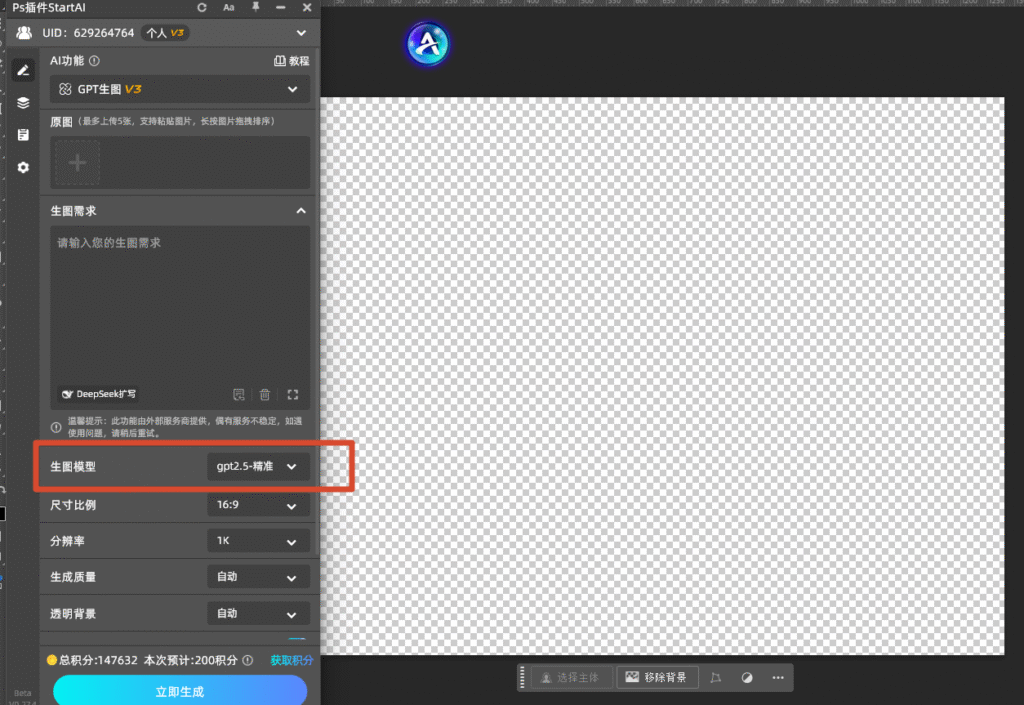
Image 2.5 生图能力,上面这套提示词模板直接复制进去就能用。

插件地址:点我获取StartAI插件;

邀请码:23wKwd(注册填写立领100积分,全部核心功能免费用)

在 PS 插件内打开图片,选择 GPT Image 2.5 模型,粘贴提示词,生成结果直接生成为带蒙版图层。同时插件还内置 Nano Banana、即梦模型,自带素材库和模板,透明抠图、婚纱抠纱、服装去褶皱、电商主图制作都可以一站式完成,一套工具搞定电商美工绝大多数 AI 作图需求。

实操避坑总结

一,提示词不要过于简短,只写单个名词,模型很难理解你的预期;

二,风格词不要堆砌,“电影感 + 水彩 + 赛博朋克 + 像素风” 叠加在一起容易画面杂乱,一次选择 1-2 种风格即可;

三,同一条提示词生成结果有随机性,建议一次生成多张,挑选效果最好的版本。

最后想说:新手可以先用网页端熟悉 GPT Image 2.5 的提示词逻辑,熟练之后再把同一套五维公式搬进 PS 插件,让生图和修图在同一个画布里完成,电商出图才能真正提速。模型只是工具,把流程理顺才是关键。

立即体验 StartAI 插件:点我获取StartAI插件;

邀请码:23wKwd(注册填写立领100积分,GPT Image 2.5 同款生图在 PS 里直接用)

GPT Image 2.5 怎么用?手把手提示词教程,附 国内使用方法

朋友圈、社群最近到处都在刷 GPT Image 2.5 生成的图片,很多电商美工、新手设计师都在问:GPT Image 2.5 怎么上手?提示词怎么写才能不翻车?今天这篇手把手教程,从基础介绍、入口、提示词公式、场景模板一次性讲清楚,同时给大家分享更适配电商作图的 PS 插件方案。

GPT Image 2.5 是什么

GPT Image 2.5 是 OpenAI 在 2026 年 9 月推出的新一代图像生成模型(ChatGPT Images 2.5),内置在 ChatGPT 当中,网页端打开就能用,无需额外下载软件。相比同年 4 月发布的 Images 2.0,新版本把生成延迟最多降低了 50%,局部编辑更精准,也更擅长保留参考图里的主体特征。

对比更早的 DALL·E 系列,它有三个很突出的升级点:

文字渲染能力大幅优化。过去 AI 生图最大痛点就是文字乱码、字体扭曲,做海报、带字母 Logo 的图基本没法落地。GPT Image 2.5 改善了这个问题,海报标题、英文标识的正确率和清晰度提升明显。

理解复杂提示词更强。你可以给出多层细节描述,例如 “穿红色连衣裙的女孩站在雨中,背景是东京街头,赛博朋克风格,电影感柔光”,它能够兼顾全部细节,不容易丢失元素。

支持上传图片局部重绘。不止可以文生图,还能上传原图修改:更换背景、调整配色、增减元素。2.5 对「只改指定区域、其余不动」的把控更稳,电商产品图改图、修图都很适合。

怎么进入使用入口

普通用户:登录 ChatGPT,新建对话,直接输入出图需求,系统会自动调用 GPT Image 2.5。新版本已向所有 ChatGPT 用户开放(含免费版),桌面端、移动端、网页端都能用;只是免费额度有限,高频出图可考虑 Plus 订阅。只有国外才可访问

国内用户:

前往官网下载安装 StartAI 插件:https://www.istarry.com.cn/ ,安装完成后在 PS 里打开插件面板,全程不需要切换浏览器。有内置nonabanana和ChatGpt模型

绝大多数普通创作者、美工,直接用ps里的StartAI插件就足够。

核心重点:提示词写法

很多人用不好这个模型,并不是模型效果差,而是不会组织提示词。就像点餐只说 “好吃的”,很难得到想要的结果。

我一直在用一套稳定好用的提示词框架:

主体是谁 → 在做什么 → 在哪里 → 什么风格 → 什么光线

按这个顺序填写,出图稳定性高很多。简单对比:

普通写法:一只猫坐在窗边。画面平淡,没有质感。

优化写法:一只橘色的猫坐在木质窗台上,窗外是下雨的城市,柔和的自然光从侧面打来,胶片摄影风格,温暖色调。

同样主体,画面质感差距很大。分享几组高频好用风格词:

– 摄影类:电影感、胶片质感、商业产品摄影

– 插画类:扁平插画、水彩风、日系漫画

– 光线类:黄金时刻光线、柔和散射光、逆光剪影

高频使用场景 + 可直接复制提示词模板

场景 1:公众号 / 小红书配图

模板:简洁的【主题】主题插画,【颜色风格】配色,适合社交媒体封面,留有文字空间,【风格】风格

示例:简洁的 “早起” 主题插画,莫兰迪色系配色,适合小红书封面,留有标题文字空间,扁平插画风格

场景 2:产品展示图

模板:【产品名称】产品摄影,【背景描述】,专业商业摄影风格,高清,白色或渐变背景

示例:一瓶护肤精华产品摄影,周围散落玫瑰花瓣,专业商业摄影风格,高清,浅粉色渐变背景

场景 3:头像 / 人物图

模板:【人物描述】,【表情 / 动作】,【背景】,【风格】,正面视角,高清人像

示例:一个戴眼镜的年轻女性,微笑,简洁白色背景,日系动漫风格,正面视角,高清人像

场景 4:海报设计

模板:【主题】活动海报,包含文字 “【文字内容】”,【颜色风格】,【设计风格】,专业排版

示例:福州美食活动海报,包含文字 “美食特惠”,橙色和黄色渐变,现代简约设计风格,专业排版

场景 5:图片局部修改(图生图)

上传原图,输入指令:请把图片中的【主体】颜色换成【色号】,保持主体不变

或者:请把图中物体的颜色改为【颜色】,其余所有元素保持原样。

GPT Image 2.5 的能力很强,但网页版的使用门槛,对天天做电商图的美工不算友好。来回导出导入图片、网络不稳定、生成之后还要转到 PS 精细修图,打断连贯的工作流。

如果你想要直接在 PS 里体验 GPT Image 2.5 生图,不用来回导图,可以试试 StartAI 插件。插件内置同款 GPT

Image 2.5 生图能力,上面这套提示词模板直接复制进去就能用。

插件地址:点我获取StartAI插件;

邀请码:23wKwd(注册填写立领100积分,全部核心功能免费用)

在 PS 插件内打开图片,选择 GPT Image 2.5 模型,粘贴提示词,生成结果直接生成为带蒙版图层。同时插件还内置 Nano Banana、即梦模型,自带素材库和模板,透明抠图、婚纱抠纱、服装去褶皱、电商主图制作都可以一站式完成,一套工具搞定电商美工绝大多数 AI 作图需求。

实操避坑总结

一,提示词不要过于简短,只写单个名词,模型很难理解你的预期;

二,风格词不要堆砌,“电影感 + 水彩 + 赛博朋克 + 像素风” 叠加在一起容易画面杂乱,一次选择 1-2 种风格即可;

三,同一条提示词生成结果有随机性,建议一次生成多张,挑选效果最好的版本。

最后想说:新手可以先用网页端熟悉 GPT Image 2.5 的提示词逻辑,熟练之后再把同一套五维公式搬进 PS 插件,让生图和修图在同一个画布里完成,电商出图才能真正提速。模型只是工具,把流程理顺才是关键。

立即体验 StartAI 插件:点我获取StartAI插件;

邀请码:23wKwd(注册填写立领100积分,GPT Image 2.5 同款生图在 PS 里直接用)

产品

千鹿AI 千鹿Pr助手 千鹿AI助手 PsAide

专题广场

StartAI教程 StartAI提示词库 产品精修 Ps抠图 Nano Banana Pro Ps2026 Ps去水印 Ps快捷键

服务

帮助中心 最新功能 服务条款 会员中心 Ps教程 官方博客

联系我们

info@istarry.com.cn



