
做电商详情页和外贸 listing 时,单张正面图往往讲不清产品。买家想看侧面、背面、顶部和细节,想看它在使用状态下长什么样,这就需要一组同一产品的多视角图。多视角图指的是围绕同一个商品,生成正面、侧面、背面、俯视、45 度角和局部特写等不同角度,同时保持外观、颜色、材质完全一致。过去要把每个角度都拍一遍,布景和成本都很高;现在用 GPT Image 2.6,以一张主图为参考就能延伸出整套角度,而且它在多轮编辑里对主体特征的保持比早期版本稳定很多。这篇把多视角出图的完整方法讲清楚:先看哪些场景需要、要准备什么,再写用 StartAI 调 GPT Image 2.6 的完整步骤,最后给功能选择和一致性验收要点。
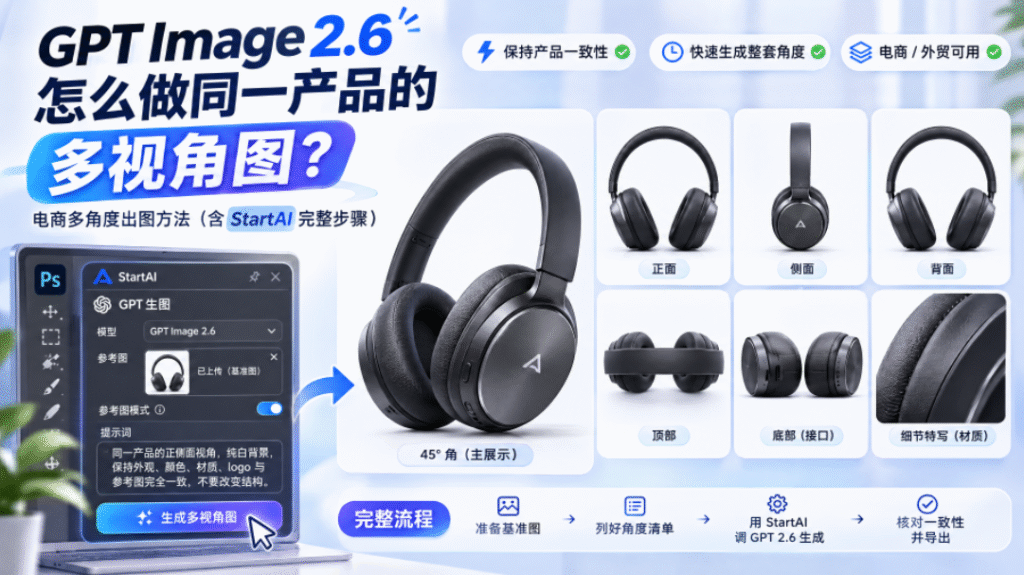
GPT Image 2.6 怎么做同一产品的多视角图?电商多角度出图方法
哪些情况需要做多视角图
电商详情页:用一组角度把产品结构、尺寸感和做工细节讲清楚,降低买家的疑问和退换货。
外贸平台 listing:很多平台要求提供多角度白底图,统一的角度组能提升专业度和转化。
产品手册和包装:说明书、彩盒里需要展示各个面和接口,多视角图能直接拿来排版。
新品上架前的快速补图:主图已拍齐、还缺几个角度时,用 AI 补比重新约拍更省时间。
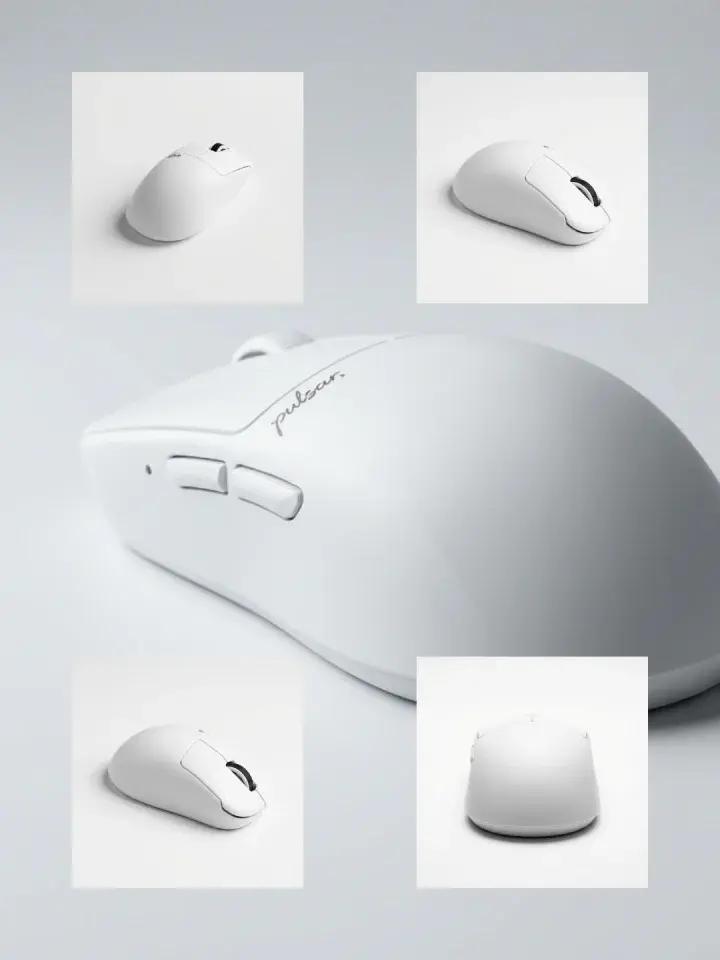
出图前要准备的素材
一张清晰的基准图:优先选光线均匀、主体完整、分辨率高的正面或 45 度角图,作为锁定外观的参考。
一份角度清单:先列好需要哪几个视角、每个视角要展示什么,避免反复生成、风格跑偏。
统一的背景和比例:确定是白底图还是场景图,以及画幅比例,整组图保持一致才像一套。
产品的关键特征:记下颜色、logo 位置、接口数量、材质等不能变的细节,方便核对。
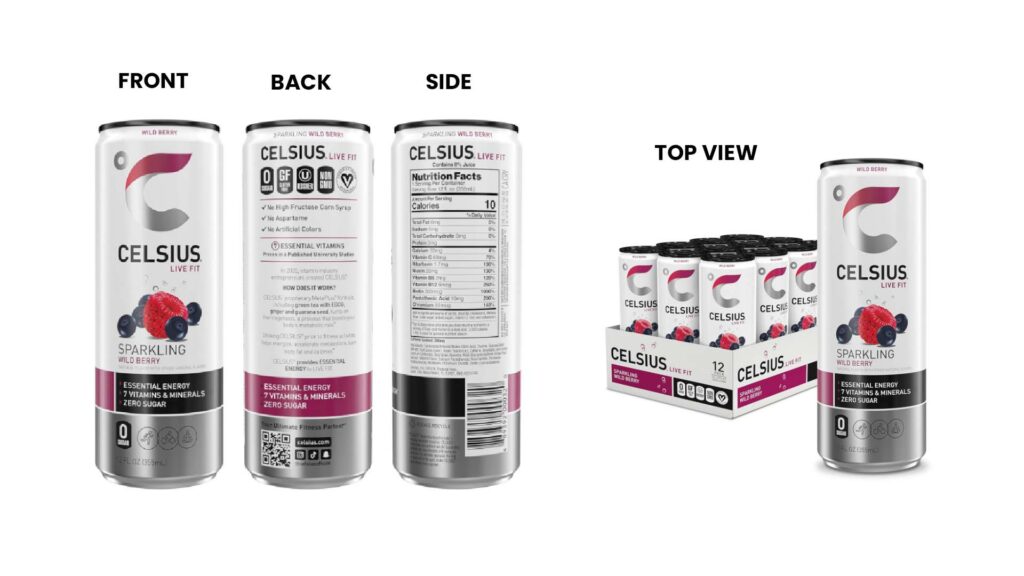
用 StartAI 调 GPT 2.6 做多视角的完整步骤
立即使用StartAI:【点此一键下载StartAI插件】;
邀请码:【EnwsYJ】,立领100积分,全部核心功能免费用!
用 StartAI 调 GPT Image 2.6 可以把基准图当参考,逐角度生成,下面是完整操作。
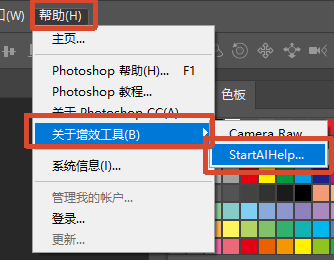
第1步:在 PS 里打开基准图,通过【窗口】→【增效工具】(新版在【增效工具】菜单)打开 StartAI 面板。
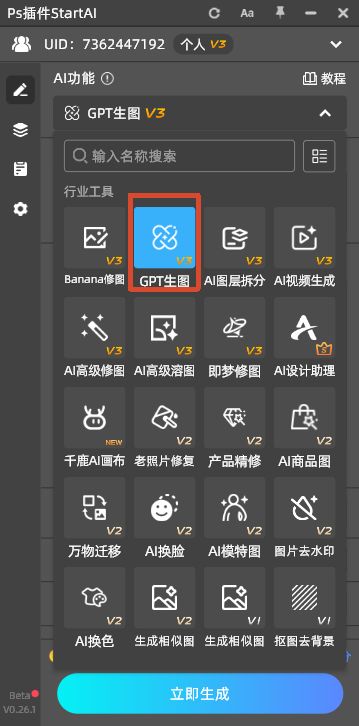
第2步:选【GPT 生图】,模型选 GPT Image 2.6,这个版本对参考图特征的保持和多轮一致性更稳。
第3步:在提示词里只描述角度和构图,例如“同一产品的正侧面视角,水平平视,纯白背景,保持外观、颜色、材质、logo 与参考图完全一致,不要改变结构”。
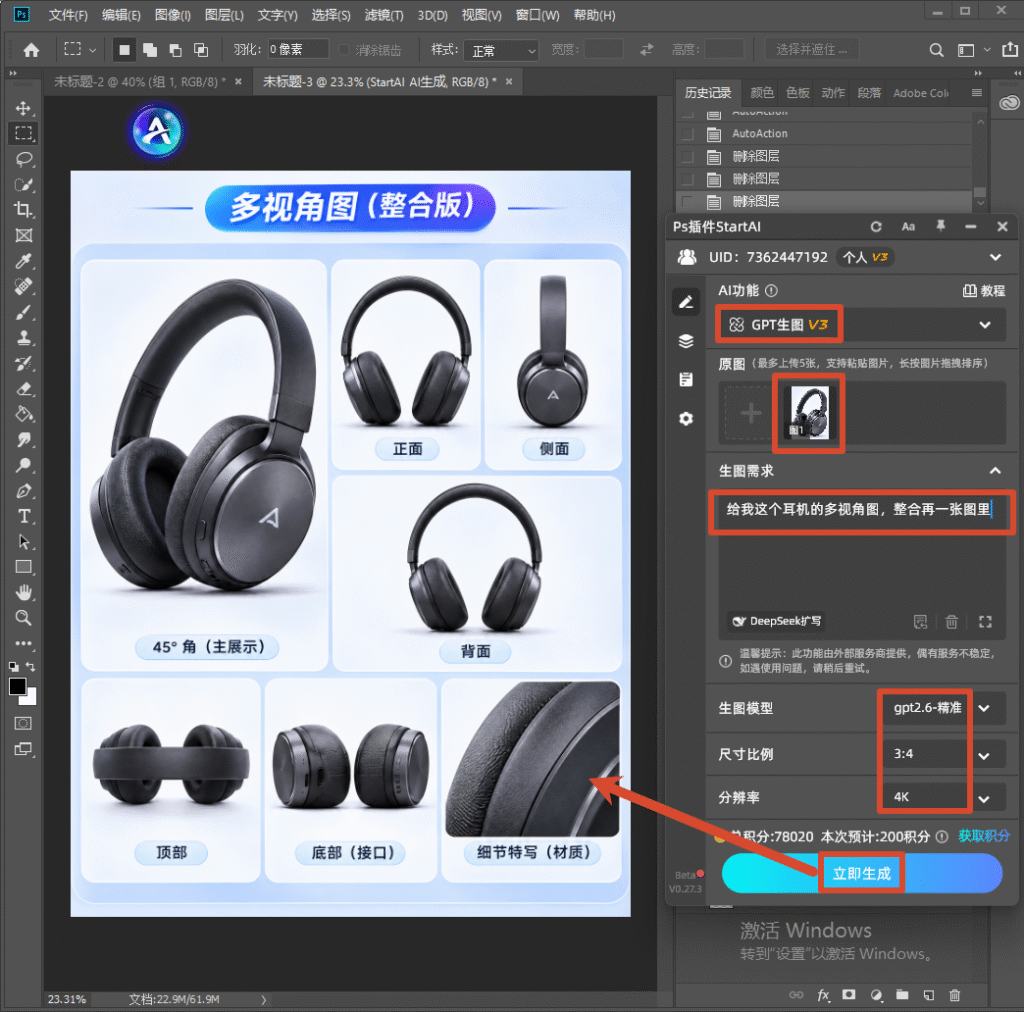
第4步:选好统一比例点生成,一次出多张,挑选角度最准、细节最像的一张。
StartAI 调 GPT 2.6 的优势是不用逐个角度重拍,参考图能稳住产品特征,云端运算不占本地资源,老电脑也能快速出整套多角度图。
不同出图需求怎么选功能
| 功能/模式 | 适合情况 | 操作难度 | 效果特点 |
|---|---|---|---|
| GPT 生图·参考图模式 | 由基准图延伸各角度 | 低 | 锁定外观、一致性高 |
| GPT 生图·局部重绘 | 接口、做工等细节特写 | 低 | 只放大局部不改整体 |
| Banana 修图 | 成图轻微色差、瑕疵修整 | 低 | 快速微调、不重画 |
一致性与验收要点
产品要像同一个:颜色、材质、logo、按键和接口数量逐张对照基准图,不能出现“同款不同物”。
角度要真实可信:透视和比例要合理,避免出现结构扭曲、对称面错位。
光影和背景要统一:光源方向、阴影软硬、背景色和画幅保持一致,整组图才协调。
白底图导出前确认边缘干净、没有杂色和残留,需要透明底时另存为 PNG。
小结
多视角图的核心是“同一个产品、不同角度”。用 StartAI 调 GPT Image 2.6,以一张清晰基准图为参考,按角度清单逐一生成,每个角度都坚持挂参考图,再从外观一致性、透视、光影背景三方面验收,就能在不重新约拍的情况下,快速做出一套专业、统一的多角度商品图。
邀请码:【EnwsYJ】,立领100积分,全部核心功能免费用!
更多教程:2- 长按复制此条消息,打开抖音搜索,查看TA的更多作品。 https://v.douyin.com/h5twhH8ap18/ 2@3.com :4pm







