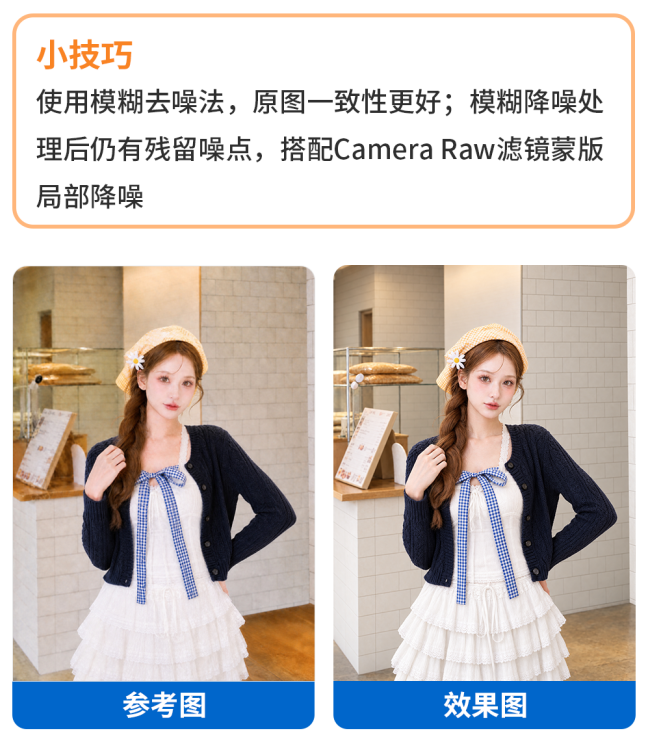
GPT生图噪点脏污怎么修?两套降噪方案与提示词模板

用 GPT 生成的图,常见问题是画面浮着一层颗粒噪点,背景发脏发灰;直接重绘又容易改动原图的主体与构图。这里给两套思路不同的降噪方案,一套靠双图参考保住结构,一套靠白膜重绘保住人像,最后都能用 Camera Raw 做局部收尾。

适用场景:人像、室内空间、静物与电商图的噪点清理;前提是不想大幅改动原图主体,只清理杂色与颗粒。

一、动手前先分清三件事

噪点与纹理:随机明暗颗粒、彩色斑点、压缩块属于要清掉的部分;皮肤毛孔、发丝走向、织物编织、木纹石纹属于要留下的部分。分不清这两类,修复很容易把质感一起抹平。

模糊与景深:画面整体发软不等于原图有浅景深。如果原图前景背景本来都清晰,修复时就不能顺手加背景虚化,否则一眼假。

参考图分工:双图模式下,第一张决定最终构图与画面内容,第二张提供真实细节。两张必须同画面、同视角,不同角度或不同款式不能当像素级依据。

立即使用StartAI:【点此一键下载StartAI插件】;

邀请码:【mKU7jz】,立领100积分,基础功能免费用!

二、方案一:模糊去噪法(双图参考,结构还原度高)

适合对构图、背景纹理要求高的图,人像与空间场景都能用。思路是先用轻度模糊压掉散乱噪点,再让模型依据清晰原图重建细节。

1、操作步骤

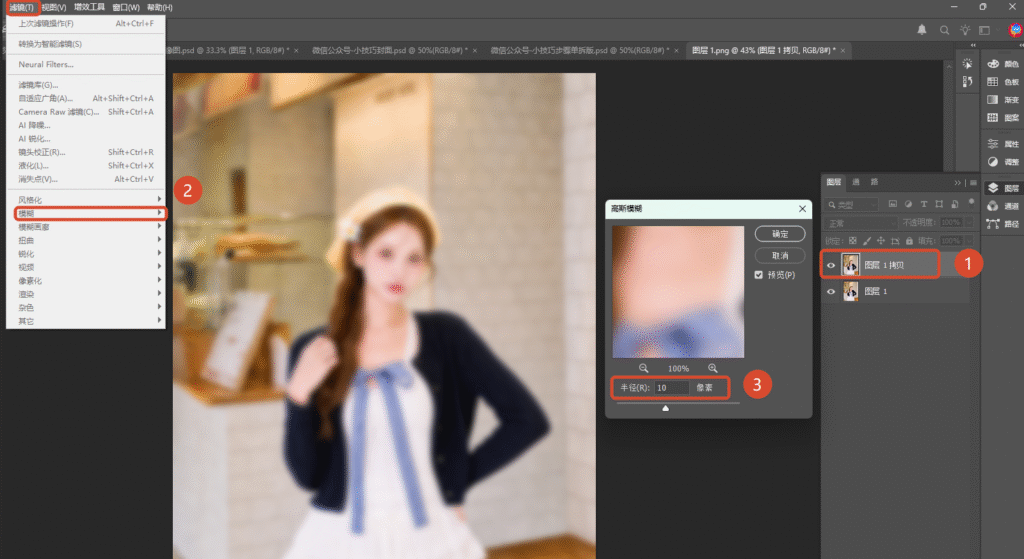
1、在 PS 打开噪点原图,按 Ctrl+J 复制一份,保留底图。

2、执行【滤镜】→【模糊】→【高斯模糊】,半径设 10—15,把杂色压成一片,注意别糊到看不清轮廓。
GPT生图噪点脏污怎么修?两套降噪方案与提示词模板

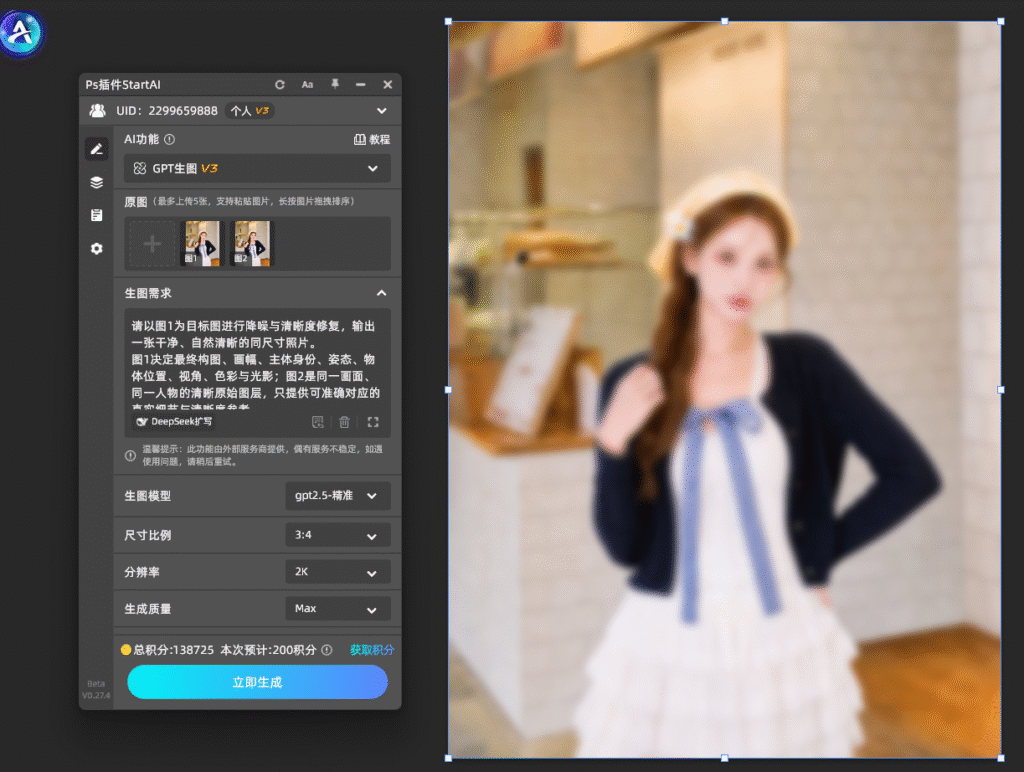
3、打开插件面板,切换到 GPT 生图功能,上传两张图:图1 为模糊后的目标图,图2 为原始噪点图。

4、把下面的提示词粘进需求框。

5、模型选 GPT2.5,设好尺寸、比例与画质参数后生成。
GPT生图噪点脏污怎么修?两套降噪方案与提示词模板

6、生成完成后对比原图,检查噪点是否清除、主体结构是否一致。

GPT生图噪点脏污怎么修?两套降噪方案与提示词模板

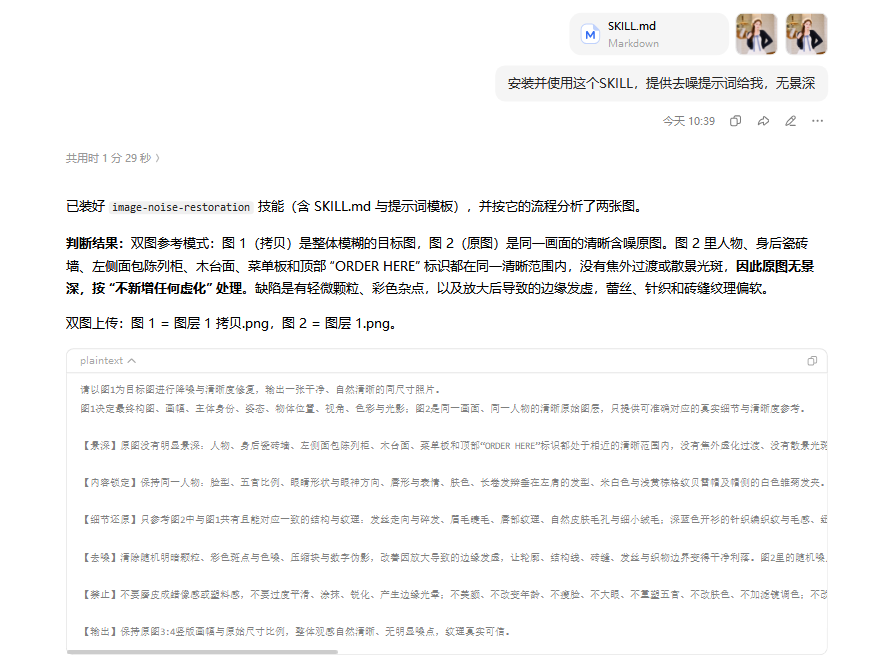
2、提示词(双图参考)

请以图1为目标图进行降噪与清晰度修复,输出一张干净、自然清晰的同尺寸照片。
图1决定最终构图、画幅、主体身份、姿态、物体位置、视角、色彩与光影;图2是同一画面、同一人物的清晰原始图层,只提供可准确对应的真实细节与清晰度参考。

【景深】原图没有明显景深:人物、身后瓷砖墙、左侧面包陈列柜、木台面、菜单板和顶部“ORDER HERE”标识都处于相近的清晰范围内,没有焦外虚化过渡、没有散景光斑。保持前中后景原有清晰度,不得新增背景虚化、浅景深、散景、焦外光斑、景深渐变或人像模式式的背景分离效果,也不能为了突出人物而模糊背景。

【内容锁定】保持同一人物:脸型、五官比例、眼睛形状与眼神方向、唇形与表情、肤色、长卷发辫垂在左肩的发型、米白色与浅黄棕格纹贝雷帽及帽侧的白色雏菊发夹。保持服装原样:白色荷叶边蕾丝吊带裙、胸前蓝白格纹缎带蝴蝶结(格纹图案与缎带宽度、走向不变)、外搭深蓝色针织开衫及门襟纽扣数量和位置。保持姿态:身体略侧转、左手臂抬起靠近胸前、右手叉腰。保持构图、裁切、透视、镜头视角与画幅比例,不改变背景布局,不增加或移除任何物体。

【细节还原】只参考图2中与图1共有且能对应一致的结构与纹理:发丝走向与碎发、眉毛睫毛、唇部纹理、自然皮肤毛孔与细小绒毛;深蓝色开衫的针织编织纹与毛感、纽扣的圆形结构与缝线;蓝白格纹缎带的棋盘格边界、织物褶皱;白色裙身的蕾丝镂空、荷叶边层次与轻纱褶皱;墙面瓷砖的方块分格与灰缝;左侧玻璃陈列柜边缘与反光、柜内面包的轮廓与酥皮质感;木台面的木纹与边缘磨损;菜单板的轮廓与印刷图文排版。不跨图移植图1没有的配饰、物件、文字或阴影。

【去噪】清除随机明暗颗粒、彩色斑点与色噪、压缩块与数字伪影,改善因放大导致的边缘发虚,让轮廓、结构线、砖缝、发丝与织物边界变得干净利落。图2里的随机噪点、压缩瑕疵、色偏、灰尘和划痕不属于有效细节,不得复制到最终画面。

【禁止】不要磨皮成蜡像感或塑料感,不要过度平滑、涂抹、锐化、产生边缘光晕;不美颜、不改变年龄、不瘦脸、不大眼、不重塑五官、不改肤色、不加滤镜调色;不改变服装款式颜色与格纹图案,不更换帽子与发夹;不重构背景物体,不替换或编造菜单上的文字,无法辨认的小字保持原样不臆造;不新增噪点或颗粒质感,不用“摄影感”“主体突出”制造背景虚化。

【输出】保持原图3:4竖版画幅与原始尺寸比例,整体观感自然清晰、无明显噪点,纹理真实可信。

景深那一句要按实际画面替换:原图确有前景背景自然虚化的,改成“原图具有明确景深,保留原有焦点位置、虚化范围与过渡强度,不扩大虚化区域”;拿不准的,保留上面这句保守表述即可。

三、方案二:白膜去噪法(人像优先)

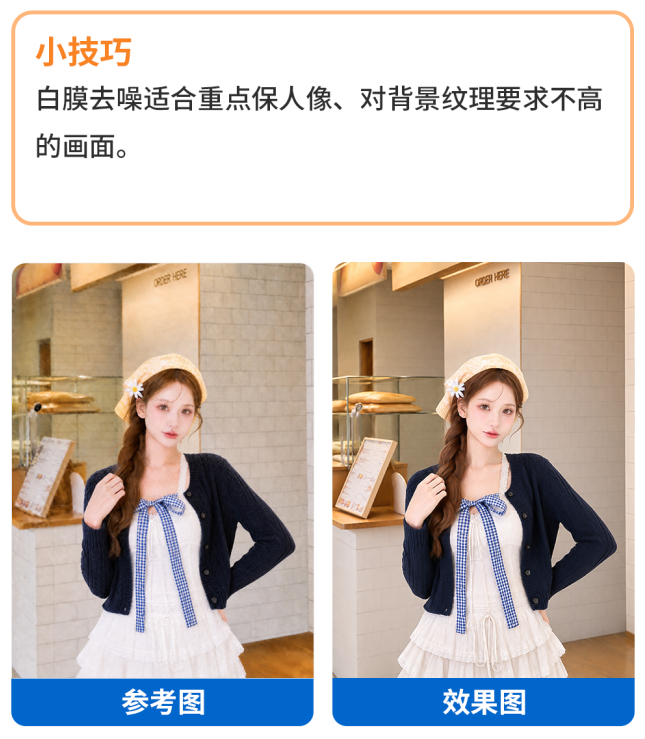
适合人像,先把画面抽成轮廓白膜,再按轮廓重新还原。优点是人物五官和皮肤处理得干净,缺点是背景纹理可能与原图有偏差,背景细节要求高的图不建议用。

1、第一步:生成白膜

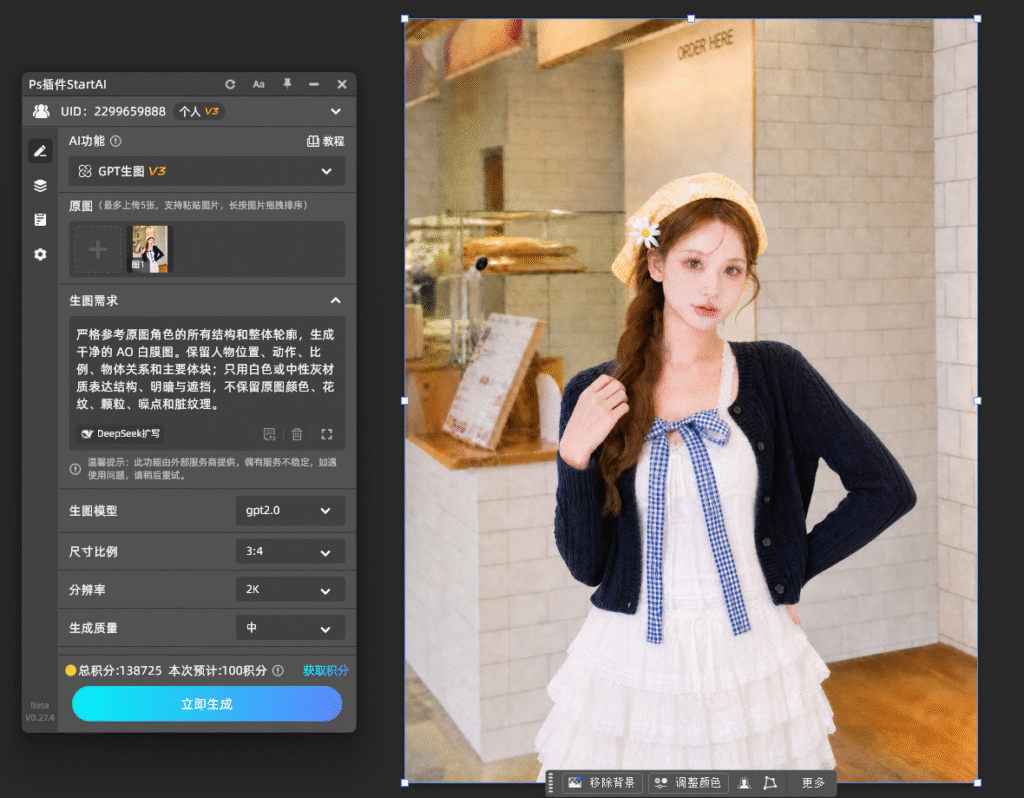
1、在 GPT 生图功能里上传噪点原图。

2、填入转白膜的提示词,模型选 GPT2.0,画质设为中,生成白膜参考图。
GPT生图噪点脏污怎么修?两套降噪方案与提示词模板
严格参考原图角色的所有结构和整体轮廓,生成干净的 AO 白膜图。保留人物位置、动作、比例、物体关系和主要体块;只用白色或中性灰材质表达结构、明暗与遮挡,不保留原图颜色、花纹、颗粒、噪点和脏纹理。

2、第二步:按白膜还原

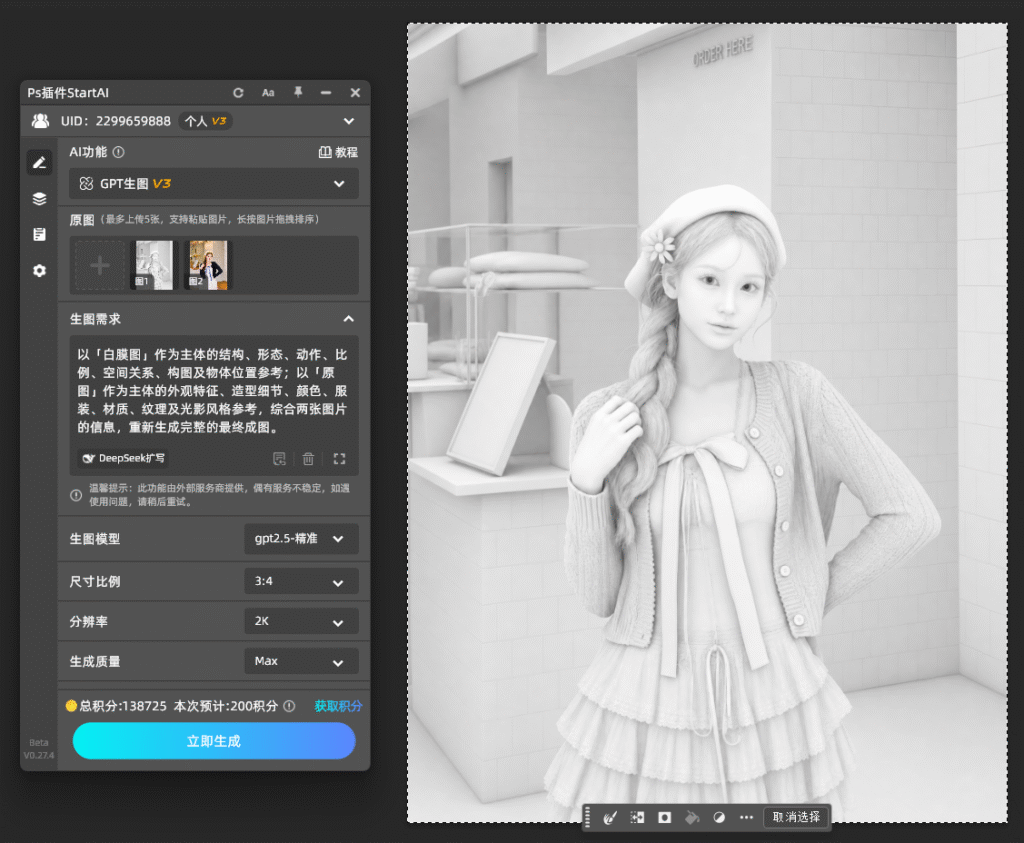
1、重新上传刚生成的白膜图作为图1,原噪点图作为图2。

2、换上还原类提示词,模型切到 GPT2.5,画质拉满。

3、按 Ctrl+A 全选画布,让生成尺寸与画布一致后提交。
GPT生图噪点脏污怎么修?两套降噪方案与提示词模板
以「白膜图」作为主体的结构、形态、动作、比例、空间关系、构图及物体位置参考;以「原图」作为主体的外观特征、造型细节、颜色、服装、材质、纹理及光影风格参考,综合两张图片的信息,重新生成完整的最终成图。

结构还原:严格遵循白膜图中的整体结构、主体位置、姿态、比例、轮廓、透视关系及各元素之间的位置关系。不得随意改变原有构图,不得增删、移动或扭曲主要元素。

外观与材质还原:自动识别原图中的主体特征、色彩搭配、材质类型、表面纹理、细节设计及光影表现,并将其准确还原到白膜图对应的位置。保持原图原有的材质属性和视觉风格,不擅自改变材质类型,不添加原图中不存在的设计效果。

画面优化:自动清理无意义的杂质、噪点、色斑、碎渣、脏污及异常纹理,修复不自然的边缘和表面瑕疵,使画面干净、完整、细节统一,材质表现自然真实。

最终要求:以白膜图为结构依据,以原图为外观和材质依据,输出完整、高质量的最终成图。不要保留白膜、灰模或未上色效果,不要将白膜图的灰白材质叠加到最终画面中,不要凭空改变原有设计。
GPT生图噪点脏污怎么修?两套降噪方案与提示词模板

四、进阶收尾:Camera Raw 局部降噪

两套方案跑完后如果局部还残留颗粒,别整张继续磨,用蒙版只处理需要的区域。

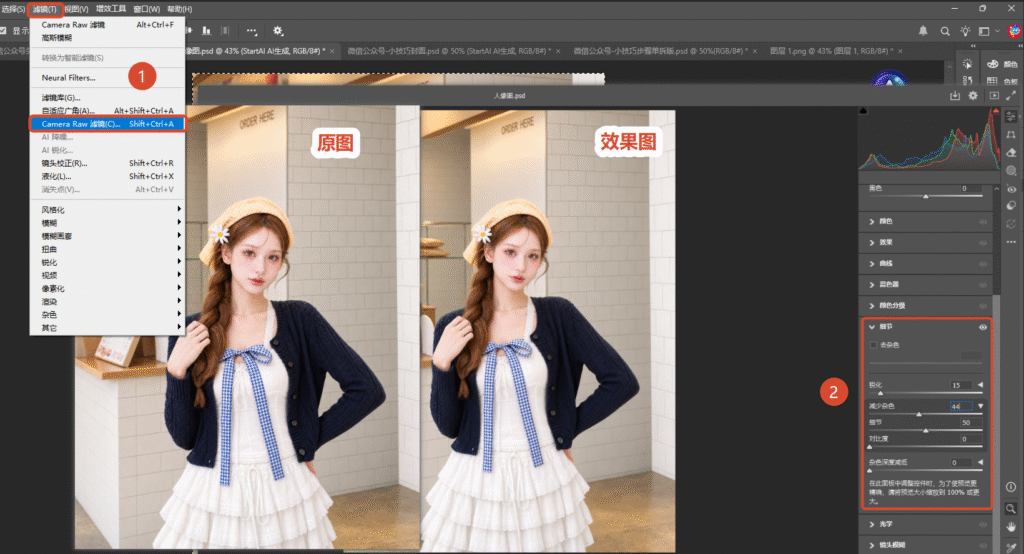
1、选中降噪后的图层,打开【Camera Raw 滤镜】。

2、进入细节面板,适当拉高【减少杂色】,锐化只做轻微增加,避免把噪点一起放大。
GPT生图噪点脏污怎么修?两套降噪方案与提示词模板

3、给图层加蒙版,按 Ctrl+I 反向,让蒙版默认为全遮。

4、画笔前景色设为白色,只擦拭背景、暗部等需要降噪的位置,避开人物面部与皮肤。

5、放大到 100% 检查边缘,出现光晕就把蒙版不透明度调低一些。

五、两套方案怎么选

1、要求整体一致、背景纹理不能变:优先模糊去噪法。双图参考能把结构拉回来,失误率低。

2、主体是人像、背景可以适度简化:选白膜去噪法。五官与皮肤更干净,但背景细节要接受一定偏差。

3、处理后仍有残留颗粒:用 Camera Raw 蒙版局部降噪,避免全图过度平滑。

4、两套方案都保留原图图层。生成不满意时改提示词重跑,比在原图上反复修更省时间。

5、提示词里不写“8K”“超高清”这类词。它们不会真的提升分辨率,反而容易诱发过度锐化。

六、总结

降噪的关键不是把模糊值调多高,而是先分清哪些是噪点、哪些是纹理,以及原图到底有没有景深。结构不能动就走双图参考,人像优先就走白膜重绘,最后用 Camera Raw 蒙版补掉残余颗粒。

提示词里把“不新增元素、不美颜、不加背景虚化”写清楚,比堆一堆美化词更有用。

立即使用StartAI:【点此一键下载StartAI插件】;

邀请码:【mKU7jz】,立领100积分,基础功能免费用!

GPT生图噪点脏污怎么修?两套降噪方案与提示词模板

用 GPT 生成的图,常见问题是画面浮着一层颗粒噪点,背景发脏发灰;直接重绘又容易改动原图的主体与构图。这里给两套思路不同的降噪方案,一套靠双图参考保住结构,一套靠白膜重绘保住人像,最后都能用 Camera Raw 做局部收尾。

适用场景:人像、室内空间、静物与电商图的噪点清理;前提是不想大幅改动原图主体,只清理杂色与颗粒。

一、动手前先分清三件事

噪点与纹理:随机明暗颗粒、彩色斑点、压缩块属于要清掉的部分;皮肤毛孔、发丝走向、织物编织、木纹石纹属于要留下的部分。分不清这两类,修复很容易把质感一起抹平。

模糊与景深:画面整体发软不等于原图有浅景深。如果原图前景背景本来都清晰,修复时就不能顺手加背景虚化,否则一眼假。

参考图分工:双图模式下,第一张决定最终构图与画面内容,第二张提供真实细节。两张必须同画面、同视角,不同角度或不同款式不能当像素级依据。

立即使用StartAI:【点此一键下载StartAI插件】;

邀请码:【mKU7jz】,立领100积分,基础功能免费用!

二、方案一:模糊去噪法(双图参考,结构还原度高)

适合对构图、背景纹理要求高的图,人像与空间场景都能用。思路是先用轻度模糊压掉散乱噪点,再让模型依据清晰原图重建细节。

1、操作步骤

1、在 PS 打开噪点原图,按 Ctrl+J 复制一份,保留底图。

2、执行【滤镜】→【模糊】→【高斯模糊】,半径设 10—15,把杂色压成一片,注意别糊到看不清轮廓。

GPT生图噪点脏污怎么修?两套降噪方案与提示词模板

3、打开插件面板,切换到 GPT 生图功能,上传两张图:图1 为模糊后的目标图,图2 为原始噪点图。

4、把下面的提示词粘进需求框。

5、模型选 GPT2.5,设好尺寸、比例与画质参数后生成。

GPT生图噪点脏污怎么修?两套降噪方案与提示词模板

6、生成完成后对比原图,检查噪点是否清除、主体结构是否一致。

GPT生图噪点脏污怎么修?两套降噪方案与提示词模板

2、提示词(双图参考)

请以图1为目标图进行降噪与清晰度修复,输出一张干净、自然清晰的同尺寸照片。
图1决定最终构图、画幅、主体身份、姿态、物体位置、视角、色彩与光影;图2是同一画面、同一人物的清晰原始图层,只提供可准确对应的真实细节与清晰度参考。

【景深】原图没有明显景深:人物、身后瓷砖墙、左侧面包陈列柜、木台面、菜单板和顶部“ORDER HERE”标识都处于相近的清晰范围内,没有焦外虚化过渡、没有散景光斑。保持前中后景原有清晰度,不得新增背景虚化、浅景深、散景、焦外光斑、景深渐变或人像模式式的背景分离效果,也不能为了突出人物而模糊背景。

【内容锁定】保持同一人物:脸型、五官比例、眼睛形状与眼神方向、唇形与表情、肤色、长卷发辫垂在左肩的发型、米白色与浅黄棕格纹贝雷帽及帽侧的白色雏菊发夹。保持服装原样:白色荷叶边蕾丝吊带裙、胸前蓝白格纹缎带蝴蝶结(格纹图案与缎带宽度、走向不变)、外搭深蓝色针织开衫及门襟纽扣数量和位置。保持姿态:身体略侧转、左手臂抬起靠近胸前、右手叉腰。保持构图、裁切、透视、镜头视角与画幅比例,不改变背景布局,不增加或移除任何物体。

【细节还原】只参考图2中与图1共有且能对应一致的结构与纹理:发丝走向与碎发、眉毛睫毛、唇部纹理、自然皮肤毛孔与细小绒毛;深蓝色开衫的针织编织纹与毛感、纽扣的圆形结构与缝线;蓝白格纹缎带的棋盘格边界、织物褶皱;白色裙身的蕾丝镂空、荷叶边层次与轻纱褶皱;墙面瓷砖的方块分格与灰缝;左侧玻璃陈列柜边缘与反光、柜内面包的轮廓与酥皮质感;木台面的木纹与边缘磨损;菜单板的轮廓与印刷图文排版。不跨图移植图1没有的配饰、物件、文字或阴影。

【去噪】清除随机明暗颗粒、彩色斑点与色噪、压缩块与数字伪影,改善因放大导致的边缘发虚,让轮廓、结构线、砖缝、发丝与织物边界变得干净利落。图2里的随机噪点、压缩瑕疵、色偏、灰尘和划痕不属于有效细节,不得复制到最终画面。

【禁止】不要磨皮成蜡像感或塑料感,不要过度平滑、涂抹、锐化、产生边缘光晕;不美颜、不改变年龄、不瘦脸、不大眼、不重塑五官、不改肤色、不加滤镜调色;不改变服装款式颜色与格纹图案,不更换帽子与发夹;不重构背景物体,不替换或编造菜单上的文字,无法辨认的小字保持原样不臆造;不新增噪点或颗粒质感,不用“摄影感”“主体突出”制造背景虚化。

【输出】保持原图3:4竖版画幅与原始尺寸比例,整体观感自然清晰、无明显噪点,纹理真实可信。

景深那一句要按实际画面替换:原图确有前景背景自然虚化的,改成“原图具有明确景深,保留原有焦点位置、虚化范围与过渡强度,不扩大虚化区域”;拿不准的,保留上面这句保守表述即可。

三、方案二:白膜去噪法(人像优先)

适合人像,先把画面抽成轮廓白膜,再按轮廓重新还原。优点是人物五官和皮肤处理得干净,缺点是背景纹理可能与原图有偏差,背景细节要求高的图不建议用。

1、第一步:生成白膜

1、在 GPT 生图功能里上传噪点原图。

2、填入转白膜的提示词,模型选 GPT2.0,画质设为中,生成白膜参考图。

GPT生图噪点脏污怎么修?两套降噪方案与提示词模板
严格参考原图角色的所有结构和整体轮廓,生成干净的 AO 白膜图。保留人物位置、动作、比例、物体关系和主要体块;只用白色或中性灰材质表达结构、明暗与遮挡,不保留原图颜色、花纹、颗粒、噪点和脏纹理。

2、第二步:按白膜还原

1、重新上传刚生成的白膜图作为图1,原噪点图作为图2。

2、换上还原类提示词,模型切到 GPT2.5,画质拉满。

3、按 Ctrl+A 全选画布,让生成尺寸与画布一致后提交。

GPT生图噪点脏污怎么修?两套降噪方案与提示词模板
以「白膜图」作为主体的结构、形态、动作、比例、空间关系、构图及物体位置参考;以「原图」作为主体的外观特征、造型细节、颜色、服装、材质、纹理及光影风格参考,综合两张图片的信息,重新生成完整的最终成图。

结构还原:严格遵循白膜图中的整体结构、主体位置、姿态、比例、轮廓、透视关系及各元素之间的位置关系。不得随意改变原有构图,不得增删、移动或扭曲主要元素。

外观与材质还原:自动识别原图中的主体特征、色彩搭配、材质类型、表面纹理、细节设计及光影表现,并将其准确还原到白膜图对应的位置。保持原图原有的材质属性和视觉风格,不擅自改变材质类型,不添加原图中不存在的设计效果。

画面优化:自动清理无意义的杂质、噪点、色斑、碎渣、脏污及异常纹理,修复不自然的边缘和表面瑕疵,使画面干净、完整、细节统一,材质表现自然真实。

最终要求:以白膜图为结构依据,以原图为外观和材质依据,输出完整、高质量的最终成图。不要保留白膜、灰模或未上色效果,不要将白膜图的灰白材质叠加到最终画面中,不要凭空改变原有设计。
GPT生图噪点脏污怎么修?两套降噪方案与提示词模板

四、进阶收尾:Camera Raw 局部降噪

两套方案跑完后如果局部还残留颗粒,别整张继续磨,用蒙版只处理需要的区域。

1、选中降噪后的图层,打开【Camera Raw 滤镜】。

2、进入细节面板,适当拉高【减少杂色】,锐化只做轻微增加,避免把噪点一起放大。

GPT生图噪点脏污怎么修?两套降噪方案与提示词模板

3、给图层加蒙版,按 Ctrl+I 反向,让蒙版默认为全遮。

4、画笔前景色设为白色,只擦拭背景、暗部等需要降噪的位置,避开人物面部与皮肤。

5、放大到 100% 检查边缘,出现光晕就把蒙版不透明度调低一些。

五、两套方案怎么选

1、要求整体一致、背景纹理不能变:优先模糊去噪法。双图参考能把结构拉回来,失误率低。

2、主体是人像、背景可以适度简化:选白膜去噪法。五官与皮肤更干净,但背景细节要接受一定偏差。

3、处理后仍有残留颗粒:用 Camera Raw 蒙版局部降噪,避免全图过度平滑。

4、两套方案都保留原图图层。生成不满意时改提示词重跑,比在原图上反复修更省时间。

5、提示词里不写“8K”“超高清”这类词。它们不会真的提升分辨率,反而容易诱发过度锐化。

六、总结

降噪的关键不是把模糊值调多高,而是先分清哪些是噪点、哪些是纹理,以及原图到底有没有景深。结构不能动就走双图参考,人像优先就走白膜重绘,最后用 Camera Raw 蒙版补掉残余颗粒。

提示词里把“不新增元素、不美颜、不加背景虚化”写清楚,比堆一堆美化词更有用。

立即使用StartAI:【点此一键下载StartAI插件】;

邀请码:【mKU7jz】,立领100积分,基础功能免费用!

产品

千鹿AI 千鹿Pr助手 千鹿AI助手 PsAide

专题广场

StartAI教程 StartAI提示词库 产品精修 Ps抠图 Nano Banana Pro Ps2026 Ps去水印 Ps快捷键

服务

帮助中心 最新功能 服务条款 会员中心 Ps教程 官方博客

联系我们

info@istarry.com.cn