
GPT image生的图太有“AI味”?这篇文章完美解决!(7组提示词)

GPT image 生的人像,毛病来回就那几个:发黄、发油、前后一样清楚,人永远站正中间。前面的画面描述一般没大问题,缺的是最后一句具体约束。
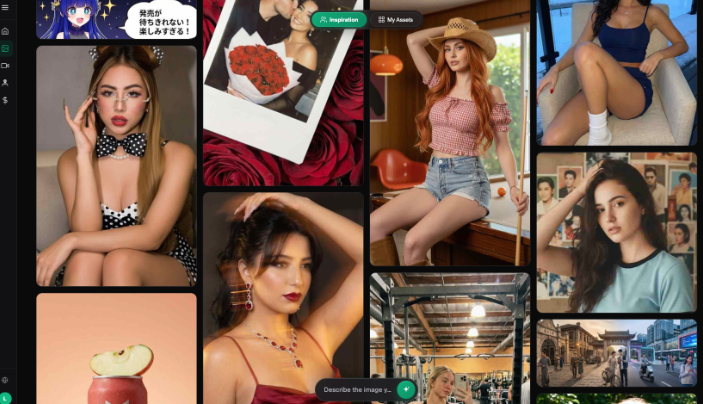
这篇给 7 句常用后缀,再用 PS插件 现场演示:同一段提示词,只在句尾多一句,四组对比看清差别。

一、GPT image 的图,AI味从哪来

写 golden hour 就整张铺暖黄,写 cinematic 就加青橙调,写 8k 就把每个角落修得一样锐利。这些词管的是氛围,不管约束,模型便按最省事的方向发挥:

① 发黄:暖调词一多,白色物体先遭殃;

② 发油:默认磨皮加高光,毛孔全被抹掉;

③ 前后一样清楚:没有景深,背景和人一样实;

④ 人站正中间:想留白做封面,永远腾不出位置。

四类通病指向同一件事:缺一句「具体要什么、不要什么」的收窄。这句写在最前面会被场景描述稀释,放最后一行才会被当成最终约束。
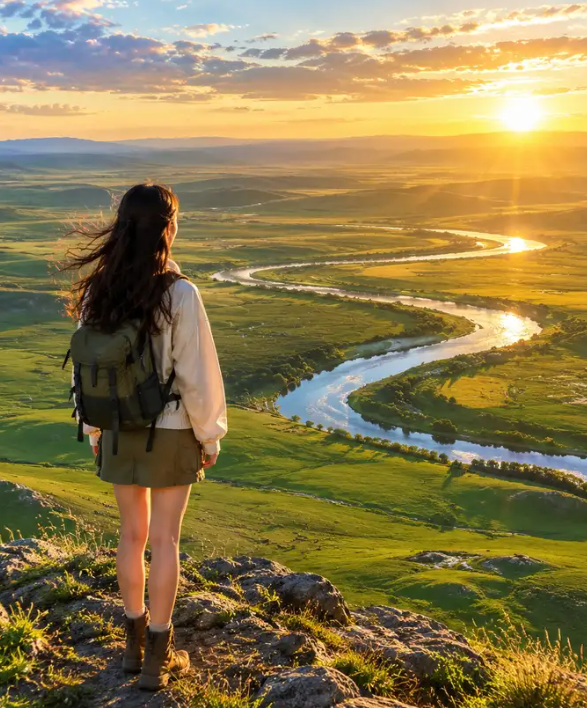
二、去AI味的7句后缀,就加在句尾

1. 七句后缀清单

① 色温:neutral white balance, no warm cast(中性白平衡,不偏黄);

② 镜头:shot on 50mm f/1.8, shallow depth of field(50mm 大光圈,背景虚化);

③ 留白:subject right of frame, negative space upper left for text(主体靠右,左上留白);

④ PPT 配图:clean minimal composition, ample copy space(干净极简);

⑤ 换背景:seamless light gray studio backdrop(浅灰影棚背景);

⑥ 白底图:pure white background, no shadow(纯白底);

⑦ 万能收尾:direct on-camera flash snapshot, visible skin texture, hard shadow behind(闪光直拍,毛孔可见)。

前六句各管一件事,第七句管整体气质——把精致大片拉回手机随手拍,去 AI味 最快。一次加一两句就够,第三句起模型会互相妥协。

三、用PS插件演示:句尾多一句,差在哪

演示工具是 StartAI,Photoshop 原生插件,兼容 PS2015-2026 全版本,国内直连登录即用。安装三步:

① 打开官网,按系统下载 Windows 或 Mac 安装包;
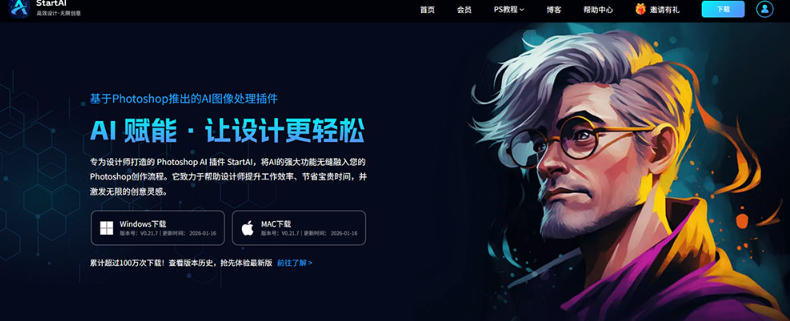
② 完全退出 Photoshop,运行安装包,自动检索 PS 目录;

③ 重启 PS,左侧工具栏出现面板,登录后功能点亮。

插件地址:点我获取StartAI插件;

邀请码:23wKwd(注册填写立领100积分,全部核心功能免费用)

演示用同一段基础提示词:一位女生站在城市街头
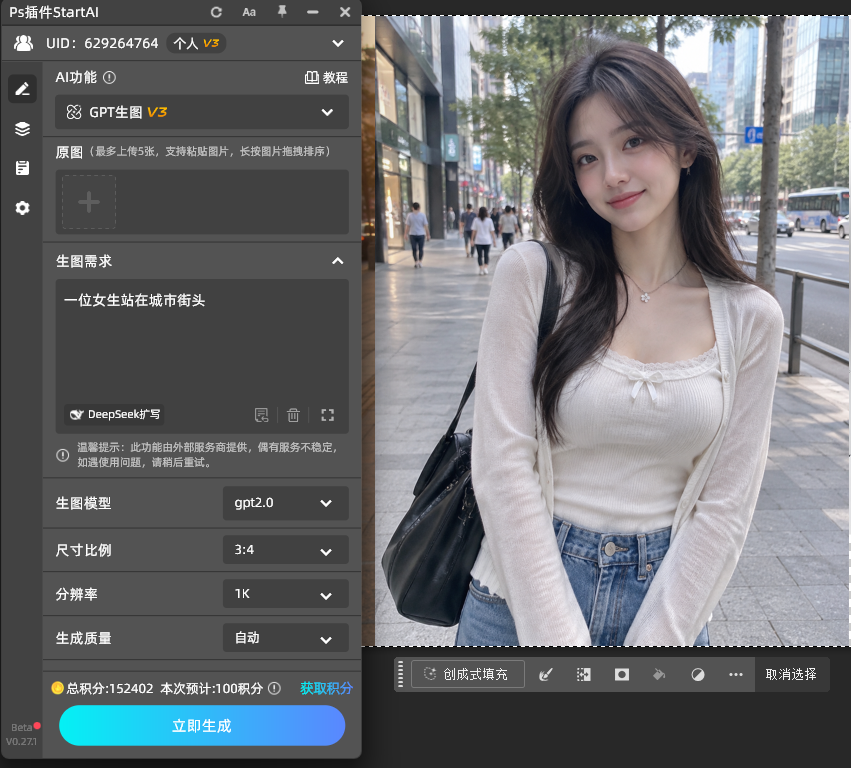
四组出图只在【GPT生图】句尾加后缀:

1. 四组演示对比

色温组加中性白平衡,满屋蜂蜜色退掉,白色混凝土回到白色;

镜头组加 50mm f/1.8,身后的楼和路人一起化开,主体从画面里站出来,背景成了干净的色块。

闪光直拍组秒变 CCD 随手怼脸拍,身后一道硬影子,皮肤有毛孔,铬隧道未来感还在,反而更像真的。
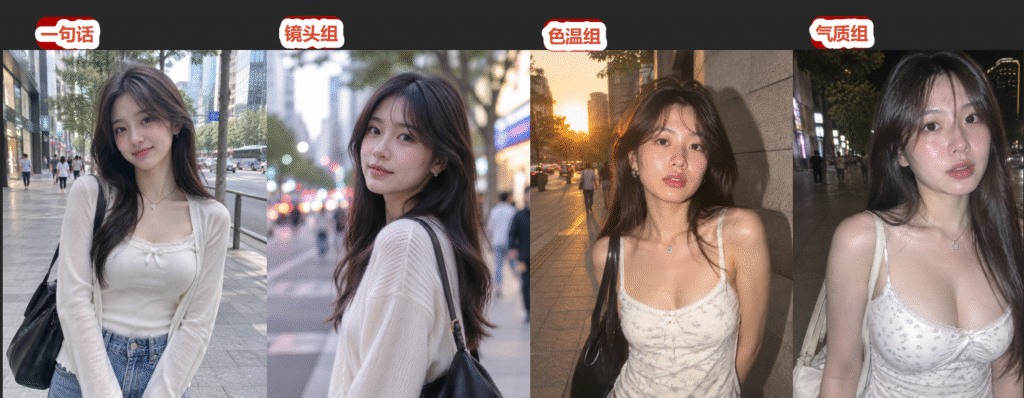
几秒一张出图,结果落在独立图层,原图不动,不满意关掉重来。皮肤偏油的再用【Banana修图】修质感,要换背景走【抠图去背景】,交付前过一遍【高清修复】,整组图排队跑【批量处理】。

组别只在句尾加的这句演示效果
色温中性白平衡、不偏黄白墙回白,蜂蜜色消失
镜头50mm f/1.8 浅景深背景化开,主体突出
留白主体靠右、左上留白空出标题位
气质闪光直拍、毛孔可见CCD 随手拍质感

提醒:一句一次,别贪多。色温和闪光直拍同加,硬光与中性白平衡会互相打架,先解决最碍眼的那处。

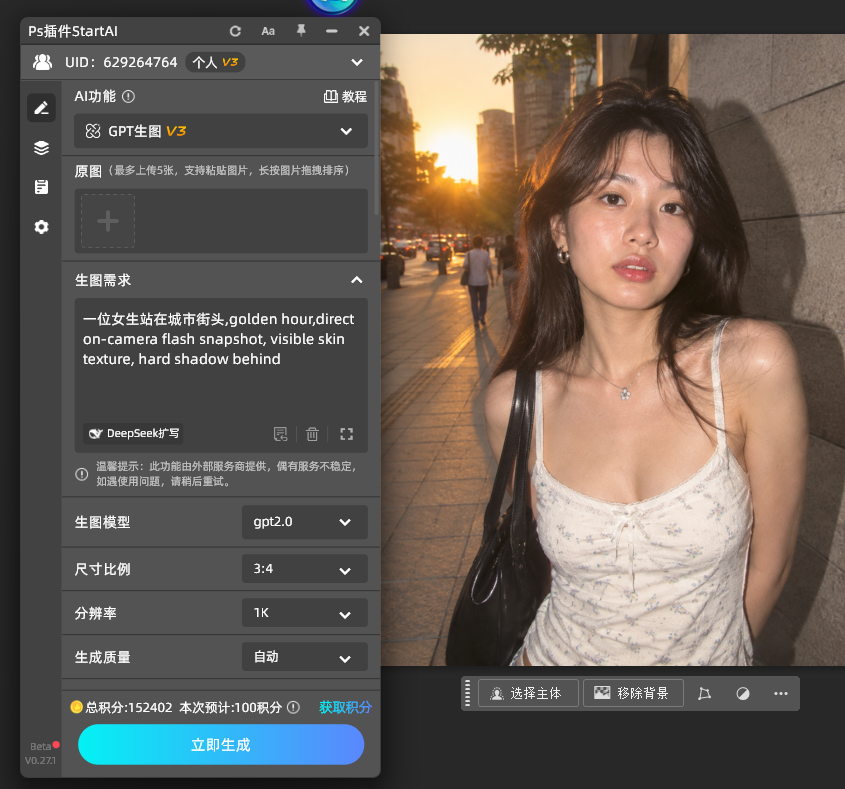
StartAI 演示界面:同一提示词在句尾加后缀的出图设置。
四、总结:句尾那一句,才是去AI味的关键

一句话收尾:GPT image 的 AI味 不靠换工具,靠句尾一句具体约束;7 句后缀存进备忘录,配 PS插件 粘贴即用,AI味 立刻淡下去。

先收藏这篇,下次出图挑一句试试;有好用的后缀欢迎在评论区补,后面继续整理可复用句式。

立即使用 StartAI 插件:点我获取StartAI插件;

邀请码:23wKwd(注册填写立领100积分,提示词后缀直接粘贴,国内直连出图)

GPT image生的图太有“AI味”?这篇文章完美解决!(7组提示词)

GPT image 生的人像,毛病来回就那几个:发黄、发油、前后一样清楚,人永远站正中间。前面的画面描述一般没大问题,缺的是最后一句具体约束。

这篇给 7 句常用后缀,再用 PS插件 现场演示:同一段提示词,只在句尾多一句,四组对比看清差别。

一、GPT image 的图,AI味从哪来

写 golden hour 就整张铺暖黄,写 cinematic 就加青橙调,写 8k 就把每个角落修得一样锐利。这些词管的是氛围,不管约束,模型便按最省事的方向发挥:

① 发黄:暖调词一多,白色物体先遭殃;

② 发油:默认磨皮加高光,毛孔全被抹掉;

③ 前后一样清楚:没有景深,背景和人一样实;

④ 人站正中间:想留白做封面,永远腾不出位置。

四类通病指向同一件事:缺一句「具体要什么、不要什么」的收窄。这句写在最前面会被场景描述稀释,放最后一行才会被当成最终约束。

二、去AI味的7句后缀,就加在句尾

1. 七句后缀清单

① 色温:neutral white balance, no warm cast(中性白平衡,不偏黄);

② 镜头:shot on 50mm f/1.8, shallow depth of field(50mm 大光圈,背景虚化);

③ 留白:subject right of frame, negative space upper left for text(主体靠右,左上留白);

④ PPT 配图:clean minimal composition, ample copy space(干净极简);

⑤ 换背景:seamless light gray studio backdrop(浅灰影棚背景);

⑥ 白底图:pure white background, no shadow(纯白底);

⑦ 万能收尾:direct on-camera flash snapshot, visible skin texture, hard shadow behind(闪光直拍,毛孔可见)。

前六句各管一件事,第七句管整体气质——把精致大片拉回手机随手拍,去 AI味 最快。一次加一两句就够,第三句起模型会互相妥协。

三、用PS插件演示:句尾多一句,差在哪

演示工具是 StartAI,Photoshop 原生插件,兼容 PS2015-2026 全版本,国内直连登录即用。安装三步:

① 打开官网,按系统下载 Windows 或 Mac 安装包;

② 完全退出 Photoshop,运行安装包,自动检索 PS 目录;

③ 重启 PS,左侧工具栏出现面板,登录后功能点亮。

插件地址:点我获取StartAI插件;

邀请码:23wKwd(注册填写立领100积分,全部核心功能免费用)

演示用同一段基础提示词:一位女生站在城市街头

四组出图只在【GPT生图】句尾加后缀:

1. 四组演示对比

色温组加中性白平衡,满屋蜂蜜色退掉,白色混凝土回到白色;

镜头组加 50mm f/1.8,身后的楼和路人一起化开,主体从画面里站出来,背景成了干净的色块。

闪光直拍组秒变 CCD 随手怼脸拍,身后一道硬影子,皮肤有毛孔,铬隧道未来感还在,反而更像真的。

几秒一张出图,结果落在独立图层,原图不动,不满意关掉重来。皮肤偏油的再用【Banana修图】修质感,要换背景走【抠图去背景】,交付前过一遍【高清修复】,整组图排队跑【批量处理】。

组别只在句尾加的这句演示效果
色温中性白平衡、不偏黄白墙回白,蜂蜜色消失
镜头50mm f/1.8 浅景深背景化开,主体突出
留白主体靠右、左上留白空出标题位
气质闪光直拍、毛孔可见CCD 随手拍质感

提醒:一句一次,别贪多。色温和闪光直拍同加,硬光与中性白平衡会互相打架,先解决最碍眼的那处。

StartAI 演示界面:同一提示词在句尾加后缀的出图设置。

四、总结:句尾那一句,才是去AI味的关键

一句话收尾:GPT image 的 AI味 不靠换工具,靠句尾一句具体约束;7 句后缀存进备忘录,配 PS插件 粘贴即用,AI味 立刻淡下去。

先收藏这篇,下次出图挑一句试试;有好用的后缀欢迎在评论区补,后面继续整理可复用句式。

立即使用 StartAI 插件:点我获取StartAI插件;

邀请码:23wKwd(注册填写立领100积分,提示词后缀直接粘贴,国内直连出图)

产品

千鹿AI 千鹿Pr助手 千鹿AI助手 PsAide

专题广场

StartAI教程 StartAI提示词库 产品精修 Ps抠图 Nano Banana Pro Ps2026 Ps去水印 Ps快捷键

服务

帮助中心 最新功能 服务条款 会员中心 Ps教程 官方博客

联系我们

info@istarry.com.cn



