
打开一张图发现任何图层都动不了,画笔涂不上、移动没反应、删除键也灰着,这是图层被锁定后的典型表现。锁定的初衷是防止误删误改,但很多人卡在“双击锁图标没反应”这一步。下面把常见的几种锁定情形、对应的解锁动作,以及双击无效时要排查的原因一次说清。
一、先分清图层是被什么锁住的
图层锁定的来源不止一种,看错类型就会用错方法。
背景图层:新建或打开照片时默认生成的“背景”,右下角带一把小锁,本身不可移动。这类锁定最常见,也最容易解。
锁定选项:图层面板上方有“锁定”一排四个开关,分别是透明、位置、图像、像素。勾选任意一项都会限制对应操作,勾了“全部”就什么都不能改。
图像模式限制:索引色图像不支持图层编辑,锁图标点不动、菜单里的图层功能大面积变灰,这跟图层本身无关,是文档模式的问题。
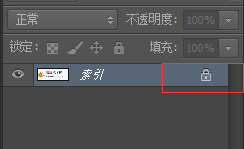
父级或关联锁定:图层放在被锁定的组里,或者图层是链接的智能对象、置入的 PDF 页,也会表现为不能编辑。
二、四种常用解锁方法
1、双击锁图标(最常用)
适用场景:背景图层、普通像素图层的常规锁定。
方法优势:一步到位,不用进菜单。
操作步骤:
1、在图层面板找到目标图层,确认它是当前选中状态。
2、双击图层缩略图右侧的小锁图标,锁消失即解锁成功。
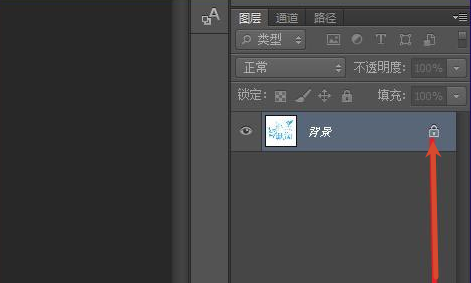
3、如果图层名是“背景”,双击后会自动变成“图层 0”,此时可以自由移动。
2、把锁拖到垃圾桶
适用场景:双击没反应,或者不想改图层名时。
方法优势:直观,动作和删除图标一致,不容易误触其他设置。
操作步骤:
1、按住图层上的小锁图标不放。
2、拖到图层面板右下角的垃圾桶图标上,松开鼠标。
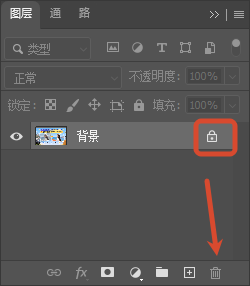
3、锁被移除,图层恢复可编辑状态。
3、取消锁定开关
适用场景:锁图标不是背景层那种“小锁”,而是上方四个开关被勾选。
方法优势:能精准解除某一类限制,比整体解锁更可控。
操作步骤:
1、选中图层,看“锁定”右侧的四格,哪一格有勾就点哪一格。
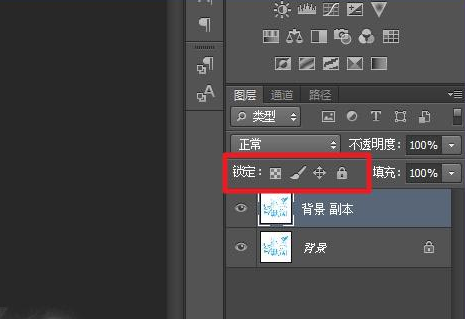
2、如果是“锁定全部”被勾上,点一次即可整体解除。
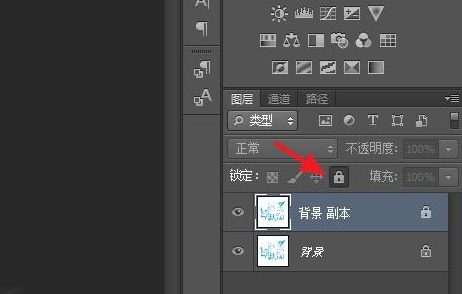
3、部分版本里锁定开关显示为锁形按钮,点击后变灰表示已解除。
4、索引色转 RGB
适用场景:双击、拖动都无效,图层菜单大面积变灰。
方法优势:从根上解决模式限制,转完可以正常建图层、改图层。
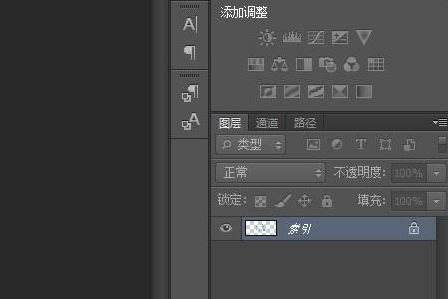
操作步骤:
1、先执行“图像 → 模式”,查看当前是否勾选在“索引颜色”上。
2、选择“RGB 颜色”,在弹出的对话框里确认。
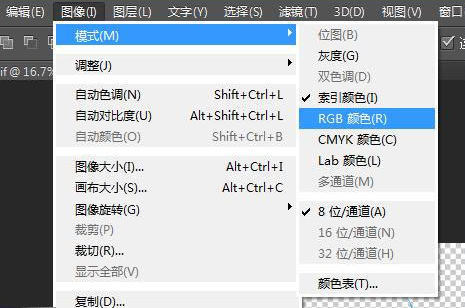
3、转换完成后回到图层面板,锁图标通常已自动消失,可以正常编辑。
需要注意:索引色转 RGB 属于不可逆操作,转回索引会丢失图层与部分色彩信息,做印刷稿前先另存一份。
三、双击解锁无效,按这几条排查
1、文档是索引色或位图模式
这是“锁怎么点都不动”的第一嫌疑。索引颜色最多 256 色,位图模式只有黑白两色,两者都不支持图层编辑。按上面的方法转成 RGB 或灰度即可。位图模式要先转灰度,再转 RGB。
2、图层在被锁定的组里
组本身也可以锁定,组一锁,里面所有子图层都动不了。展开组,看组名右侧是否带锁,先解组再解图层。
3、图层是智能对象或置入对象
智能对象可以移动、缩放,但不能直接用画笔涂抹或做像素级修整,需要“栅格化”才能变成普通图层。栅格化不可逆,先复制一层再操作更稳妥。链接的智能对象还带只读属性,要“取消链接”后才能编辑源文件。
4、文字、形状、视频图层
文字图层只能改文字内容与样式,不能直接涂抹像素;形状图层要栅格化才能用画笔;视频组与 3D 图层有各自的限制。遇到这类图层,先复制、再栅格化。
5、文档本身是只读或受保护
从 PDF、受保护的 PSD 模板导入的文档,或者文件属性被设为只读,图层会整体锁死。另存为新文件、去掉只读属性后再打开,通常就能解开。
6、锁定的是“像素”而不是整层
只勾了“像素”时,图层可以移动、可以调不透明度,但画笔涂不上去。很多人误以为图层被完全锁死,其实是这一格在起作用。
四、解锁之后容易忽略的两件事
先复制再改:原图图层解锁后直接修改,出问题很难回退。养成 Ctrl+J 复制一层的习惯,尤其是给客户出图时。
锁不是越少越好:做好的定稿图层可以重新勾上“位置”或“像素”,避免后续排版时被误拖。锁定是保护机制,不是障碍。
五、AI 出图后的图层处理:StartAI 的落地方式
用 AI 生成或修图后,最怕拿到一张合并好的死图,改一个字都要重做。StartAI 是嵌在 Photoshop 里的 AI 插件,兼容 CC2015 至最新版,Windows 与 Mac 都支持,处理结果直接落在 PS 图层里,不用在网页端和 PS 之间来回导出导入。
立即使用StartAI:【点此一键下载StartAI插件】;
邀请码:【mKU7jz】,立领100积分,基础功能免费用!
抠图去背景:抠完自动在 PS 里插入带蒙版的图层,边缘不满意直接擦蒙版微调,不必重新抠一遍。
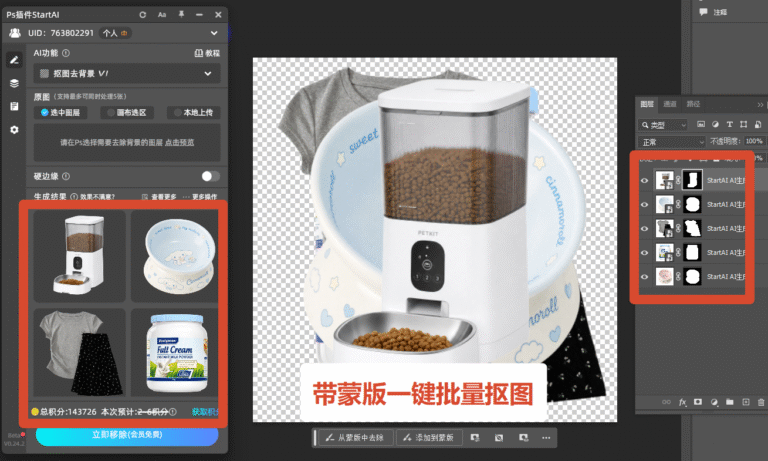
局部重绘与扩图:结果以独立图层返回,可以单独调不透明度、加蒙版遮回,不会覆盖原图。
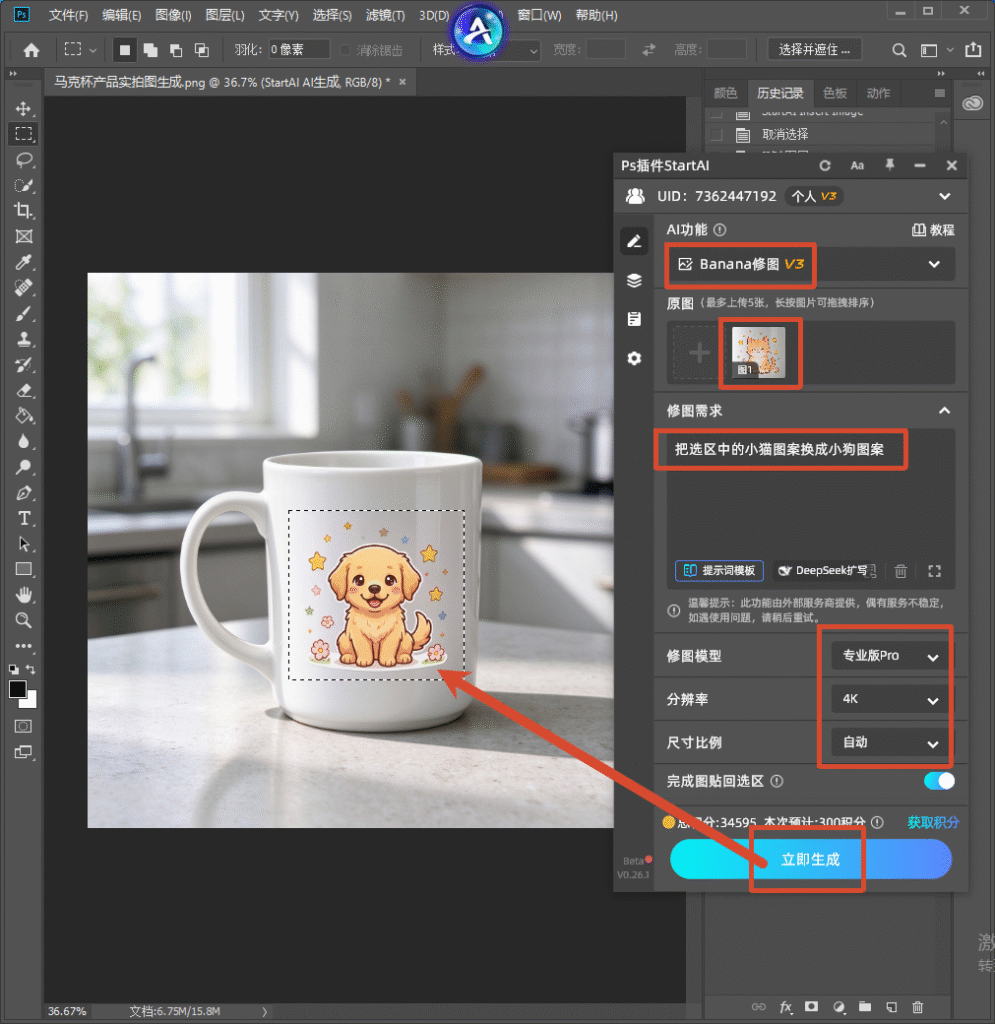
生成类功能:文生图、生成相似图、线稿上色产出的素材同样落在图层上,后续排版、改色、合成都能继续编辑。
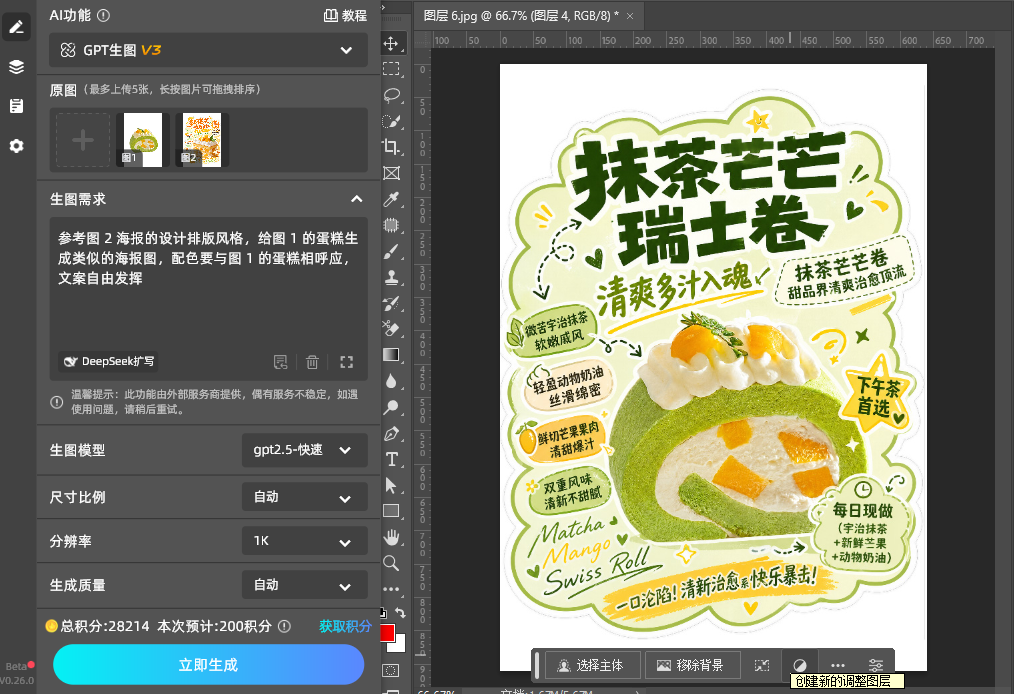
这类“结果即图层”的处理方式,比导出一张 JPG 再拖回 PS 更省事,也避免了反复解锁、反复栅格化的麻烦。
六、总结
图层锁住先看类型:背景层双击锁图标或拖进垃圾桶;四个开关被勾就取消勾选;整层都灰、菜单大面积不可用,多半是索引色,转 RGB 即可;组锁、智能对象、只读文档则要分别解组、栅格化或另存。
解锁前先复制一层,改完再按需锁回去。AI 出图尽量选能把结果落成独立图层、带蒙版的工具,后期修改会轻松很多。







