
很多设计师下载插件后卡在安装环节,出现找不到插件入口、打开无响应、加载报错等问题。这篇整理 StartAI 的完整安装流程,Windows、Mac 通用,从前置版本核对、安装步骤、首次使用到高频报错方案全部覆盖,新手跟着操作就能完成部署。

一、安装前置检查
安装前先核对版本和运行环境,规避装完无法调用的问题。
PS 版本方面,支持 Photoshop CC2015 及以上,包含 2026 版本,CS6 及更早版本不兼容。查看版本的方法是打开 PS,点击顶部帮助,选择关于 Photoshop,查看版本号。
系统版本方面,支持 Windows10/11、macOS10.14 及以上;更老的系统只能安装特定旧版本,部分高级功能会无法使用。
网络条件方面,无需特殊网络,首次启动加载功能需要联网。
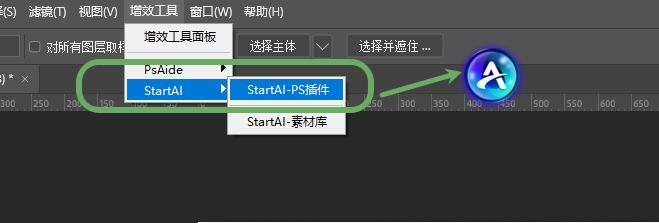
二、安装步骤(Windows/Mac 通用)
前往官网下载安装包,网站会自动识别操作系统,Windows 获取 .exe 安装包,Mac 获取 .dmg 安装包,保存文件并记住存储位置。
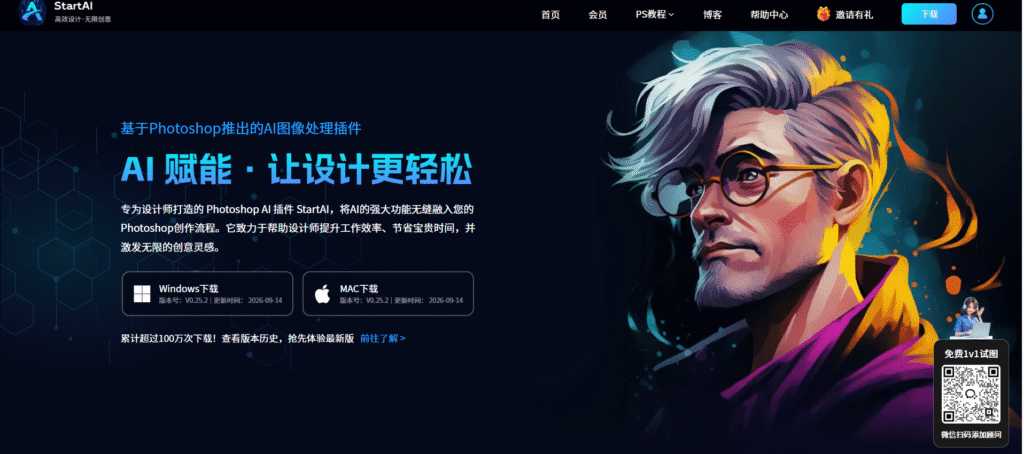
立即使用StartAI:【点此一键下载StartAI插件】;
邀请码:【EnwsYJ】,立领100积分,全部核心功能免费用!
运行安装程序,Windows 双击 .exe,Mac 双击挂载 .dmg,按引导点击下一步,使用默认安装路径即可,无需手动修改。
完全关闭 PS 后重新启动,只关闭画布窗口不会加载新增插件。
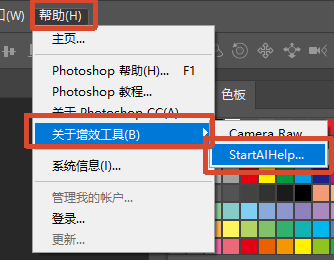
重启 PS,在顶部菜单选择增效工具,打开 StartAI 面板。更早版本如果在增效工具目录找不到,可以在帮助的关于增效工具里调取,也可以双击桌面快捷方式启动。
注册登录,完成账号注册后即可使用基础功能,注册时遗漏的信息后续也支持补填。
三、首次使用操作指引
插件面板加载成功后,可以优先测试下面三项功能,快速验证插件连通状态。
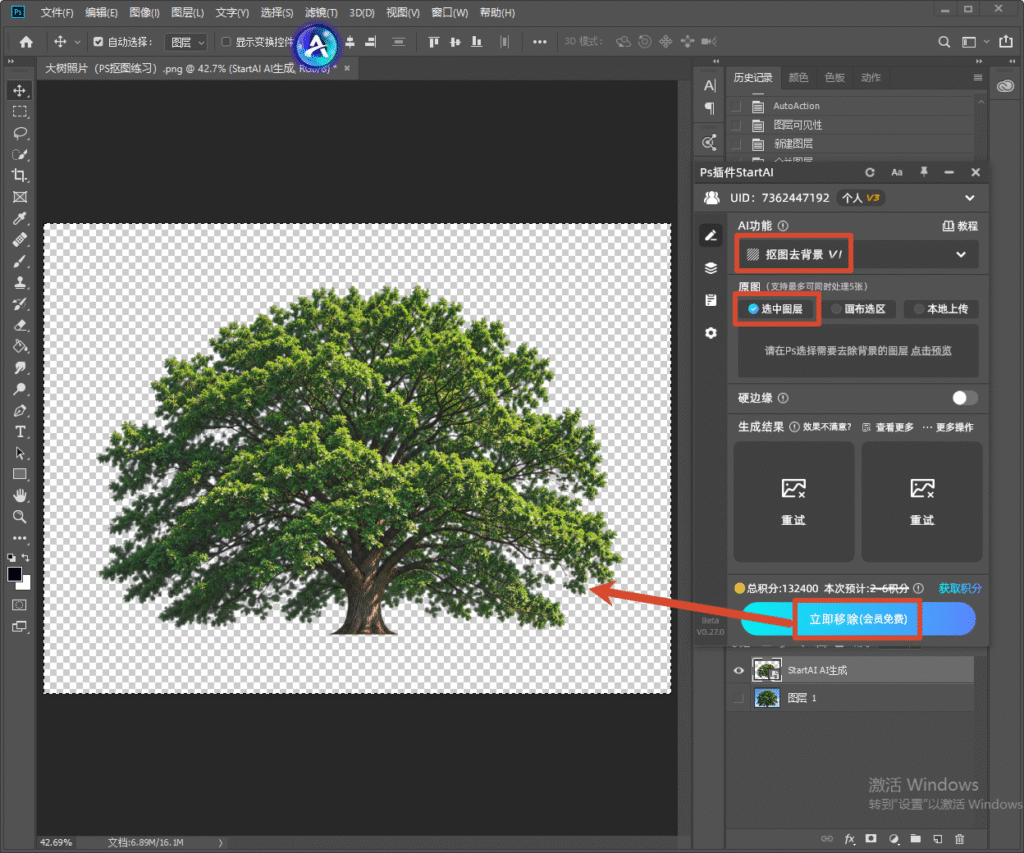
先用 AI 抠图去背景,上传图片完成抠图,检验基础调用是否正常。
再用 GPT 生图,输入提示词,生成图片。
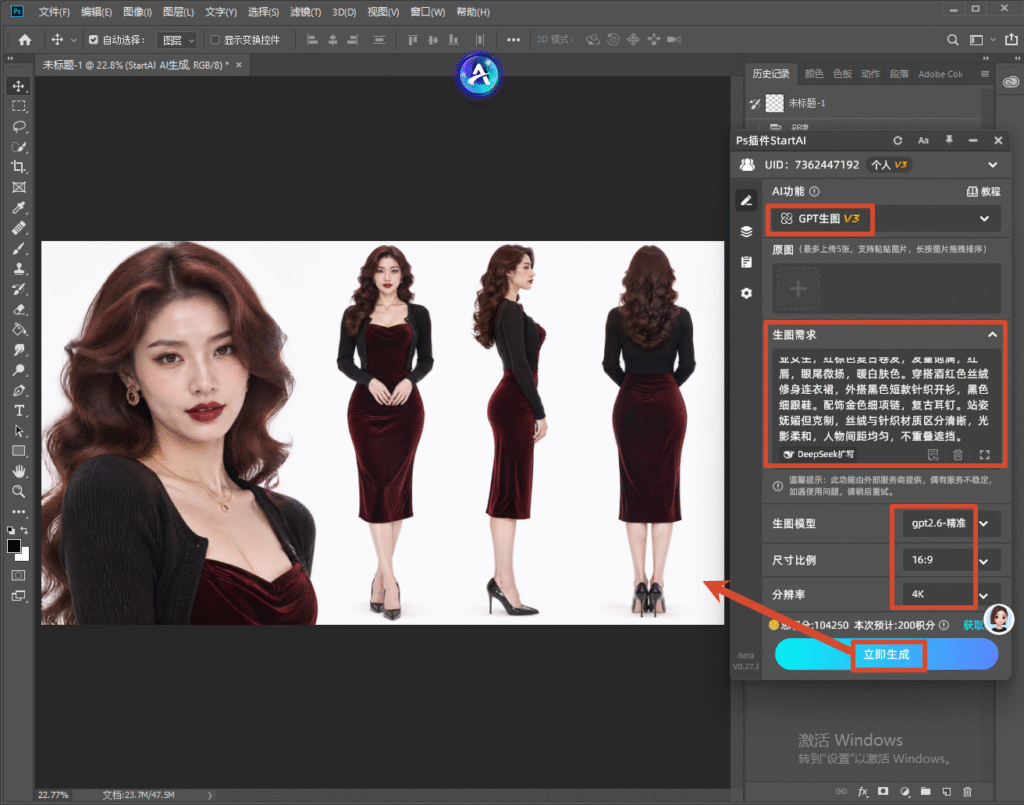
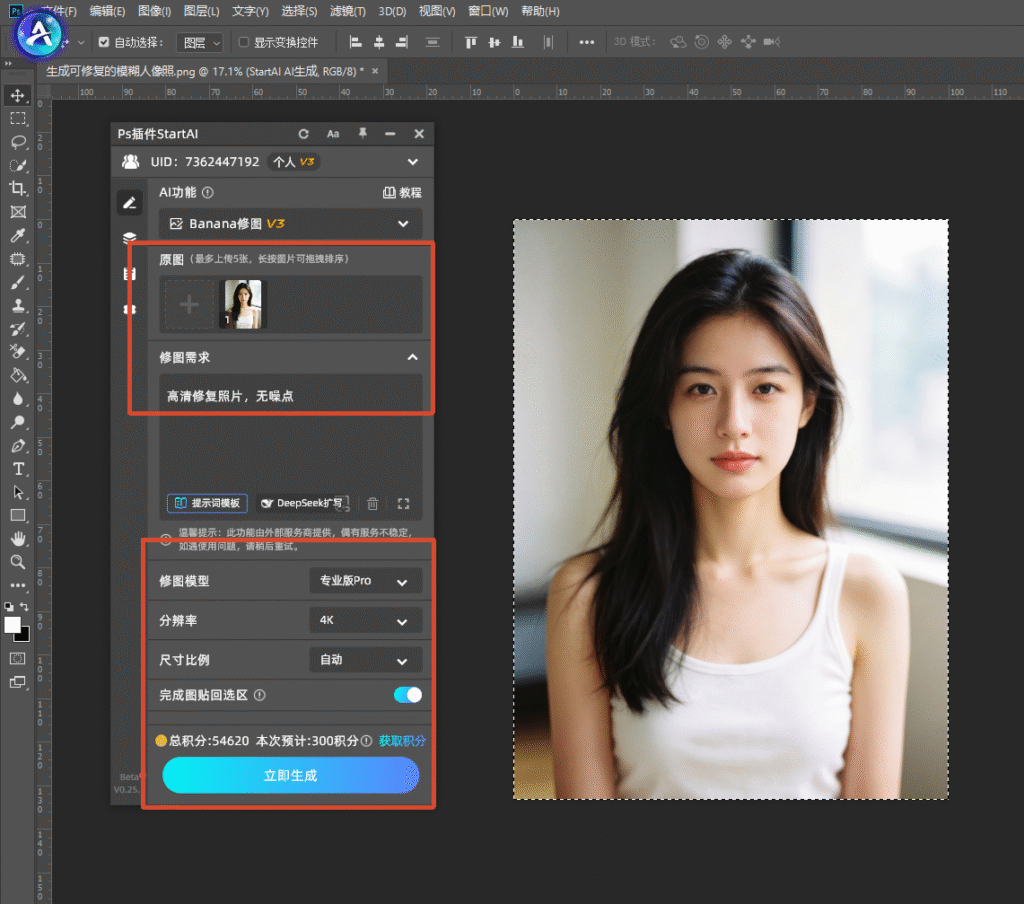
最后用高清修复,导入模糊图片,完成画质提升。三项都能正常生成,代表插件安装和链路全部正常。

四、安装高频问题解决办法
1、增效工具列表找不到 StartAI
确认 PS 已完整重启,核对版本是否满足最低要求,前往窗口的扩展功能里查找,依旧无法显示,就卸载安装包后重新安装。
2、插件提示网络错误、加载失败
检查本地网络,关闭代理和 VPN,把 PS 添加到防火墙和杀毒软件白名单。
3、点击生成无反馈、持续转圈
查看账户积分余量,控制素材长边像素不要超过 5000,更换图片测试,确认插件和 PS 正常连通,断开链接时可以手动配置 PS 路径。
4、Mac 提示无法打开、无法验证开发者
打开系统设置的隐私与安全性,找到被拦截的 StartAI,点击仍要打开,输入设备密码确认。
5、邀请码补填路径
注册阶段直接在输入框填写,已经完成注册的账号,打开插件我的板块,找到对应入口提交即可。
五、总结
StartAI 的安装流程分为下载安装包、执行安装、重启 PS、调取插件、注册登录几步,操作门槛不高。插件内置抠图、Banana 修图、高清修复、老照片修复等功能,全部在 PS 面板内运行,不用切换其他软件。
只要安装前核对好版本、安装后完整重启,绝大多数找不到入口和报错的问题都能避免;遇到个别异常,按上面的高频问题逐项排查即可。
邀请码:【EnwsYJ】,立领100积分,全部核心功能免费用!
更多教程:2- 长按复制此条消息,打开抖音搜索,查看TA的更多作品。 https://v.douyin.com/h5twhH8ap18/ 2@3.com :4pm







