
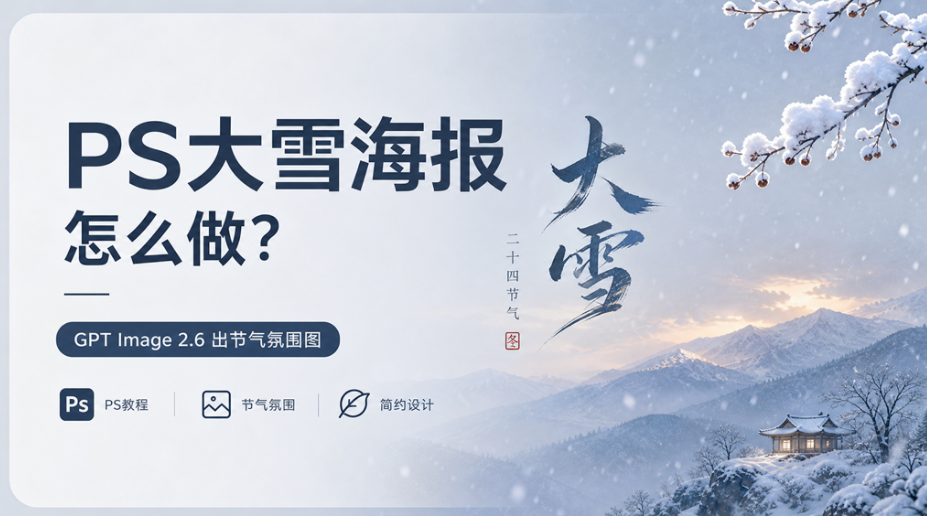
12 月 7 日大雪,是冬季第二个节气,也是冬储、暖冬、年末回馈类营销的应季节点。节气海报的品牌调性要求高:堆元素就俗,留白才有质感。用 StartAI 的 GPT生图(GPT Image 2.6)一句提示词出图,节气元素交给 AI 排,你只把关氛围和文案。这篇讲完整做法。
一、大雪海报的元素怎么挑
1、主元素二选一——雪花(大片雪落的动感)或雾凇(枝头凝霜的静谧),一张海报选一样,两样都上就挤;
2、配色定调——”暮色青灰 + 暖金光”是大雪的高级底色:冷调背景配一点暖,才有”天寒但心里暖”的反差感;全屏冷白容易寡,全屏暖容易俗;
3、节气名是视觉锚——”大雪”两个大字要占视觉重心,书法感或宋体粗排都比细字稳;
4、别加的——雪人、圣诞元素(那是圣诞的)、大红色(那是年货的),大雪是安静的节气,元素越少越贵。
二、一句提示词生成海报
立即使用StartAI:【点此一键下载StartAI插件】;
邀请码:FbgLJW,立领100积分,使用核心功能!
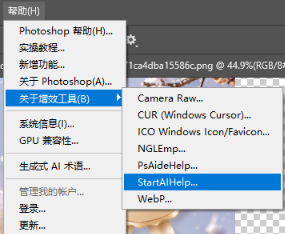
装完插件重启 PS,顶部菜单【增效工具】调出 StartAI 面板:
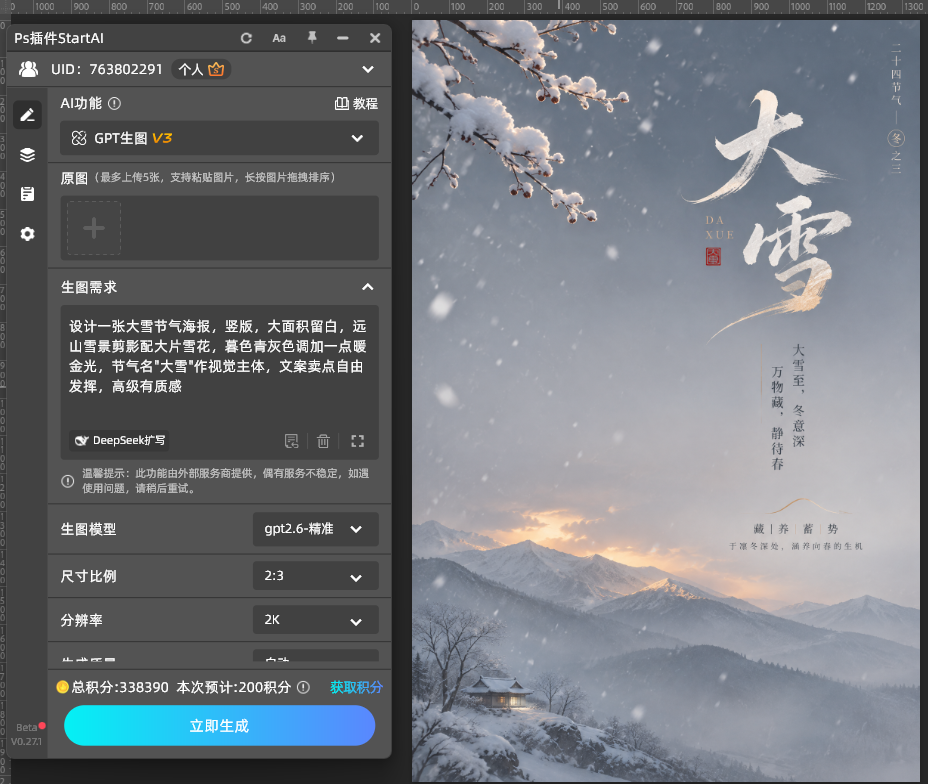
1、选【GPT生图】,模型勾 GPT Image 2.6,全新生成不用传参考图;
2、提示词一句写全:
设计一张大雪节气海报,竖版,大面积留白,远山雪景剪影配大片雪花,暮色青灰色调加一点暖金光,节气名”大雪”作视觉主体,文案卖点自由发挥,高级有质感
· “大面积留白”是这张图的气质开关,不写就变成元素堆满的俗版;
· “节气名作视觉主体”让 AI 把”大雪”两个大字排出来,文案由 2.6 直接排进画面,不用回 PS 加字;
3、比例 3:4(朋友圈/社群)或 9:16(手机全屏)、分辨率 2K、点【立即生成】,结果回写新图层;
4、氛围不对就改元素词重跑:太冷清加”远处暖色灯笼一点”,太热闹删元素。
三、验收盯三处
1、节气名无错字——”大雪”两个字放大核,AI 排书法感大字偶尔变形,变形就重跑;
2、文案通顺不俗——AI 配的节气文案逐句读一遍,出现”岁月静好”式的陈词就回 StartAI 面板补一句”文案避免俗套表达”重跑;
3、元素不越界——画面里混进圣诞帽、圣诞树这类元素直接重跑,节气的归节气。
四、节气海报的系列打法
1、一套风格跑一冬——大雪这张跑顺了,把提示词存进模板库,冬至(12月22日)只换节气名和元素词:大雪换”冬至”,雪花换”饺子或汤圆的暖意”,风格词不动;
2、品牌海报带产品——纯节气图做品牌调性,产品版在提示词里加”画面下方摆放图1的产品”(上传产品图),节气海报变节气营销图;
3、横竖两版——同一提示词跑竖版发社群、横版做店铺首页氛围位,风格词一字不动,出来的两张才是”一套”;
4、发布节奏——节气海报提前一晚发布才踩点,当天发是跟风,提前一两天发是”你记得节令”,品牌感差在这一天。
节气海报是轻成本做品牌感的好载体:一年二十四个节点,每个节点一张图,一年下来品牌节奏就出来了——全靠 StartAI 面板里改节气名和元素词的十几个字。素材攒成系列,明年的节气日历直接翻库改词,越做越快。
五、小结
PS大雪海报怎么做:元素克制——雪花或雾凇二选一,暮色青灰配暖金,节气名当视觉主体 → StartAI【GPT生图】勾 2.6,提示词:留白 + 剪影雪景 + 文案直接排进画面 → 验收三处:节气名无错字、文案不俗、无圣诞元素乱入 → 系列打法:模板存档换节气名跑全冬、产品版加参考图、横竖两版一套风格。节气海报卖的不是促销,是”这个品牌懂生活”——一句提示词的成本,买一整个冬季的节点存在感。
立即使用StartAI:【点此一键下载StartAI插件】;
邀请码:FbgLJW,立领100积分,使用核心功能!







