
PS尺码表怎么改字?数字更新不破坏表格的做法

尺码表是服装类目最容易出事故的一张图:版型换了、客服收到”偏大一码”的反馈、工厂给的数据更新了,尺码表都得跟着改——但尺码表通常是设计软件导出的图片,没有源文件就改不了。重做一张要排版对齐,费时间。其实按格改数字这件事,StartAI 的 Banana 修图一条指令就能干。这篇讲怎么改、什么时候别改。
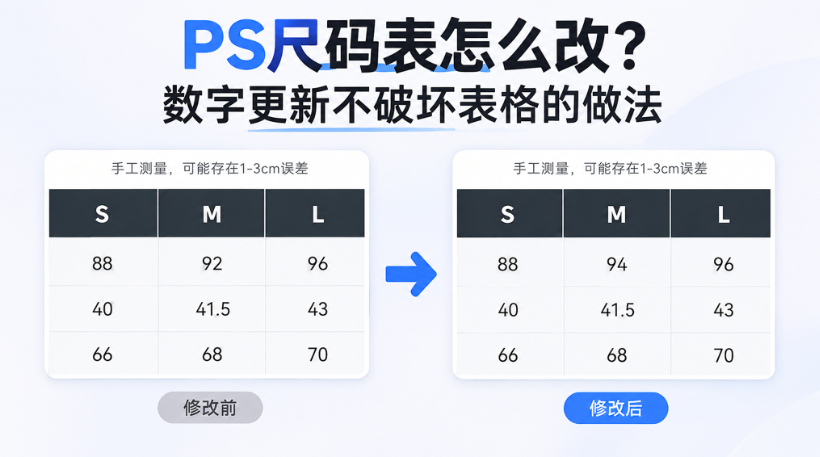
PS尺码表怎么改?数字更新不破坏表格的做法

一、先分清:小改字还是重做

1、小范围改——改两三个数字(某码的胸围、某列的衣长),表格结构不动,Banana 修图按格改,最稳;

2、整列/整表改——一整列数据全换,或行列都要增删,AI 逐格重排的出错率随格子数上涨,这类别硬改;

3、结构变了——加一列”建议身高”、合并尺码档位,表格结构变化,数字改不出来,用【GPT生图】按新表格描述重新生成一张;

4、判断口诀:改字用 Banana 修图,改结构用 GPT生图,两个功能都在 StartAI 面板里。

二、按格改数字的操作

立即使用StartAI:【点此一键下载StartAI插件】;

邀请码:FbgLJW,立领100积分,使用核心功能!

装完插件重启 PS,顶部菜单【增效工具】调出 StartAI 面板:
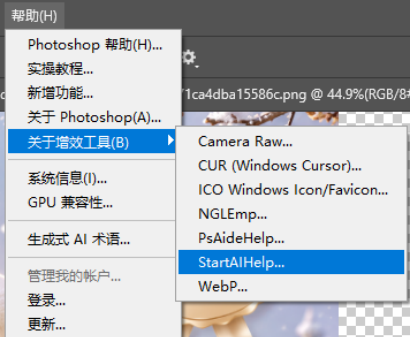
顶部菜单【增效工具】调出 StartAI 面板

1、PS 打开尺码表图,选【Banana 修图】,加载当前图层;

2、指令把”哪个格子、改成什么、其他不动”写全:

把表格中 M 码对应的胸围数字 92 改成 94,只改这一个数字,表格线、字体、其余数字全部保持不变
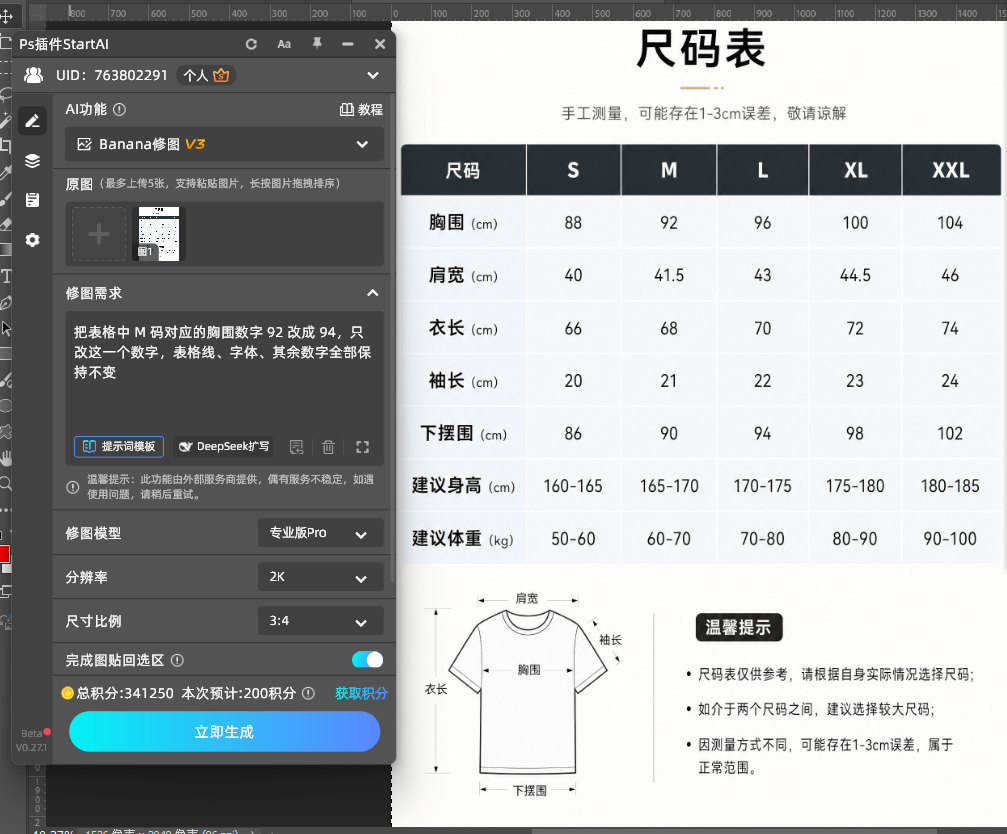
把表格中 M 码对应的胸围数字 92 改成 94,只改这一个数字,表格线、字体、其余数字全部保持不变

3、点【生成】,结果回写新图层;

4、要改多个数字时分开跑:一次指令只改一格,跑完这一格确认无误,再跑下一格——贪多一次改三格,翻车了都不知道哪格错的。
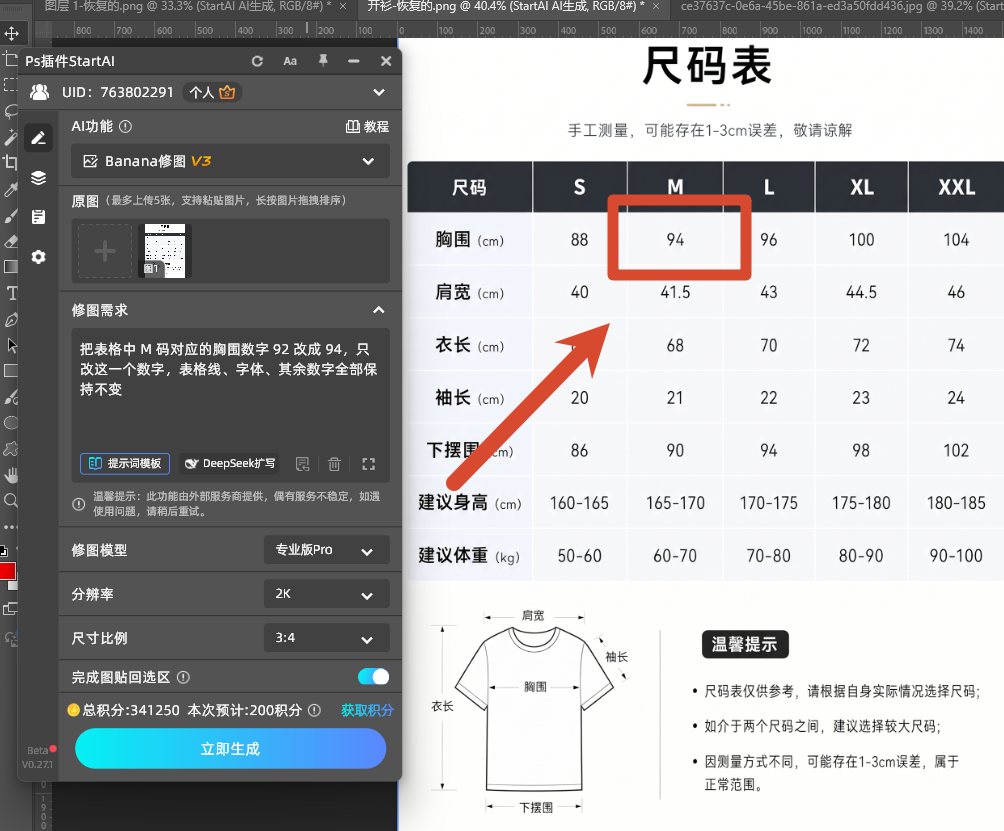
点【生成】,结果回写新图层

三、验收盯三处最容易翻车的

1、改对的格子——目标数字放大确认:字体、字重、大小要和整表一致,AI 补出来的数字偶尔会”粗一号”;

2、没让改的格子——逐格扫一遍其他数字,被顺手改动是改表格的头号事故,发现就重跑;

3、表格线——数字改动区域的表格线别被画断、画歪,线条错位整张表就花了。

四、什么情况别用 AI 改表

1、源文件还在——有 PSD/AI 源文件的直接改源文件,AI 是没有源文件时的方案,不是替代排版的做法;

2、数字特别密的小字号表——字号小、行列多的密表,AI 识别和重绘都容易错位,这种表建议按新数据重做或用 GPT生图重新生成;

3、跨境双语表——中英双列的尺码表,改数字时 AI 偶尔会把英文列一起”整理”,这类表优先重做。

改完的尺码表上架前再走一遍人工核对:把改后的数字和工厂最新数据逐格比对——AI 改的是画面,数据责任在你,这一步不能省。

顺手养成一个习惯:每次尺码表改版都把改前改后各存一版(文件名带版本号或日期),客服处理售后、买家咨询历史尺码时都找得到依据——尺码表是商品的一部分档案,改丢了源版,出了纠纷连”当时标的是什么”都说不清。

五、小结

PS尺码表怎么改:先判断——改两三个数字用 Banana 修图按格改,整列结构变化用 GPT生图重做 → StartAI【Banana 修图】指令:格子定位写具体 + “只改这一个数字” + 表格字体其余不动 → 一次只改一格,确认再改下一格 → 验收三处:目标数字格式一致、其他格子没被动、表格线完好 → 有源文件就改源文件,AI 是没有源文件时的救场方案。尺码表改错一个数字,退货率就往上走一格——AI 负责把画面改对,你负责把数据核对对。

立即使用StartAI:【点此一键下载StartAI插件】;

邀请码:FbgLJW,立领100积分,使用核心功能!

更多教程:StartAI插件的个人空间-StartAI插件个人主页-哔哩哔哩视频

PS尺码表怎么改字?数字更新不破坏表格的做法

尺码表是服装类目最容易出事故的一张图:版型换了、客服收到”偏大一码”的反馈、工厂给的数据更新了,尺码表都得跟着改——但尺码表通常是设计软件导出的图片,没有源文件就改不了。重做一张要排版对齐,费时间。其实按格改数字这件事,StartAI 的 Banana 修图一条指令就能干。这篇讲怎么改、什么时候别改。

PS尺码表怎么改?数字更新不破坏表格的做法

一、先分清:小改字还是重做

1、小范围改——改两三个数字(某码的胸围、某列的衣长),表格结构不动,Banana 修图按格改,最稳;

2、整列/整表改——一整列数据全换,或行列都要增删,AI 逐格重排的出错率随格子数上涨,这类别硬改;

3、结构变了——加一列”建议身高”、合并尺码档位,表格结构变化,数字改不出来,用【GPT生图】按新表格描述重新生成一张;

4、判断口诀:改字用 Banana 修图,改结构用 GPT生图,两个功能都在 StartAI 面板里。

二、按格改数字的操作

立即使用StartAI:【点此一键下载StartAI插件】;

邀请码:FbgLJW,立领100积分,使用核心功能!

装完插件重启 PS,顶部菜单【增效工具】调出 StartAI 面板:

顶部菜单【增效工具】调出 StartAI 面板

1、PS 打开尺码表图,选【Banana 修图】,加载当前图层;

2、指令把”哪个格子、改成什么、其他不动”写全:

把表格中 M 码对应的胸围数字 92 改成 94,只改这一个数字,表格线、字体、其余数字全部保持不变

把表格中 M 码对应的胸围数字 92 改成 94,只改这一个数字,表格线、字体、其余数字全部保持不变

3、点【生成】,结果回写新图层;

4、要改多个数字时分开跑:一次指令只改一格,跑完这一格确认无误,再跑下一格——贪多一次改三格,翻车了都不知道哪格错的。

点【生成】,结果回写新图层

三、验收盯三处最容易翻车的

1、改对的格子——目标数字放大确认:字体、字重、大小要和整表一致,AI 补出来的数字偶尔会”粗一号”;

2、没让改的格子——逐格扫一遍其他数字,被顺手改动是改表格的头号事故,发现就重跑;

3、表格线——数字改动区域的表格线别被画断、画歪,线条错位整张表就花了。

四、什么情况别用 AI 改表

1、源文件还在——有 PSD/AI 源文件的直接改源文件,AI 是没有源文件时的方案,不是替代排版的做法;

2、数字特别密的小字号表——字号小、行列多的密表,AI 识别和重绘都容易错位,这种表建议按新数据重做或用 GPT生图重新生成;

3、跨境双语表——中英双列的尺码表,改数字时 AI 偶尔会把英文列一起”整理”,这类表优先重做。

改完的尺码表上架前再走一遍人工核对:把改后的数字和工厂最新数据逐格比对——AI 改的是画面,数据责任在你,这一步不能省。

顺手养成一个习惯:每次尺码表改版都把改前改后各存一版(文件名带版本号或日期),客服处理售后、买家咨询历史尺码时都找得到依据——尺码表是商品的一部分档案,改丢了源版,出了纠纷连”当时标的是什么”都说不清。

五、小结

PS尺码表怎么改:先判断——改两三个数字用 Banana 修图按格改,整列结构变化用 GPT生图重做 → StartAI【Banana 修图】指令:格子定位写具体 + “只改这一个数字” + 表格字体其余不动 → 一次只改一格,确认再改下一格 → 验收三处:目标数字格式一致、其他格子没被动、表格线完好 → 有源文件就改源文件,AI 是没有源文件时的救场方案。尺码表改错一个数字,退货率就往上走一格——AI 负责把画面改对,你负责把数据核对对。

立即使用StartAI:【点此一键下载StartAI插件】;

邀请码:FbgLJW,立领100积分,使用核心功能!

更多教程:StartAI插件的个人空间-StartAI插件个人主页-哔哩哔哩视频

产品

千鹿AI 千鹿Pr助手 千鹿AI助手 PsAide

专题广场

StartAI教程 StartAI提示词库 产品精修 Ps抠图 Nano Banana Pro Ps2026 Ps去水印 Ps快捷键

服务

帮助中心 最新功能 服务条款 会员中心 Ps教程 官方博客

联系我们

info@istarry.com.cn



