
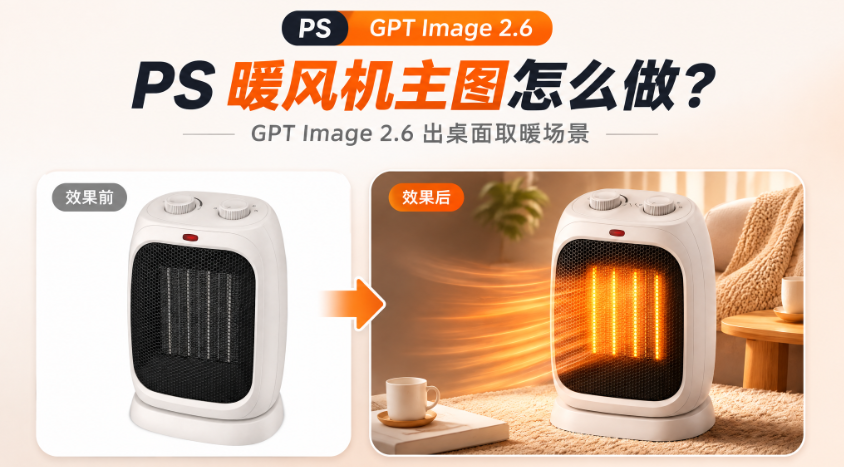
暖风机是典型的”看图买”品类:买家想象的是办公桌边暖暖的一角,不是白底上的一个塑料壳。主图能不能把”暖”拍出来,直接决定点击率。这篇用 GPT Image 2.6 一句提示词把场景做出来。
一、场景怎么定
1、桌面取暖——暖风机放在办公桌一角,旁边一杯热茶,出风口带淡淡暖色调,这是最贴使用场景的选择;
2、床边夜读——床头柜上暖风机斜对着床铺,暖光氛围,适合卧室款;
3、办公室脚边——强调”桌下取暖”,适合塔式或矮款,画面突出产品不遮挡办公;
4、一款一景,别贪多:主图一个场景讲透”暖”,其余场景放 SKU 图。
按款式微调场景描述:塔式立款站地面拍,画面下移突出修长机身;桌面迷你款进第二节那种办公桌场景;无叶款强调出风纯净,场景越简洁越高级。同一条提示词里只改场景词和机位词,骨架不动,跑一轮就能出全系列的图。
二、一句提示词直接出
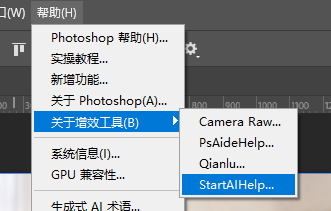
1、PS 新建 1:1 画布,【增效工具】调出 StartAI 面板,选【GPT生图】,模型勾 GPT Image 2.6,上传产品图;
2、提示词一句写全:
给图1的暖风机生成一张电商主图,放在办公桌一角,旁边一杯热茶,出风口带淡淡暖色光效,文案卖点自由发挥,高级有购买欲
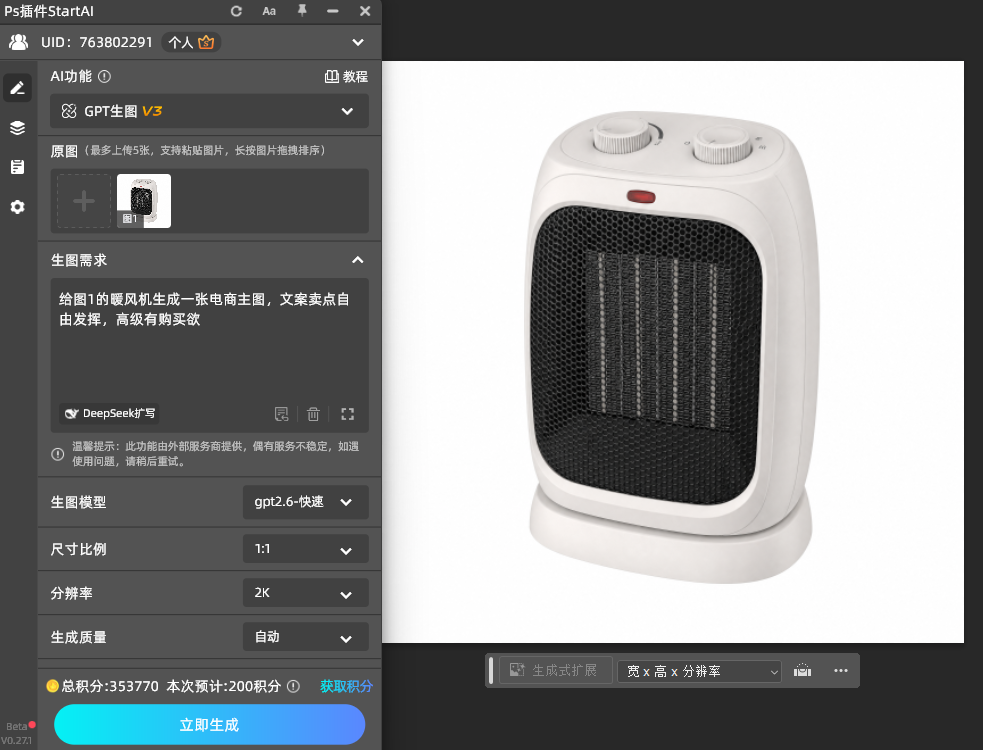
3、比例 1:1、分辨率 2K、点【立即生成】,结果回写新图层;
4、不满意只改一个变量重跑——换场景词,或换光效描述。
三、验收看四处
立即使用StartAI:【点此一键下载StartAI插件】;
邀请码:FbgLJW,立领100积分,使用核心功能!
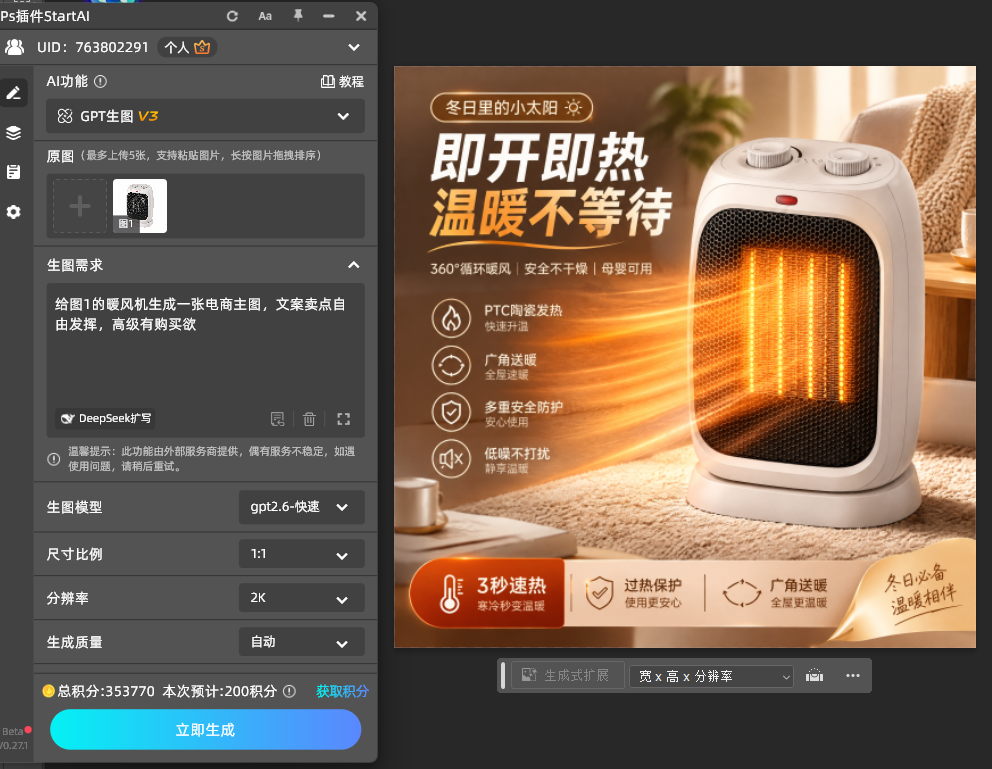
1、产品没变形——出风口栅格、按键、logo 位置和原图一致,变形就重跑;
2、暖意到位——画面要有暖色调或热气感,冷冰冰的重跑;
3、文案没乱码——放大 200% 查中文字,错字重跑;
4、桌面干净——AI 自由发挥的桌面不能出现乱入的杂物,多余物体用【智能擦除】套索圈选点【生成】抹掉。
五处都过了再下一版:整张图缩小到手机预览尺寸看一眼——主图七成流量来自手机端小图,大图精致、小图糊成一团的,加大主体占比重跑一版。
四、什么时候别硬做场景
1、产品图本身太糊——底图不清晰,生成的细节全是编的,先修图再生成;
2、平台要求白底——主图第 1 张必须白底的类目,场景图放第 2 张之后,别跟规则较劲;
3、要突出参数——功率、档位这类卖点用详情页讲,主图塞参数牌只会乱。
还有一个省额度的小技巧:第一版满意后,把这条成功提示词存进文案库。冬天还没过完,暖风机、取暖器、暖脚垫一整个小家电家族都要出主图,复用同一套骨架只换品类词,出图稳定性比每次现编高得多——这也是活动季批量备图唯一靠谱的路子。
五、小结
PS暖风机主图怎么做:场景先行——桌面取暖、床边夜读、桌下办公,一款选一个讲透”暖” → StartAI【GPT生图】勾 2.6,一句提示词:产品 + 场景 + 暖色光效 + 文案自由发挥,1:1、2K 直出 → 验收四处:产品不变形、暖意到位、文案无乱码、桌面无乱入(乱入走智能擦除)→ 白底硬要求的类目场景图放第 2 张。取暖小家电的主图,卖的不是机器,是那一角冬天里的暖。
立即使用StartAI:【点此一键下载StartAI插件】;
邀请码:FbgLJW,立领100积分,使用核心功能!







