
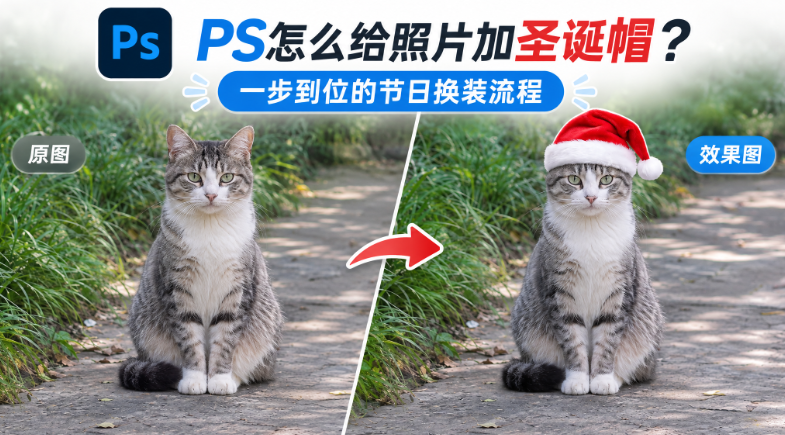
十二月一到,店铺图、公众号头图、社群物料全都想要点圣诞味。最快的方式不是找素材合成,是让 AI 直接给图里的人和物”戴上”圣诞帽——角度、光影、遮挡关系它自己处理。这篇讲怎么做。
一、哪些图适合加圣诞帽
1、产品图——给吉祥物玩偶、杯身插画人物、包装上的卡通形象加帽子,节日款秒变节日款;
2、宠物照——猫狗戴圣诞帽是流量密码,社群物料、详情页节日版通用;
3、人物头像——团队头像、客服形象换节日版;
4、不适合的:正式商务照、证件用途的照片——节日化要分场合。
【图片位 1】适合加圣诞帽的图片类型 | alt:PS加圣诞帽适用场景
二、一条指令戴上圣诞帽
立即使用StartAI:【点此一键下载StartAI插件】;
邀请码:FbgLJW,立领100积分,使用核心功能!
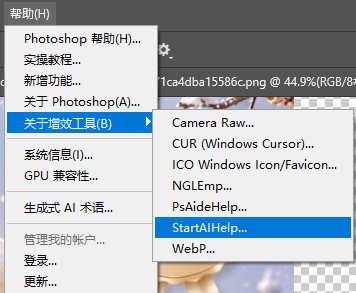
装完插件重启 PS,顶部菜单【增效工具】调出 StartAI 面板:
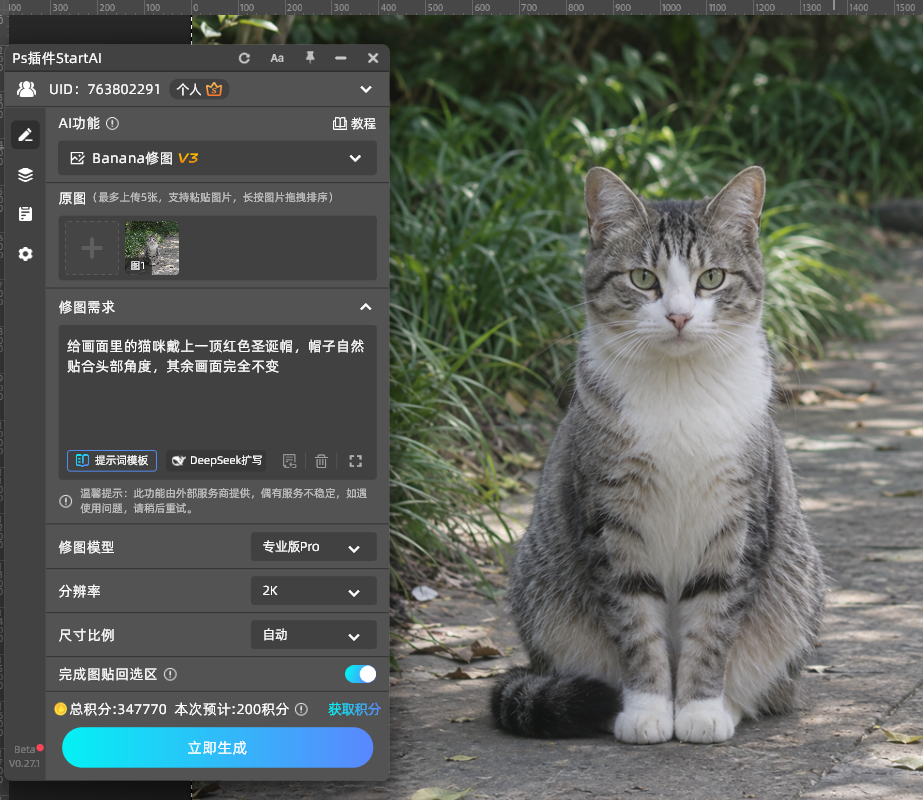
1、PS 打开照片,选【Banana 修图】,加载当前图层;
2、指令写清”给谁戴、戴什么样、保留什么”:
给画面里的猫咪戴上一顶红色圣诞帽,帽子自然贴合头部角度,其余画面完全不变
3、点【生成】,结果回写新图层;
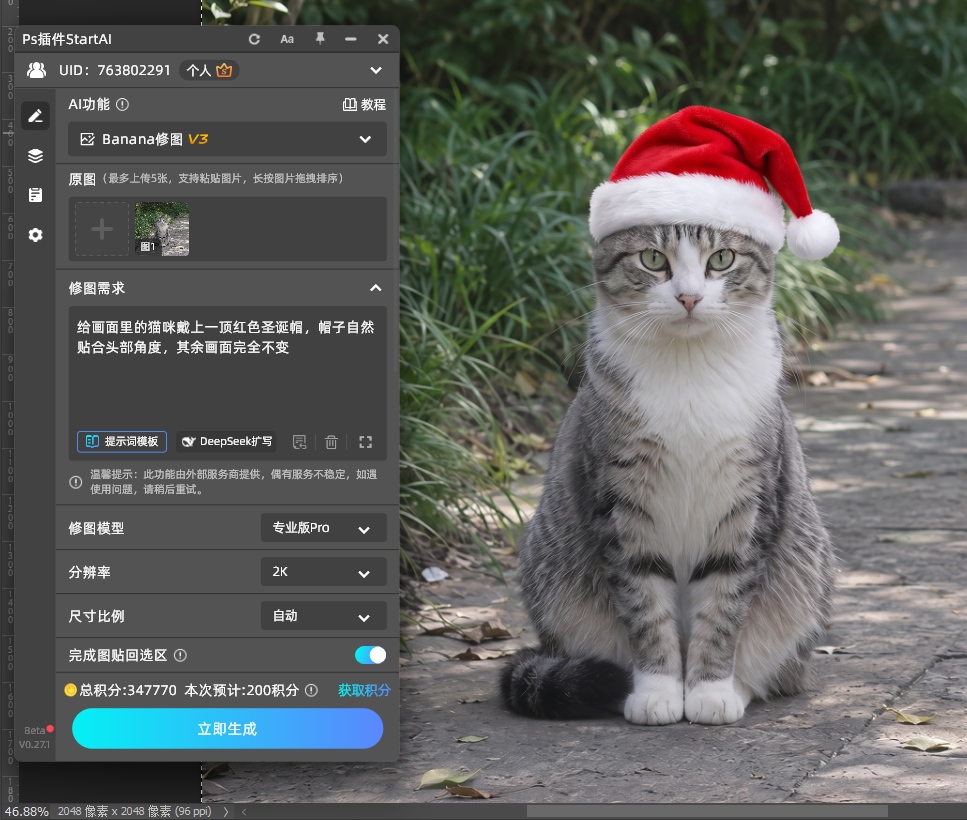
三、验收看两处最容易翻车的
1、遮挡关系——帽子该压住耳朵就压住、该露出眼镜就露出,AI 偶尔会把帽子画在头发”后面”,穿帮就重跑;
2、光影方向——帽子的受光面要和照片光源一致:照片是左侧光,帽子右侧亮就是假;重跑时补一句”帽子光影与照片光线一致”;
3、顺带查:原图的五官、产品细节没被顺手改动——加帽子只动帽子区域,其他地方变了就重跑。
四、批量出节日版
1、同款产品多张图都要节日版:同一句指令逐张跑,帽子描述不变,只在”给谁戴”处换对象;
2、节日版和日常版分文件存档(文件名带 xmas),十二月一过好回滚;
3、除了帽子还可以组合加:圣诞围巾、雪花飘落、彩灯串——每加一样都在 StartAI 面板里单独跑一次指令,叠加太多元素一次跑容易乱。
帽子颜色也可以当搭配工具用:产品主体是红色的就配白色或绿色帽子,别红上加红糊成一团;深色背景配亮色帽子,帽子才是视觉焦点。加帽子不是复制粘贴一顶,是给画面补一个节日感的视觉锚点——颜色想清楚,效果差一截。
节奏上也提前说:加圣诞帽这类节日图十二月中旬就该全面上线,别等节日当天——买家要的是”提前过节的氛围”,节日当天反而是氛围图下线的开始,想着元旦版本怎么换才是那时候的正事。帽子一戴,十二月就开始了。还有个顺手的小技巧:同一张图跑两三版不同帽子颜色的,摆在详情页里做成”多款任选”的效果图,节日款的小改动能多刷一屏的存在感。
五、小结
PS怎么给照片加圣诞帽:先挑图——产品吉祥物、宠物照、人物头像都适合,正式商务照别加 → StartAI【Banana 修图】一条指令:给谁戴 + 帽子样式 + “自然贴合头部角度,其余画面完全不变”,多人合照用位置词锁定 → 验收两处:遮挡关系符合常理、帽子的光影方向和照片光源一致 → 批量版同指令逐张跑,文件名带 xmas,节日一过好回滚。一顶帽子三十秒,是十二月性价比最高的节日化操作。
立即使用StartAI:【点此一键下载StartAI插件】;
邀请码:FbgLJW,立领100积分,使用核心功能!







