
假期拍废的照片先别删!用 GPT-Image2.5 抢救 5 类朋友圈废片

出去玩总爱随手拍下大量照片,等到准备发朋友圈的时候才发现,能用的寥寥无几。

背景挤满路人、逆光人脸发黑、合照有人闭眼、美食拍得模糊没食欲、夜景一开闪光灯直接过曝……这些问题,想必很多人都遇到过。

以往碰到这类废片,大多直接删除,或是存进相册角落,想着有空再修,最后一直搁置。趁着 GPT-Image2.5 图片编辑能力更新,我翻出相册里一堆快要删掉的照片做实测,想验证它能不能把这些翻车照片救回来。
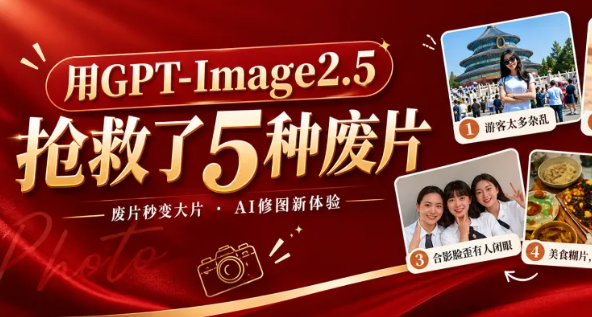
这次测试定下三个评判标准:能不能精准修改指定区域、不会随意改动原本的人物样貌、修完后的成品适合直接发朋友圈。5 张典型废片逐一测试,部分效果超出预期,下面分享完整实操过程、可用提示词,还有踩坑避坑经验。
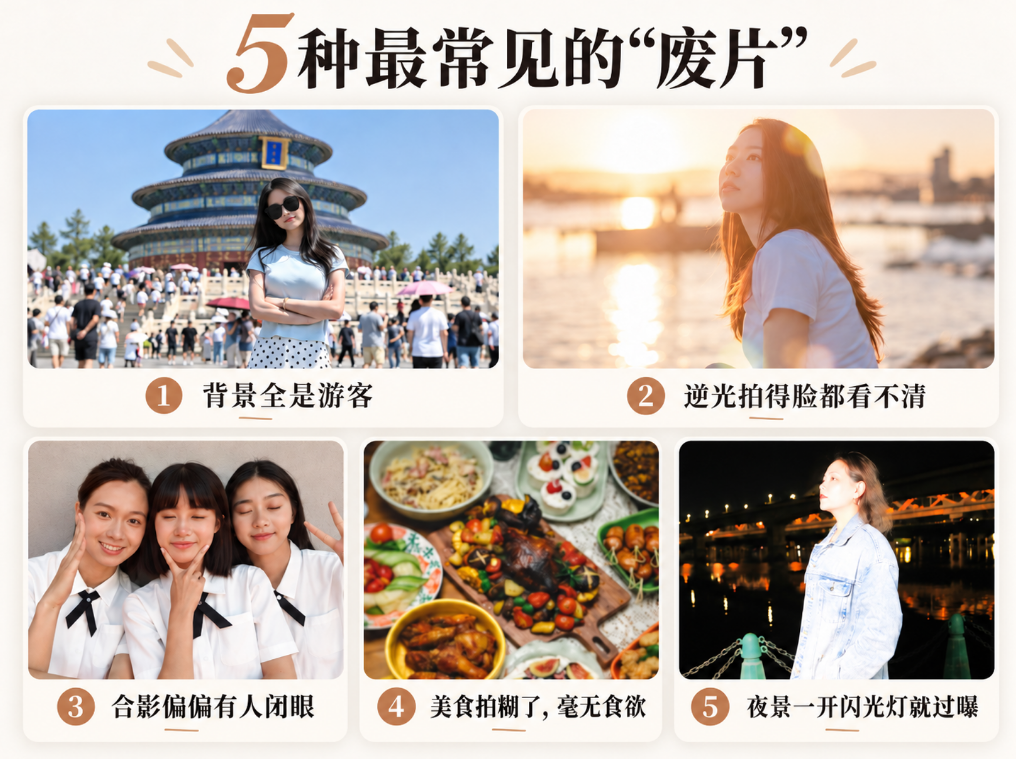
一、5 种高频废片,GPT-Image2.5 修复实测

1. 背景全是游客,主体人物没问题

出游最常见的废片:人物状态很好,但背景密密麻麻全是路人,画面杂乱,很难直接发圈。

✅ 操作:在PS中打开 GPT插件,点击加号上传原图,输入提示词:

保持画面完全不变,仅将照片背景中的其他人去掉
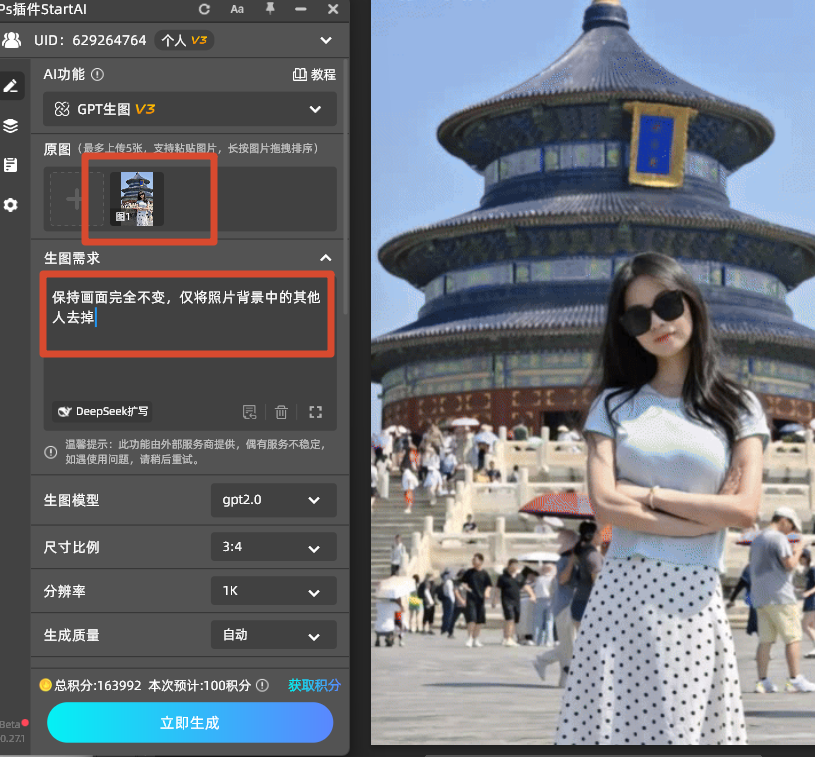
✅ 效果:背景游客基本清除干净,前景人物五官、穿搭、姿势不会被改动。很多 AI 修图的通病是消除杂物时顺带重绘人脸,而它对修改边界的把控比较稳定,主体不容易走形。
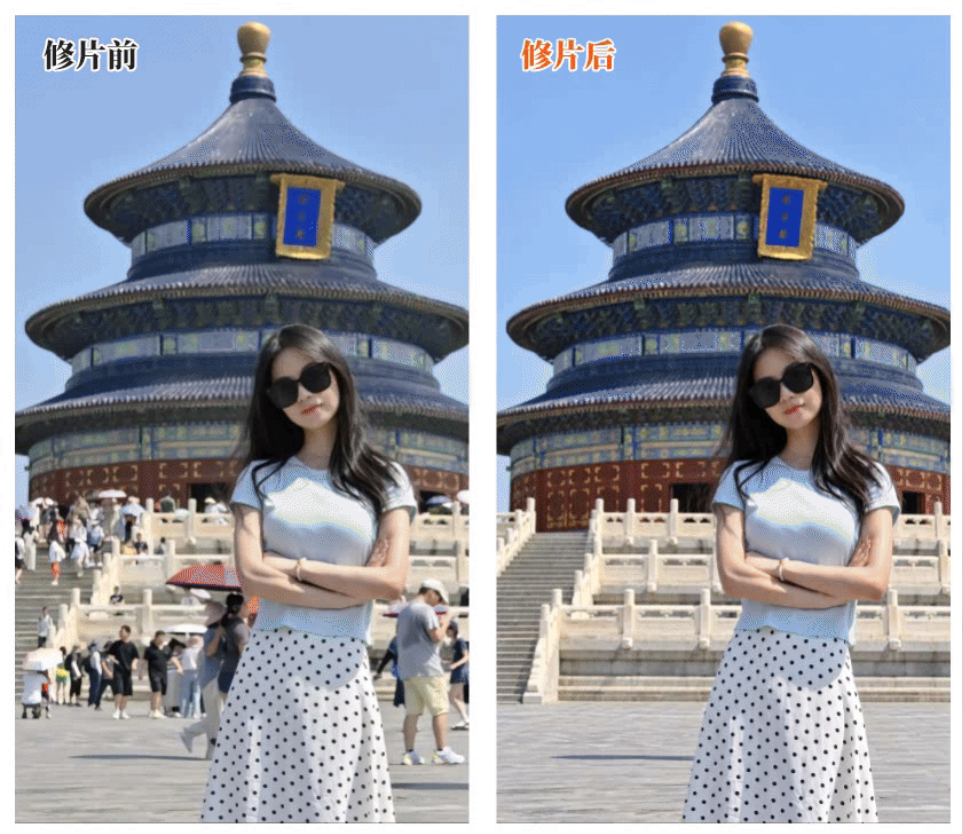
PS修图去除路人

立即体验 GPT-Image-2.5:点我获取StartAI插件;

邀请码:23wKwd(注册填写立领100积分,AI一句话修图)

2. 逆光拍摄,人脸暗沉发黑

逆光很容易拍出氛围感,但手机直出常常背景过亮、人物面部发黑,明暗失衡。

✅ 提示词:

你是一名专业的摄影师,上传的照片人物和背景曝光失衡,请为这张图调整光线、色彩和清晰度,输出写真级效果

✅ 效果:人脸提亮的同时不会把背景强行拉亮,保留原本的光影氛围,自动优化画面层次,背景细节也会自然补齐,不会显得生硬假白。
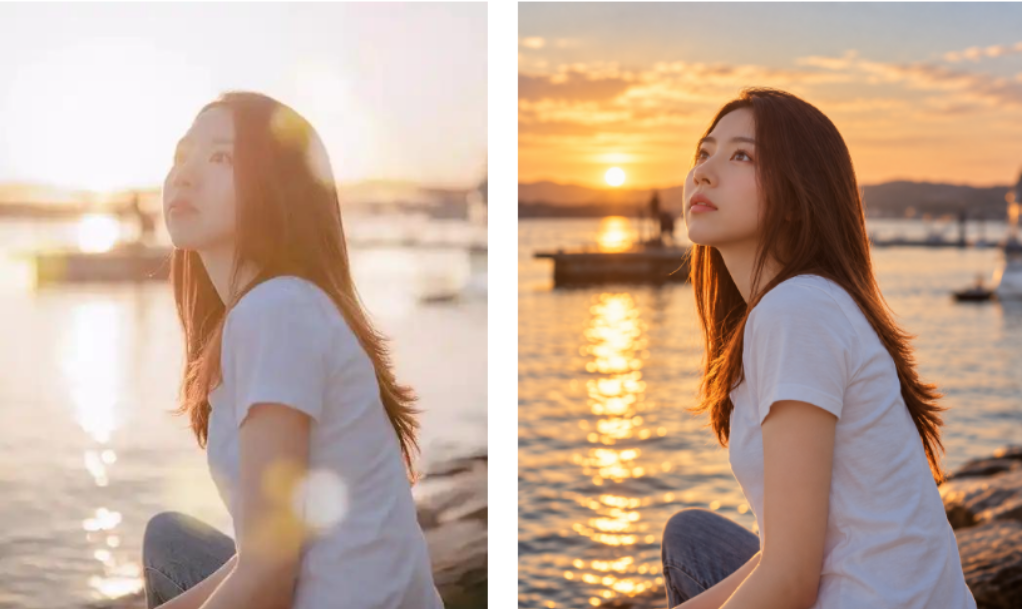
AI修图-逆光一键修复

3. 多人合照,有人闭眼

好不容易凑齐合照,构图、表情都合适,偏偏有人闭眼,整张照片直接作废,重拍机会很难得。

✅ 提示词:

照片中间和右边的人物闭眼了,请保持人物的五官特征,修复为睁眼的自然状态,并提高照片的清晰度

✅ 效果:闭眼人物自然睁开双眼,重点是保留原本长相特征,不会修完直接换脸。整张照片清晰度同步提升,合照氛围感保住。
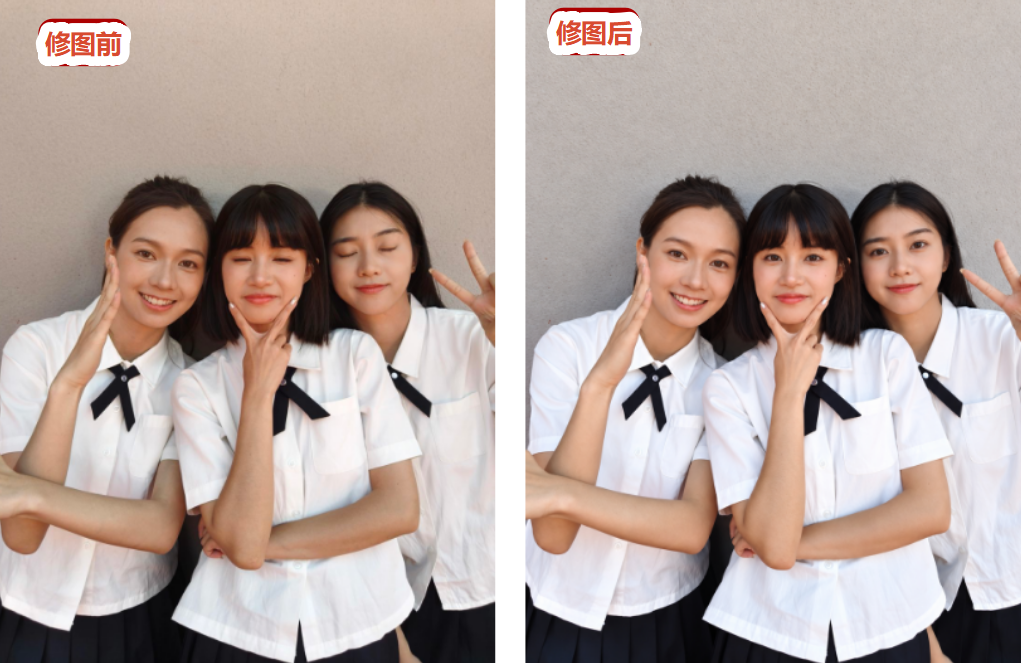
合照闭眼修复前后对比:闭眼人物自然睁眼,五官特征一致。

4. 美食照片模糊发暗,没有食欲

随手拍的美食很容易糊片、颜色暗沉,看着毫无吸引力,想分享却拿不出好看的图。
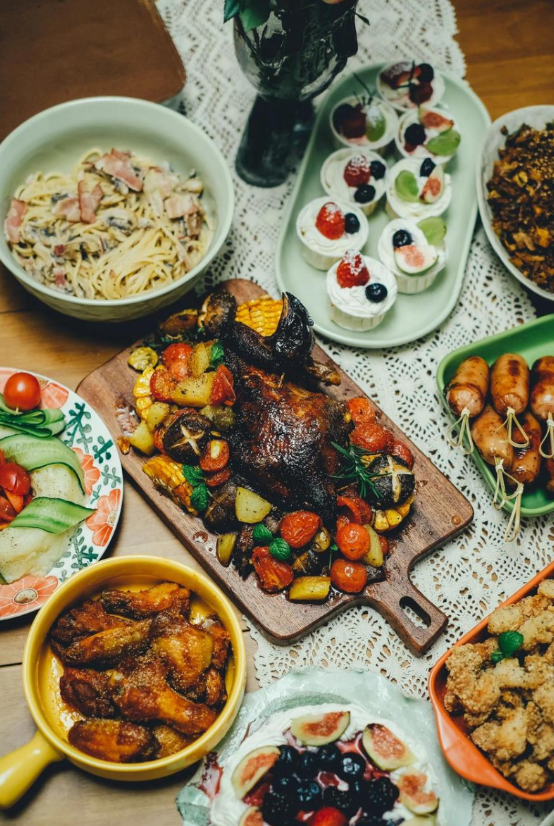
随手拍的美食

✅ 提示词:

照片里的美食颜色偏暗、画面模糊,请以美食摄影师的标准优化图片,让美食清晰诱人,还原食材质感

✅ 效果:食物纹理、色泽明显优化,模糊感消失。实测中它会主动优化食物瑕疵;如果你追求真实记录,可以在提示词补充一句:不要改动食物本身状态,只做提亮清晰。如果只是想要适合朋友圈的好看效果图,默认优化就很出彩。
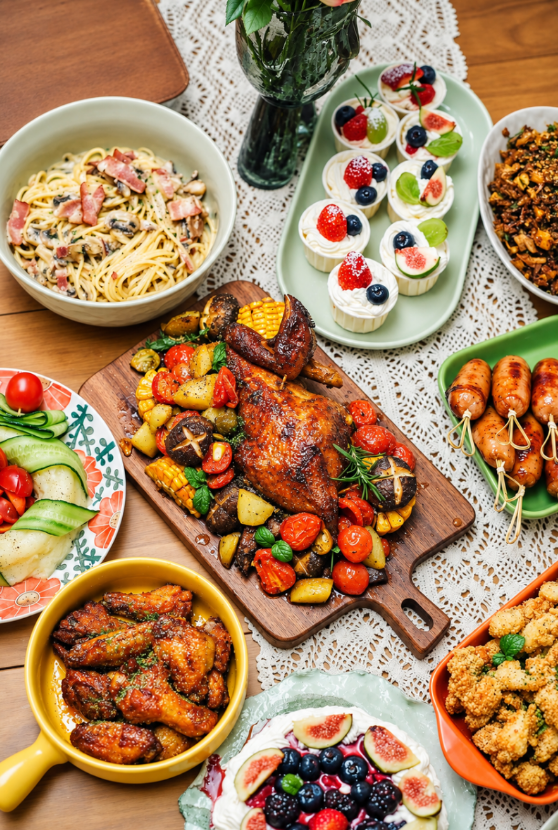
美食精修照片

5. 夜景人像过曝,画面杂乱

夜景属于修复难度最高的一类,同时存在曝光失控、背景杂乱、人物发灰等多重问题,对 AI 的综合修图能力要求更高。

✅ 提示词:

这张夜景人物照片过度曝光,请以一名专业摄影师的身份,优化光线、清晰度、颜色,并且虚化背景,输出为人物写真效果

✅ 效果:人物成为画面重点,杂乱背景柔和虚化,发丝光影自然美化,整张图直接有写真质感,氛围感拉满。
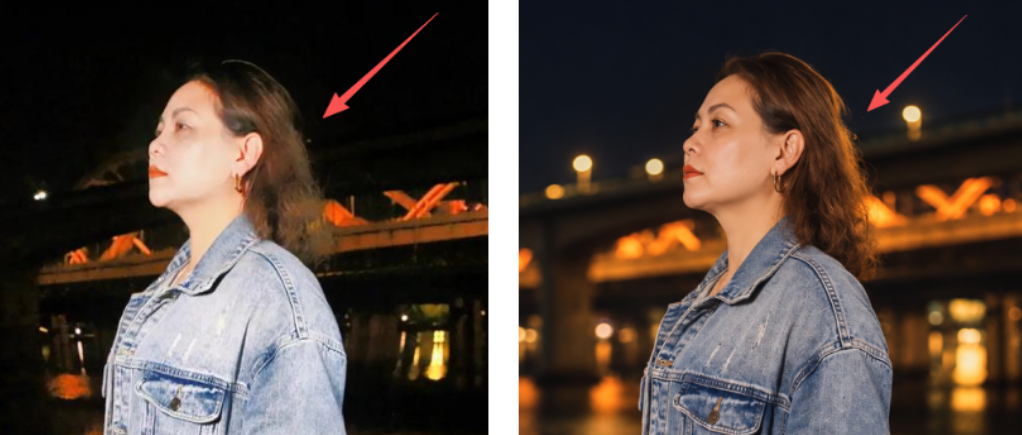
夜景人像修复前后对比:背景虚化、人物写真质感。

二、实测踩坑总结,这些问题一定要留意

全程测试并不是次次顺利,也遇到了不少翻车情况,整理几个高频问题和解决办法:

1. 文字指令理解有偏差。想清除桌面多余杂物,单纯文字指令,它可能保留你不想要的物品。
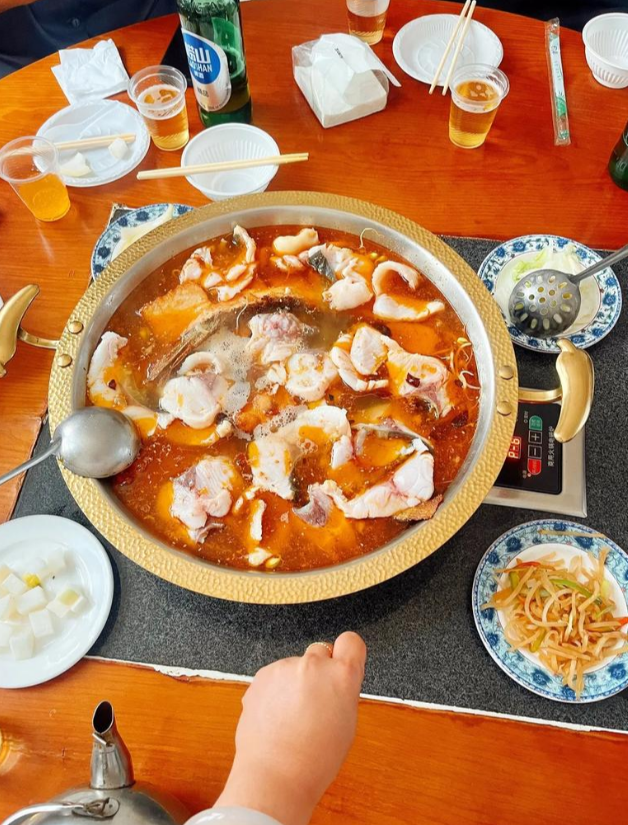
桌面杂物

👉 方案:不用反复改提示词,直接使用ps画笔功能,圈选需要移除的区域,直接指给 AI 看,修改精准度高很多。
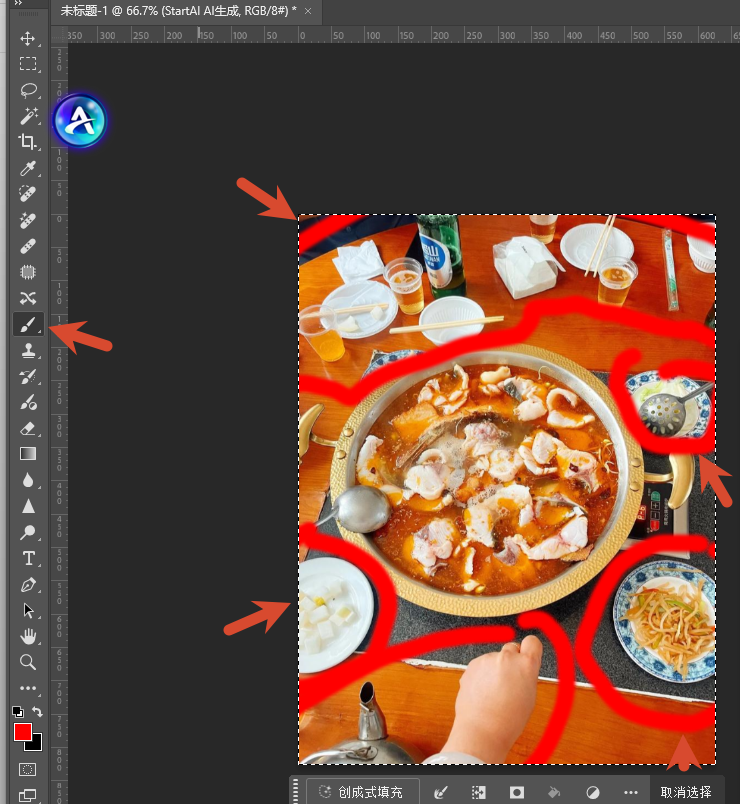
GPT-Image2.5去除桌面杂物

2. 多次迭代修改,画面容易失真。同一张图片反复多次重绘之后,食物、人像容易出现塑料感、质感虚假。

👉 方案:不要在修改后的图片上持续叠加调整,效果不对就重新上传原图,搭配参考图一起,约束 AI 保留真实质感,稳定性更好。

3. 不是所有废片都能逆天改命。AI 修图是优化、补救,不能凭空还原当时的画面。如果原图严重失焦、主体完全糊掉,很难修复自然。
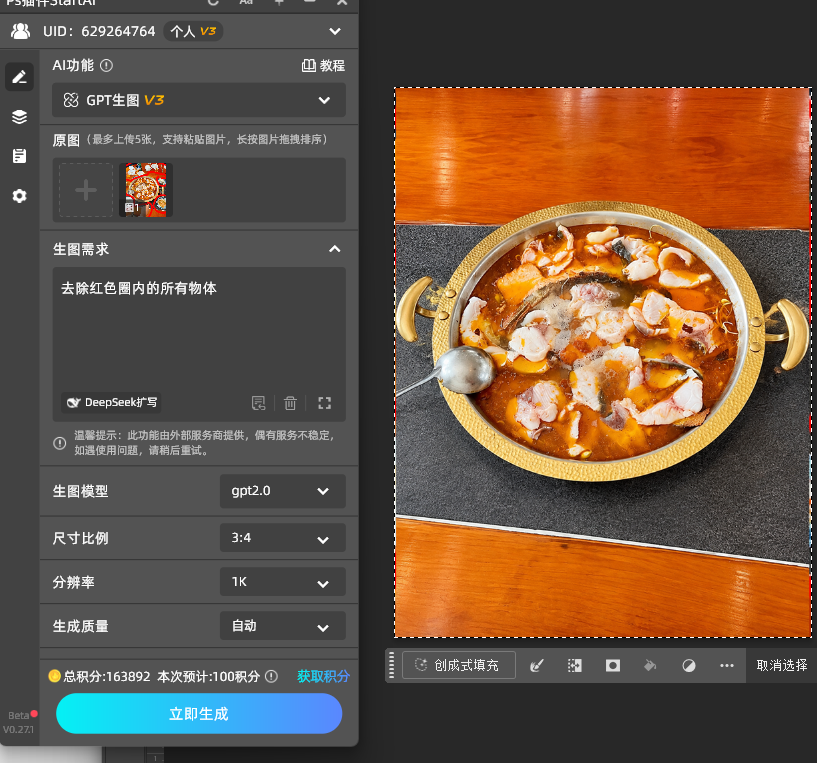
GPT-Image2.5去除桌面杂物效果

三、使用小技巧

1. 优先简单明确的提示词,说清楚【修改目标 + 约束条件】,加上一句:保持人物五官、样貌不变,能大幅降低换脸风险;

2. 人像类照片,尽量一次修改到位,减少反复重绘次数;

3. 处理合照、人像,优先用文字指令 + 局部圈选结合的方式,可控性更强。

写在最后

测试完这 5 类场景,也回答了最开始的疑问:拍废的照片,别急着直接删掉。

大部分出游随手拍出的普通瑕疵废片,借助 GPT-Image2.5 的图片编辑能力,都可以抢救出适合朋友圈分享的成片,美食、夜景类照片的提升效果尤其惊喜。

但也要理性看待 AI 修图,拍照的核心还是记录瞬间。AI 是后期补救工具,没法替代一张用心拍下的好照片。

之后出门拍照,遇到翻车照片可以先存下来,试试这套方法,轻松把废片变成朋友圈配图。

立即体验 GPT-Image-2.5:点我获取StartAI插件;

邀请码:23wKwd(注册填写立领100积分,AI一句话修图)

假期拍废的照片先别删!用 GPT-Image2.5 抢救 5 类朋友圈废片

出去玩总爱随手拍下大量照片,等到准备发朋友圈的时候才发现,能用的寥寥无几。

背景挤满路人、逆光人脸发黑、合照有人闭眼、美食拍得模糊没食欲、夜景一开闪光灯直接过曝……这些问题,想必很多人都遇到过。

以往碰到这类废片,大多直接删除,或是存进相册角落,想着有空再修,最后一直搁置。趁着 GPT-Image2.5 图片编辑能力更新,我翻出相册里一堆快要删掉的照片做实测,想验证它能不能把这些翻车照片救回来。

这次测试定下三个评判标准:能不能精准修改指定区域、不会随意改动原本的人物样貌、修完后的成品适合直接发朋友圈。5 张典型废片逐一测试,部分效果超出预期,下面分享完整实操过程、可用提示词,还有踩坑避坑经验。

一、5 种高频废片,GPT-Image2.5 修复实测

1. 背景全是游客,主体人物没问题

出游最常见的废片:人物状态很好,但背景密密麻麻全是路人,画面杂乱,很难直接发圈。

✅ 操作:在PS中打开 GPT插件,点击加号上传原图,输入提示词:

保持画面完全不变,仅将照片背景中的其他人去掉

✅ 效果:背景游客基本清除干净,前景人物五官、穿搭、姿势不会被改动。很多 AI 修图的通病是消除杂物时顺带重绘人脸,而它对修改边界的把控比较稳定,主体不容易走形。

PS修图去除路人

立即体验 GPT-Image-2.5:点我获取StartAI插件;

邀请码:23wKwd(注册填写立领100积分,AI一句话修图)

2. 逆光拍摄,人脸暗沉发黑

逆光很容易拍出氛围感,但手机直出常常背景过亮、人物面部发黑,明暗失衡。

✅ 提示词:

你是一名专业的摄影师,上传的照片人物和背景曝光失衡,请为这张图调整光线、色彩和清晰度,输出写真级效果

✅ 效果:人脸提亮的同时不会把背景强行拉亮,保留原本的光影氛围,自动优化画面层次,背景细节也会自然补齐,不会显得生硬假白。

AI修图-逆光一键修复

3. 多人合照,有人闭眼

好不容易凑齐合照,构图、表情都合适,偏偏有人闭眼,整张照片直接作废,重拍机会很难得。

✅ 提示词:

照片中间和右边的人物闭眼了,请保持人物的五官特征,修复为睁眼的自然状态,并提高照片的清晰度

✅ 效果:闭眼人物自然睁开双眼,重点是保留原本长相特征,不会修完直接换脸。整张照片清晰度同步提升,合照氛围感保住。

合照闭眼修复前后对比:闭眼人物自然睁眼,五官特征一致。

4. 美食照片模糊发暗,没有食欲

随手拍的美食很容易糊片、颜色暗沉,看着毫无吸引力,想分享却拿不出好看的图。

随手拍的美食

✅ 提示词:

照片里的美食颜色偏暗、画面模糊,请以美食摄影师的标准优化图片,让美食清晰诱人,还原食材质感

✅ 效果:食物纹理、色泽明显优化,模糊感消失。实测中它会主动优化食物瑕疵;如果你追求真实记录,可以在提示词补充一句:不要改动食物本身状态,只做提亮清晰。如果只是想要适合朋友圈的好看效果图,默认优化就很出彩。

美食精修照片

5. 夜景人像过曝,画面杂乱

夜景属于修复难度最高的一类,同时存在曝光失控、背景杂乱、人物发灰等多重问题,对 AI 的综合修图能力要求更高。

✅ 提示词:

这张夜景人物照片过度曝光,请以一名专业摄影师的身份,优化光线、清晰度、颜色,并且虚化背景,输出为人物写真效果

✅ 效果:人物成为画面重点,杂乱背景柔和虚化,发丝光影自然美化,整张图直接有写真质感,氛围感拉满。

夜景人像修复前后对比:背景虚化、人物写真质感。

二、实测踩坑总结,这些问题一定要留意

全程测试并不是次次顺利,也遇到了不少翻车情况,整理几个高频问题和解决办法:

1. 文字指令理解有偏差。想清除桌面多余杂物,单纯文字指令,它可能保留你不想要的物品。

桌面杂物

👉 方案:不用反复改提示词,直接使用ps画笔功能,圈选需要移除的区域,直接指给 AI 看,修改精准度高很多。

GPT-Image2.5去除桌面杂物

2. 多次迭代修改,画面容易失真。同一张图片反复多次重绘之后,食物、人像容易出现塑料感、质感虚假。

👉 方案:不要在修改后的图片上持续叠加调整,效果不对就重新上传原图,搭配参考图一起,约束 AI 保留真实质感,稳定性更好。

3. 不是所有废片都能逆天改命。AI 修图是优化、补救,不能凭空还原当时的画面。如果原图严重失焦、主体完全糊掉,很难修复自然。

GPT-Image2.5去除桌面杂物效果

三、使用小技巧

1. 优先简单明确的提示词,说清楚【修改目标 + 约束条件】,加上一句:保持人物五官、样貌不变,能大幅降低换脸风险;

2. 人像类照片,尽量一次修改到位,减少反复重绘次数;

3. 处理合照、人像,优先用文字指令 + 局部圈选结合的方式,可控性更强。

写在最后

测试完这 5 类场景,也回答了最开始的疑问:拍废的照片,别急着直接删掉。

大部分出游随手拍出的普通瑕疵废片,借助 GPT-Image2.5 的图片编辑能力,都可以抢救出适合朋友圈分享的成片,美食、夜景类照片的提升效果尤其惊喜。

但也要理性看待 AI 修图,拍照的核心还是记录瞬间。AI 是后期补救工具,没法替代一张用心拍下的好照片。

之后出门拍照,遇到翻车照片可以先存下来,试试这套方法,轻松把废片变成朋友圈配图。

立即体验 GPT-Image-2.5:点我获取StartAI插件;

邀请码:23wKwd(注册填写立领100积分,AI一句话修图)

产品

千鹿AI 千鹿Pr助手 千鹿AI助手 PsAide

专题广场

StartAI教程 StartAI提示词库 产品精修 Ps抠图 Nano Banana Pro Ps2026 Ps去水印 Ps快捷键

服务

帮助中心 最新功能 服务条款 会员中心 Ps教程 官方博客

联系我们

info@istarry.com.cn



