不用装软件也能出图:十多款在线 AI 生图工具盘点与选择建议

做设计每天要处理大量图片,AI 图像工具已经绕不开。但工具之间的差距不在宣传词,而在能不能落到具体环节:抠图边缘干不干净、放大后细节撑不撑得住、生成完还要不要导回软件重排。下面整理一批能用的工具,覆盖文生图、图生图、智能抠图、无损放大和画质修复,多数有免费额度,可以先用起来。
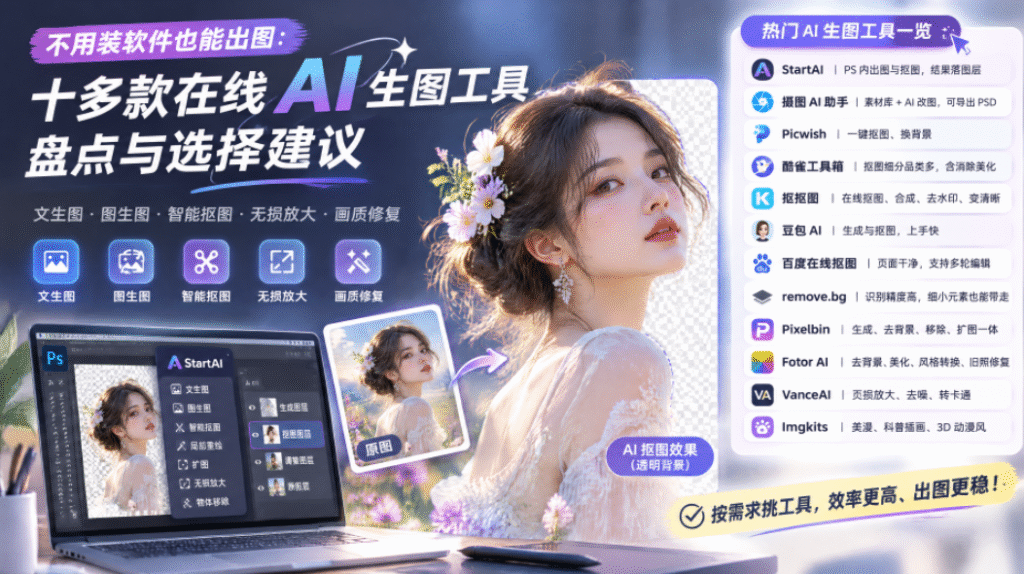
在线 AI 生图工具盘点教程封面图,清新人像案例,罗列 StartAI、Picwish 等十多款在线工具,标注文生图、抠图、无损放大等能力。

一、先看清单

工具强项适合谁
StartAIPS 内出图与抠图,结果落图层,带透明通道电商美工、需要二次修改的设计师
摄图 AI 助手素材库加 AI 改图,可导出 PSD要版权素材与成套电商物料
Picwish一键抠图、换背景白底图、社媒配图
酷雀工具箱抠图细分品类多,含消除美化印章、头像、签名等专门抠图
抠抠图在线抠图、合成、去水印、变清晰临时轻量处理
豆包 AI生成与抠图,上手快应急出图
百度在线抠图页面干净,支持多轮编辑一次性抠图需求
remove.bg识别精度高,细小元素也能带走精细抠图
Pixelbin生成、去背景、移除、扩图一体网页端做创意草稿
Fotor AI去背景、美化、风格转换、旧照修复不会 PS 的普通用户
VanceAI无损放大、去噪、转卡通老照片与模糊素材修复
Imgkits美漫、科普插画、3D 动漫风插画类创意素材
多个在线生图应用图标以网格形式排列的界面

二、逐个看细节

1、StartAI

装在 Photoshop 里的插件,不用翻外网,支持 PS2015 到 2027,Windows 与 Mac 都能跑。内置多款生图模型,文生图、图生图、局部重绘、抠图、扩图、无损放大、物体移除都在一个面板里。
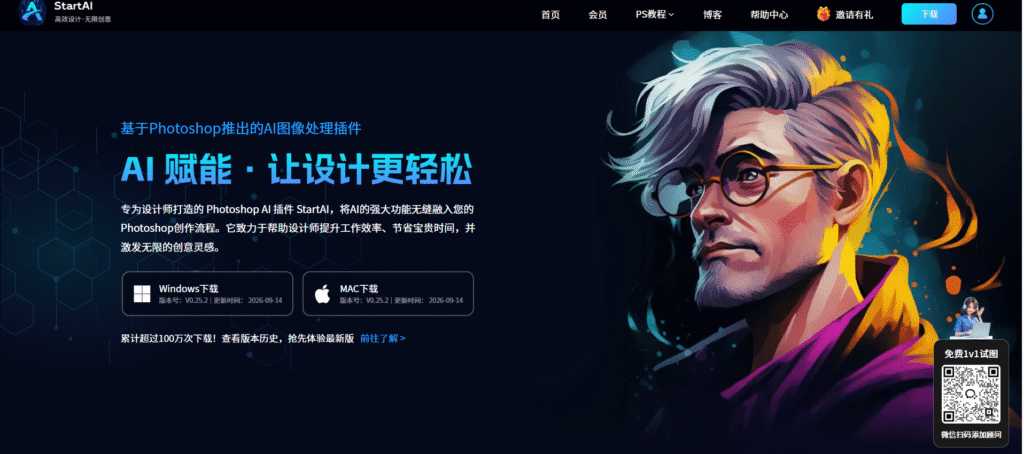
StartAI 插件官网首页,深色科技风页面,标题:基于 Photoshop 推出的 AI 图像处理插件,AI 赋能・让设计更轻松,提供 Windows、MAC 下载按钮。

关键在于结果落在独立图层,生成、抠图、改局部都不覆盖原图,蒙版和调色参数还在,想改就改。抠图输出带 Alpha 通道,发丝和半透明薄纱这类难处理的地方保留得比较完整,拿去换背景、拼版式不用再转格式。
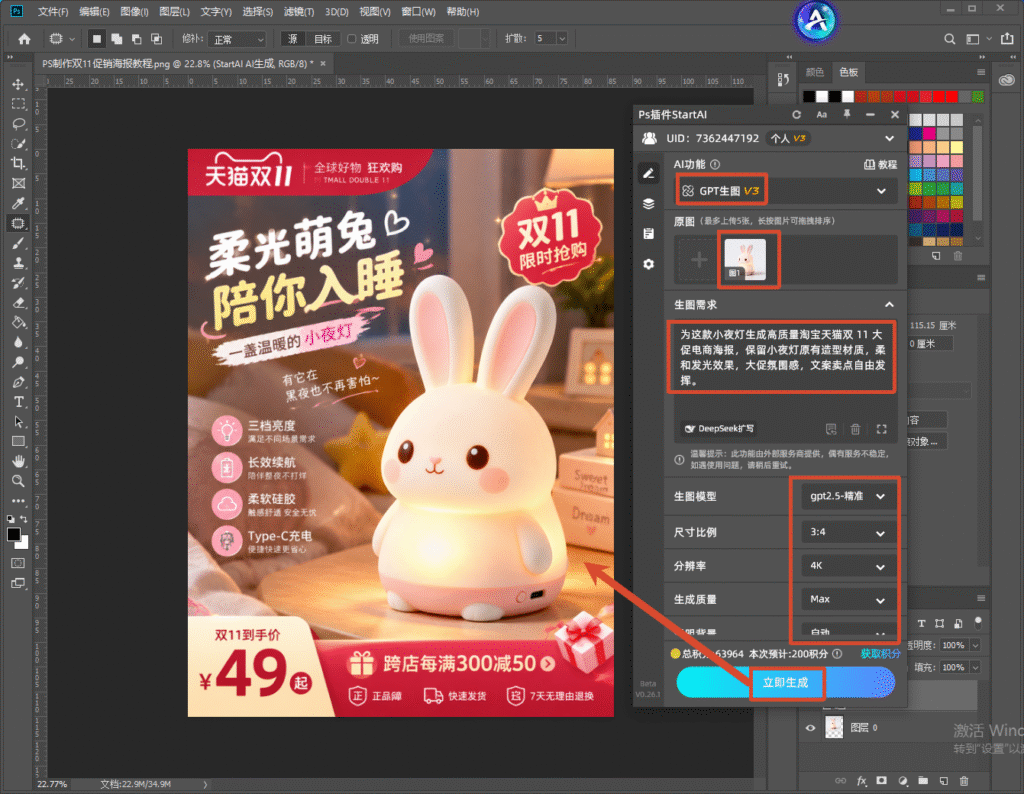
PS 软件界面,左侧是萌兔小夜灯天猫双 11 电商促销海报,右侧 StartAI 插件 GPT 生图面板,上传产品图并填写生图提示词,参数设置完成准备点击立即生成

2、摄图 AI 助手

依托站内版权素材库,边找图边改图。电商方向有一键出整套物料的入口,能导出 PSD,省掉重新分层排版的步骤,适合本身就在用素材站、希望素材和生成在同一处完成的人。

摄图 AI 官网首页界面,一站式 AI 创作平台,顶部导航栏有灵感、创作、写作、我的,中间是设计需求输入框,下方作品灵感区包含精选、摄影图、插画、海报等分类,左侧展示 AI 抠图、AI 消除、高清放大、AI 扩图功能入口。

3、Picwish

上传即识别主体并去背景,支持换背景和一次多张,电商白底图、社媒配图够用,短板在半透明和细发丝,复杂边缘偶尔会糊。
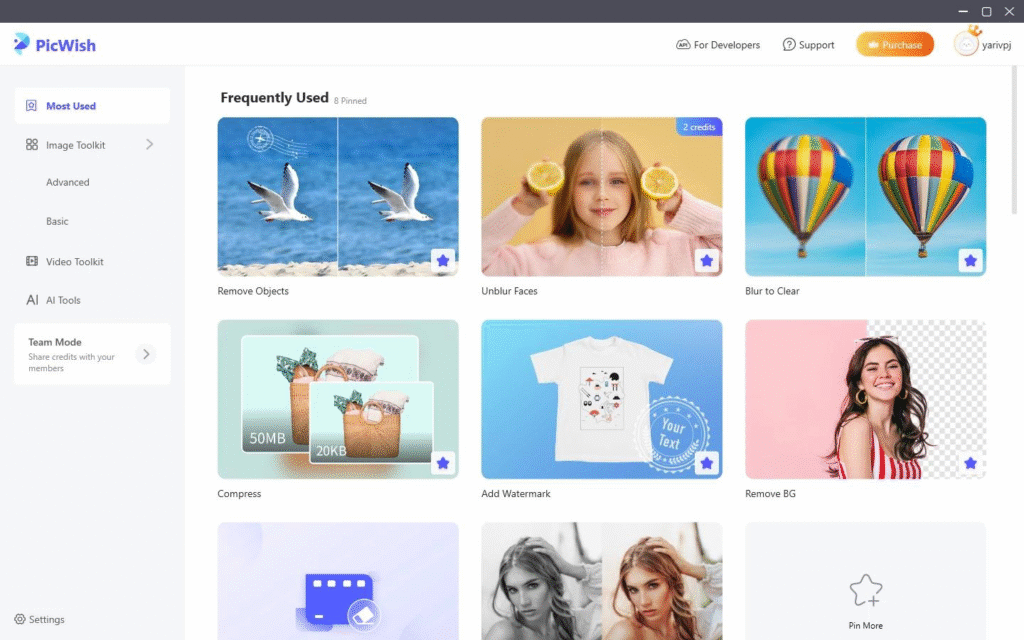
PicWish 海外 AI 修图工具网页截图:左侧导航栏含 Most Used、Image Toolkit、Video Toolkit、AI Tools;右侧常用工具区展示 Remove Objects、Unblur Faces、Blur to Clear、Compress、Add Watermark、Remove BG 等功能卡片,支持 credits 计费、团队模式、开发者 API。

4、酷雀图像工具箱

轻量导航站,抠图按品类拆得细,印章、头像、人像、物品、签名都有对应入口,另有消除杂物和美化,页面干净,没有广告弹窗。
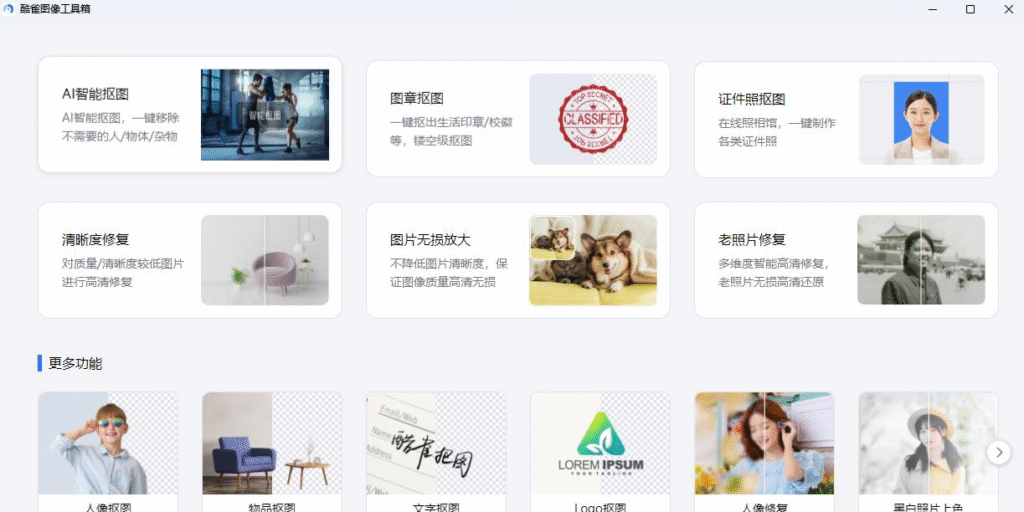
酷雀图像工具箱客户端界面截图:分 AI 智能抠图、图章抠图、证件照抠图、清晰度修复、图片无损放大、老照片修复六大主功能;更多功能区包含人像 / 物品 / 文字 / Logo 抠图、人像修复、黑白照片上色等模块,中文桌面端 UI。

5、抠抠图

在线处理,抠图、AI 合成、去水印、清晰度增强都有,一次可以放多张,适合临时救急,不必装软件。

抠抠图[koukoutu.com](https://koukoutu.com)网页截图:顶部导航首页、在线批量抠图、全部工具、开发者 API、下载客户端;左侧全部应用,右侧分免费在线抠图(发丝复杂背景演示)、AI 智能图片编辑两大模块,支持批量抠图、AI 图文编辑、电商主图生成。

6、豆包 AI

生成和抠图都能做,上手零门槛。免费版下载会带水印,常见做法是先生成再扩图,最后裁掉边缘那块,属于应急方案,不适合正式交付。
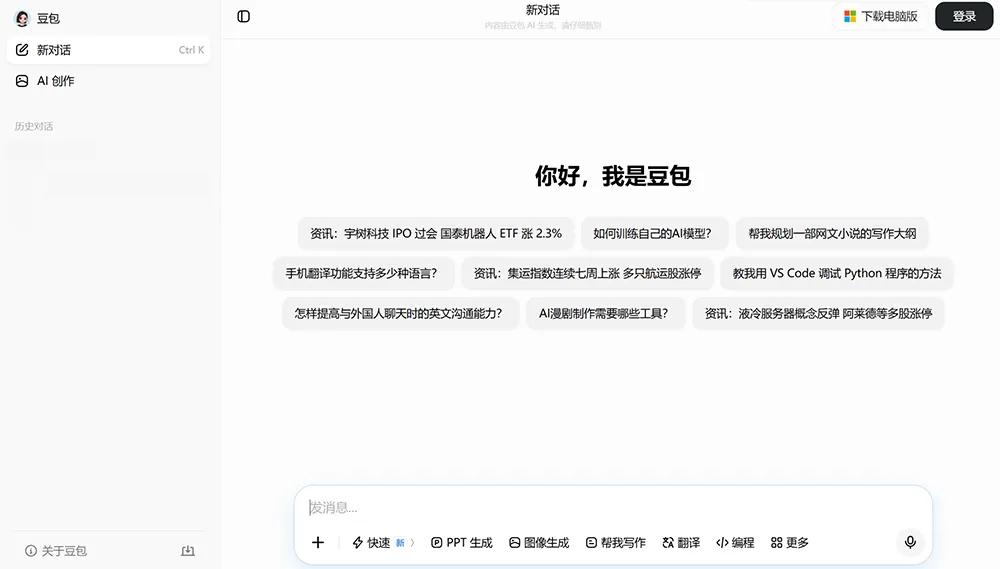
豆包 AI 对话网页首页截图:左侧新对话、AI 创作、历史对话;主页面标题 “你好,我是豆包”,带推荐问题快捷按钮,底部输入框支持 PPT 生成、图像生成、写作、翻译、编程等快捷功能,右上角登录 / 下载电脑版。

7、百度在线抠图

页面简洁,功能不多但够用,适合一次性的简单抠图,现在支持多轮对话式修改,抠完想调整不必重来。
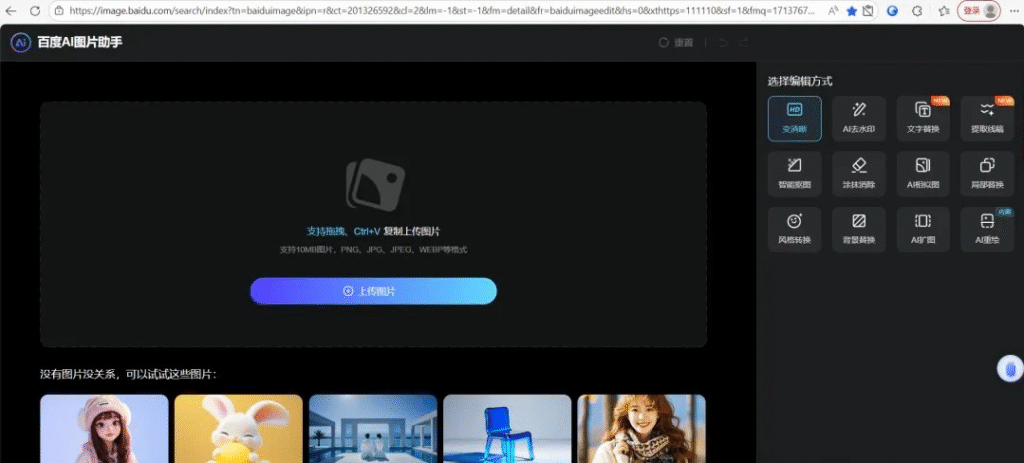
百度 AI 图片助手网页截图:黑色 UI,支持拖拽 / 复制上传 10MB 内多格式图片;右侧编辑面板含变清晰、AI 去水印、文字替换、提取线稿、智能抠图、涂抹消除、局部重绘、AI 扩图、AI 重绘等 12 项功能,下方有示例素材。

8、remove.bg

识别精度是它的招牌,不止人物主体,画面里零散的小物件也能一起抠出来,上传即出结果,高清下载要开会员,低分辨率免费。
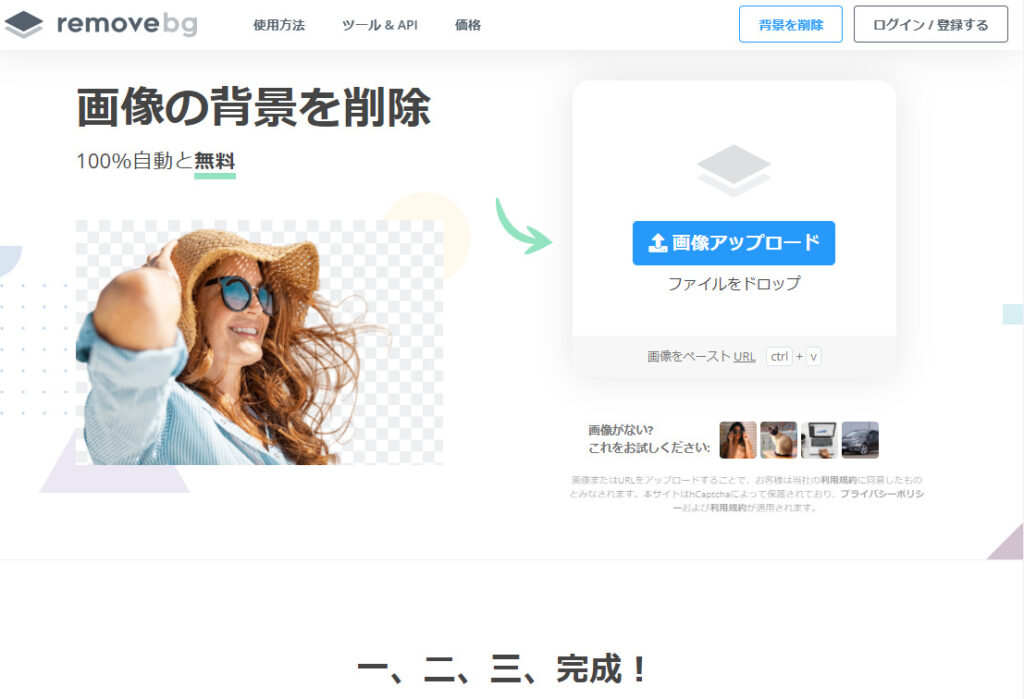
remove.bg网页首页,显示上传图片按钮和人物示例图

9、Pixelbin

浏览器里的图像编辑器,生成、去背景、移除对象、扩展画面都在一套界面里,做创意草稿很方便,商用 4K 大图建议导出后再回专业软件处理细节。
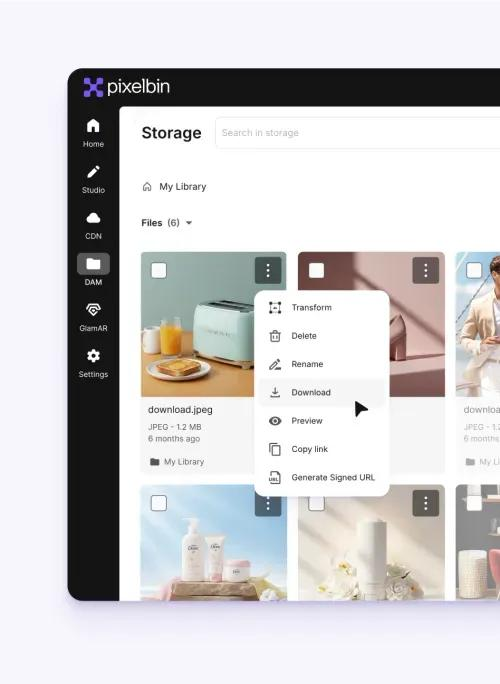
Pixelbin 商用 DAM 云存储网页截图:左侧导航 Home、Studio、CDN、DAM 等;Storage 我的素材库,选中商品图弹出 Transform、Delete、Rename、Download、Preview、Copy link、Generate Signed URL 操作菜单,面向电商企业素材托管。

10、Fotor AI

综合在线设计平台,去背景、人像美化、风格转换、旧照片修复齐全,模板多,基础功能多为免费,不会 PS 的人也能拼出能看的配图。
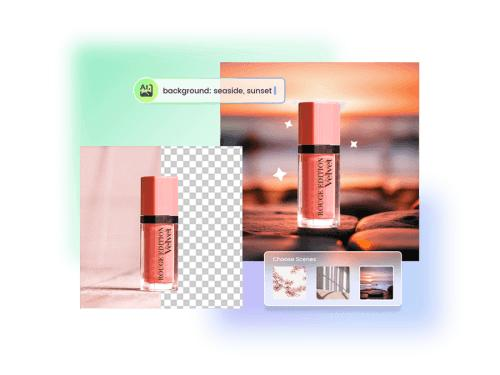
AI 商品图背景生成演示图:唇釉产品透明底素材,输入提示词 “background: seaside, sunset” 一键生成海边日落电商背景,下方可选多套场景模板,展示 AI 背景替换工作流。

11、VanceAI

画质增强方向表现突出,无损放大、去噪、清晰度修复、照片转卡通都有,放大和增强的组合在同类里表现突出,操作简单,适合修老照片和被压缩过的素材。
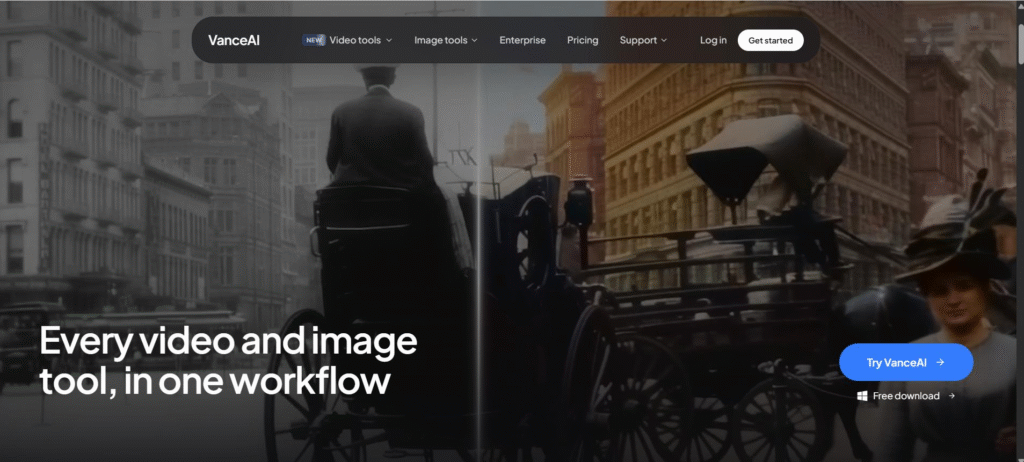
VanceAI 官网首页截图,顶部导航栏包含 Video tools、Image tools、Enterprise、Pricing 等菜单,背景是老马车影像黑白原图与 AI 上色修复后的对比图,页面配有文字 “Every video and image tool, in one workflow”,右下角有 Try VanceAI 按钮。

12、Imgkits

海外小众站,风格集中在美漫、科普插画、3D 动漫场景,免费额度能覆盖日常创作,附带基础的二次编辑。
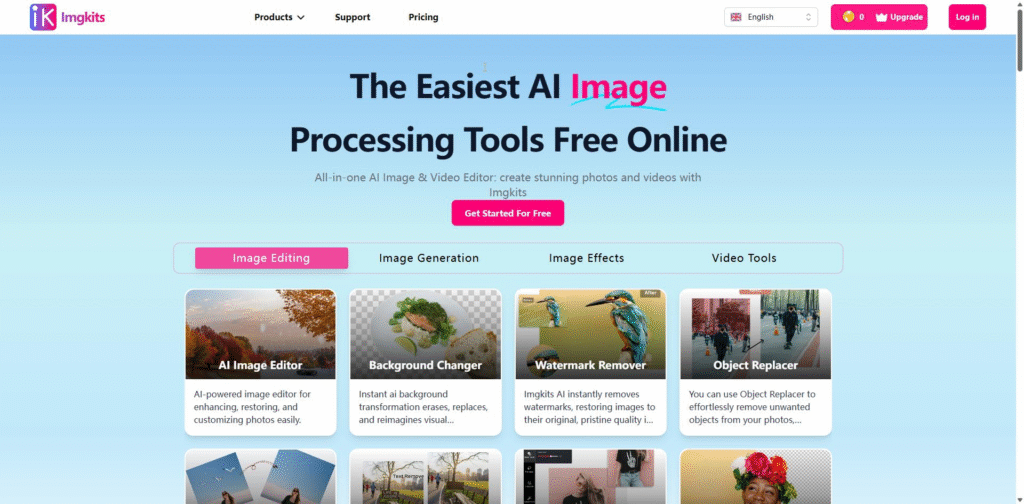
Imgkits 海外免费 AI 图像工具官网截图:浅蓝色首页,标题 The Easiest AI Image Processing Tools Free Online;分 Image Editing、Image Generation、Image Effects、Video Tools 标签页;功能卡片含 AI Image Editor、Background Changer、Watermark Remover、Object Replacer,支持免费试用、升级付费。

三、按需求挑

要落地交付、后续还要改,优先 PS 插件类,结果在图层里,返工成本最低。

只想把背景去掉,精细图用 remove.bg,多张和换背景用 Picwish,品类特殊如印章、签名用酷雀。

图糊了、旧照片要救,用 VanceAI;网页端做草稿,用 Pixelbin 或 Fotor AI。

商用前务必核对该平台的版权和授权条款,免费额度通常不允许直接商用高清图。

四、总结

工具选型先看瓶颈,是抠不干净、放不大,还是生成后改不动,三个瓶颈对应的工具完全不同。

免费额度适合验证效果,不适合长期交付,正式物料要么付费,要么回到本地软件里做完。

生成只是中间一环,能落进现有工作流、还能改的工具,比多一个平台更值。

立即使用StartAI:【点此一键下载StartAI插件】;

邀请码:【EnwsYJ】,立领100积分,全部核心功能免费用!

更多教程:2- 长按复制此条消息,打开抖音搜索,查看TA的更多作品。 https://v.douyin.com/h5twhH8ap18/ 2@3.com :4pm

不用装软件也能出图:十多款在线 AI 生图工具盘点与选择建议

做设计每天要处理大量图片,AI 图像工具已经绕不开。但工具之间的差距不在宣传词,而在能不能落到具体环节:抠图边缘干不干净、放大后细节撑不撑得住、生成完还要不要导回软件重排。下面整理一批能用的工具,覆盖文生图、图生图、智能抠图、无损放大和画质修复,多数有免费额度,可以先用起来。

在线 AI 生图工具盘点教程封面图,清新人像案例,罗列 StartAI、Picwish 等十多款在线工具,标注文生图、抠图、无损放大等能力。

一、先看清单

工具强项适合谁
StartAIPS 内出图与抠图,结果落图层,带透明通道电商美工、需要二次修改的设计师
摄图 AI 助手素材库加 AI 改图,可导出 PSD要版权素材与成套电商物料
Picwish一键抠图、换背景白底图、社媒配图
酷雀工具箱抠图细分品类多,含消除美化印章、头像、签名等专门抠图
抠抠图在线抠图、合成、去水印、变清晰临时轻量处理
豆包 AI生成与抠图,上手快应急出图
百度在线抠图页面干净,支持多轮编辑一次性抠图需求
remove.bg识别精度高,细小元素也能带走精细抠图
Pixelbin生成、去背景、移除、扩图一体网页端做创意草稿
Fotor AI去背景、美化、风格转换、旧照修复不会 PS 的普通用户
VanceAI无损放大、去噪、转卡通老照片与模糊素材修复
Imgkits美漫、科普插画、3D 动漫风插画类创意素材
多个在线生图应用图标以网格形式排列的界面

二、逐个看细节

1、StartAI

装在 Photoshop 里的插件,不用翻外网,支持 PS2015 到 2027,Windows 与 Mac 都能跑。内置多款生图模型,文生图、图生图、局部重绘、抠图、扩图、无损放大、物体移除都在一个面板里。

StartAI 插件官网首页,深色科技风页面,标题:基于 Photoshop 推出的 AI 图像处理插件,AI 赋能・让设计更轻松,提供 Windows、MAC 下载按钮。

关键在于结果落在独立图层,生成、抠图、改局部都不覆盖原图,蒙版和调色参数还在,想改就改。抠图输出带 Alpha 通道,发丝和半透明薄纱这类难处理的地方保留得比较完整,拿去换背景、拼版式不用再转格式。

PS 软件界面,左侧是萌兔小夜灯天猫双 11 电商促销海报,右侧 StartAI 插件 GPT 生图面板,上传产品图并填写生图提示词,参数设置完成准备点击立即生成

2、摄图 AI 助手

依托站内版权素材库,边找图边改图。电商方向有一键出整套物料的入口,能导出 PSD,省掉重新分层排版的步骤,适合本身就在用素材站、希望素材和生成在同一处完成的人。

摄图 AI 官网首页界面,一站式 AI 创作平台,顶部导航栏有灵感、创作、写作、我的,中间是设计需求输入框,下方作品灵感区包含精选、摄影图、插画、海报等分类,左侧展示 AI 抠图、AI 消除、高清放大、AI 扩图功能入口。

3、Picwish

上传即识别主体并去背景,支持换背景和一次多张,电商白底图、社媒配图够用,短板在半透明和细发丝,复杂边缘偶尔会糊。

PicWish 海外 AI 修图工具网页截图:左侧导航栏含 Most Used、Image Toolkit、Video Toolkit、AI Tools;右侧常用工具区展示 Remove Objects、Unblur Faces、Blur to Clear、Compress、Add Watermark、Remove BG 等功能卡片,支持 credits 计费、团队模式、开发者 API。

4、酷雀图像工具箱

轻量导航站,抠图按品类拆得细,印章、头像、人像、物品、签名都有对应入口,另有消除杂物和美化,页面干净,没有广告弹窗。

酷雀图像工具箱客户端界面截图:分 AI 智能抠图、图章抠图、证件照抠图、清晰度修复、图片无损放大、老照片修复六大主功能;更多功能区包含人像 / 物品 / 文字 / Logo 抠图、人像修复、黑白照片上色等模块,中文桌面端 UI。

5、抠抠图

在线处理,抠图、AI 合成、去水印、清晰度增强都有,一次可以放多张,适合临时救急,不必装软件。

抠抠图[koukoutu.com](https://koukoutu.com)网页截图:顶部导航首页、在线批量抠图、全部工具、开发者 API、下载客户端;左侧全部应用,右侧分免费在线抠图(发丝复杂背景演示)、AI 智能图片编辑两大模块,支持批量抠图、AI 图文编辑、电商主图生成。

6、豆包 AI

生成和抠图都能做,上手零门槛。免费版下载会带水印,常见做法是先生成再扩图,最后裁掉边缘那块,属于应急方案,不适合正式交付。

豆包 AI 对话网页首页截图:左侧新对话、AI 创作、历史对话;主页面标题 “你好,我是豆包”,带推荐问题快捷按钮,底部输入框支持 PPT 生成、图像生成、写作、翻译、编程等快捷功能,右上角登录 / 下载电脑版。

7、百度在线抠图

页面简洁,功能不多但够用,适合一次性的简单抠图,现在支持多轮对话式修改,抠完想调整不必重来。

百度 AI 图片助手网页截图:黑色 UI,支持拖拽 / 复制上传 10MB 内多格式图片;右侧编辑面板含变清晰、AI 去水印、文字替换、提取线稿、智能抠图、涂抹消除、局部重绘、AI 扩图、AI 重绘等 12 项功能,下方有示例素材。

8、remove.bg

识别精度是它的招牌,不止人物主体,画面里零散的小物件也能一起抠出来,上传即出结果,高清下载要开会员,低分辨率免费。

remove.bg网页首页,显示上传图片按钮和人物示例图

9、Pixelbin

浏览器里的图像编辑器,生成、去背景、移除对象、扩展画面都在一套界面里,做创意草稿很方便,商用 4K 大图建议导出后再回专业软件处理细节。

Pixelbin 商用 DAM 云存储网页截图:左侧导航 Home、Studio、CDN、DAM 等;Storage 我的素材库,选中商品图弹出 Transform、Delete、Rename、Download、Preview、Copy link、Generate Signed URL 操作菜单,面向电商企业素材托管。

10、Fotor AI

综合在线设计平台,去背景、人像美化、风格转换、旧照片修复齐全,模板多,基础功能多为免费,不会 PS 的人也能拼出能看的配图。

AI 商品图背景生成演示图:唇釉产品透明底素材,输入提示词 “background: seaside, sunset” 一键生成海边日落电商背景,下方可选多套场景模板,展示 AI 背景替换工作流。

11、VanceAI

画质增强方向表现突出,无损放大、去噪、清晰度修复、照片转卡通都有,放大和增强的组合在同类里表现突出,操作简单,适合修老照片和被压缩过的素材。

VanceAI 官网首页截图,顶部导航栏包含 Video tools、Image tools、Enterprise、Pricing 等菜单,背景是老马车影像黑白原图与 AI 上色修复后的对比图,页面配有文字 “Every video and image tool, in one workflow”,右下角有 Try VanceAI 按钮。

12、Imgkits

海外小众站,风格集中在美漫、科普插画、3D 动漫场景,免费额度能覆盖日常创作,附带基础的二次编辑。

Imgkits 海外免费 AI 图像工具官网截图:浅蓝色首页,标题 The Easiest AI Image Processing Tools Free Online;分 Image Editing、Image Generation、Image Effects、Video Tools 标签页;功能卡片含 AI Image Editor、Background Changer、Watermark Remover、Object Replacer,支持免费试用、升级付费。

三、按需求挑

要落地交付、后续还要改,优先 PS 插件类,结果在图层里,返工成本最低。

只想把背景去掉,精细图用 remove.bg,多张和换背景用 Picwish,品类特殊如印章、签名用酷雀。

图糊了、旧照片要救,用 VanceAI;网页端做草稿,用 Pixelbin 或 Fotor AI。

商用前务必核对该平台的版权和授权条款,免费额度通常不允许直接商用高清图。

四、总结

工具选型先看瓶颈,是抠不干净、放不大,还是生成后改不动,三个瓶颈对应的工具完全不同。

免费额度适合验证效果,不适合长期交付,正式物料要么付费,要么回到本地软件里做完。

生成只是中间一环,能落进现有工作流、还能改的工具,比多一个平台更值。

立即使用StartAI:【点此一键下载StartAI插件】;

邀请码:【EnwsYJ】,立领100积分,全部核心功能免费用!

更多教程:2- 长按复制此条消息,打开抖音搜索,查看TA的更多作品。 https://v.douyin.com/h5twhH8ap18/ 2@3.com :4pm

产品

千鹿AI 千鹿Pr助手 千鹿AI助手 PsAide

专题广场

StartAI教程 StartAI提示词库 产品精修 Ps抠图 Nano Banana Pro Ps2026 Ps去水印 Ps快捷键

服务

帮助中心 最新功能 服务条款 会员中心 Ps教程 官方博客

联系我们

info@istarry.com.cn