
PS2027AI功能限制?如何实现一键去除图片中多余人物,2种方案完美代替

每次出门旅游、打卡网红景点,快门按了上百张,回家翻相册才发现一个扎心的事实:路人比主角还多。背景里密密麻麻的人影,P 掉一张要十分钟,P 一组直接劝退。而 PS2027 时代的 AI修图,已经进化到一句话、一个圈、一点击,3 秒出图、路人凭空消失的程度。
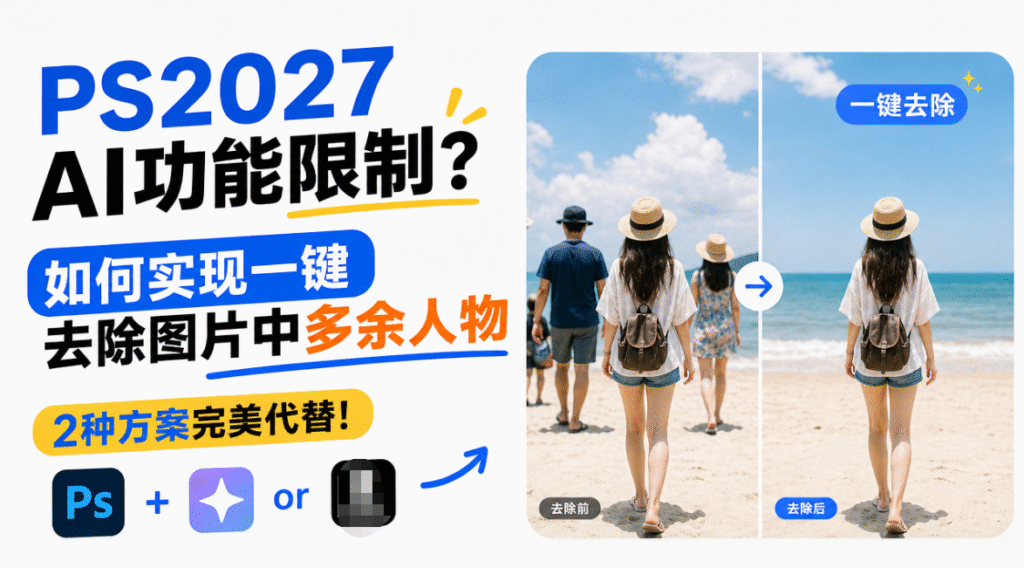
这篇给两条路线:先用方案一讲清 PS 手动去除路人的完整步骤,再用方案二演示 AI 插件怎么做到一键去除图片中多余人物,最后附四个进阶玩法,电线杆、水印、涂鸦、痘痘一起安排。

一、PS2027 的痛点:功能限制,国内不可用

网红景点的拍照环境就那样:机位就几个,人流永远不断。一张照片里少则三五个路人,多则几十个,手动修图的痛苦被无限放大——

工程量大:每个路人都要单独框选、修补,背景复杂的场景一个就要折腾好几分钟;

修补痕迹重:路人站在纹理复杂的位置,传统内容识别填充经常把砖缝、栏杆补得歪歪扭扭;

功能限制:Photoshop 2027(版本号28.0)刚发布,很多人第一时间就更新了,结果打开发现AI功能要么灰着点不动,要么点了弹出功能暂不支持所在地区。这一版的核心升级恰好全在生成式上:重新布光、移除相关元素、生成式风格重塑、生成式重新构图、Firefly Upscaler 2。
二、方案一:PS2027 手动去除路人的完整步骤

先看不用 AI 的传统做法,步骤本身不难:

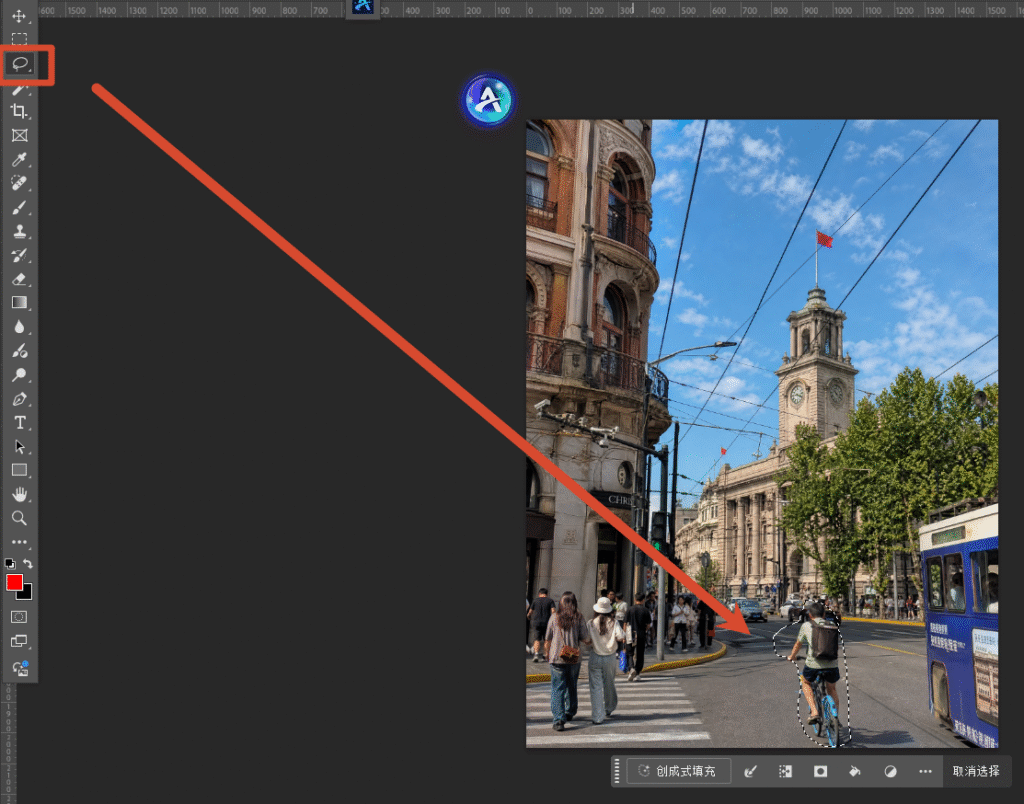
① 用套索或对象选择工具框住路人,PS2027 的对象选择已经能自动识别人物轮廓,框选快了不少;
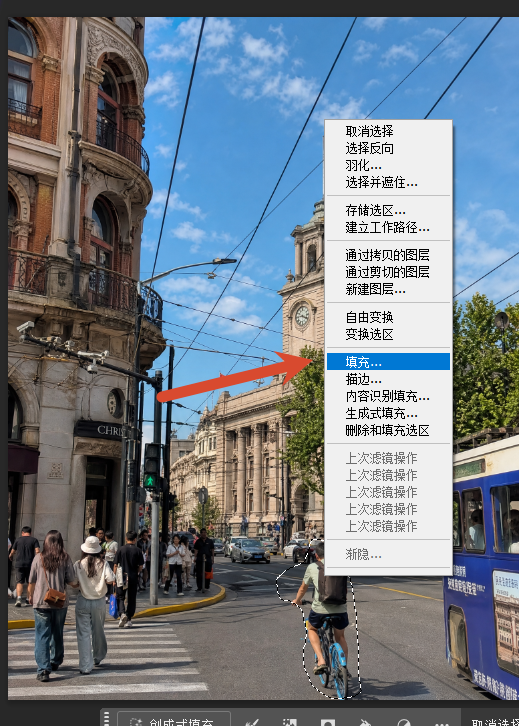
② 右键选择「填充」,选内容识别,或者直接用移除工具划一笔;
③ 检查修补区域,纹理错位的地方用仿制图章再压一遍;

④ 最后单独处理投影:套索圈住影子,填充或加深工具补背景。

四个步骤下来,单个路人的清理时间大概在三到五分钟,背景简单的图效果尚可。但碰到三个问题就吃力了:路人超过五个、背景是密集纹理、地面有投影,手动流程的时间成本直线上升,而且每一步都很考验手上功夫,新手容易修出补丁感。对象选择工具虽然能省掉抠轮廓的时间,但填充环节的质量依然看运气,同一张图多修几次,结果都不一样。

结论也直白:方案一适合零星一两个人、背景干净的场景,批量清人的活儿它扛不动。修图老手用方案一顺手,追求极致控制的人也离不开仿制图章;但新手和赶时间的电商、旅行博主,直接看方案二更实际,时间成本差着量级。

三、方案二:AI修图插件一键去除图片中多余人物

手动扛不动的场景,交给 StartAI插件——Photoshop 原生插件

装进 PS 左侧面板,画布上直接操作,不用开别的软件倒图。兼容 PS2015-2027 全版本,国内直连登录即用

它的消除模式正是为「一键去除图片中多余人物」这类活准备的,操作只要四步:

1. 四步实操

① 打开插件:在帮助关于增效工具中找到StartAI插件,登录账号;

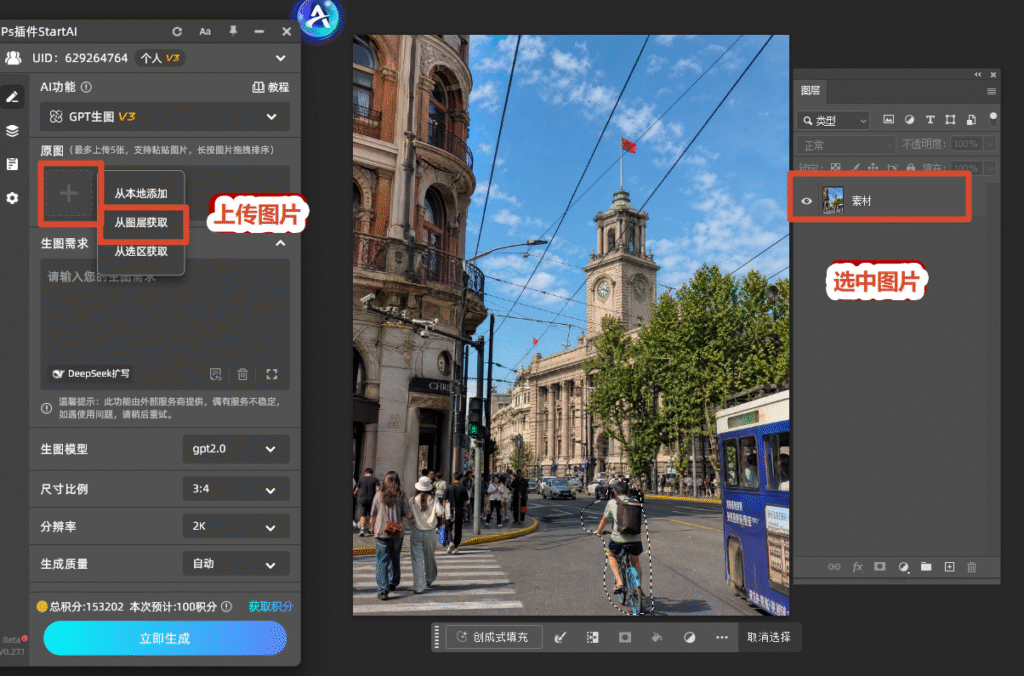
② 上传图片:找到插件的gpt生图功能,选中图层,上传图片

③ 输入文字指令:在【GPT生图】的生图需求里写一句「去除所有人物及其投影,还原地面纹理」,想保留什么也一并写明;

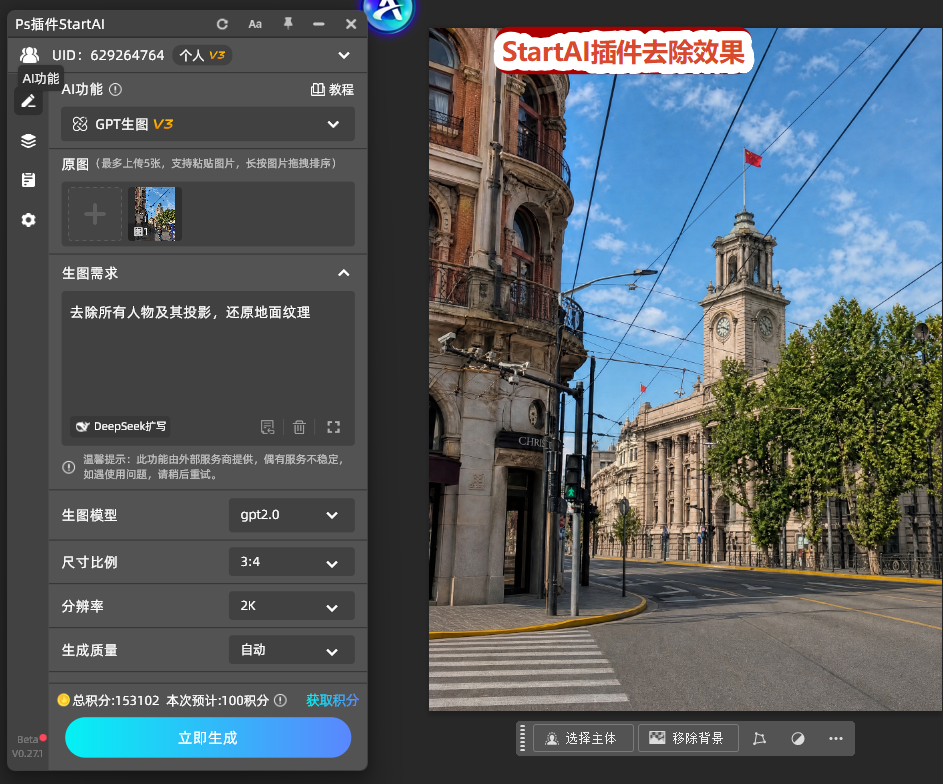
④ 点生成:三秒左右出图,.即可拿到完美去除路人和杂物以及消除投影、细节完整的干净场景图。

插件地址:点我获取StartAI插件;

邀请码:23wKwd(注册填写立领100积分,全部核心功能免费用)

2. 实测效果与亮点

连投影一起消失:圈选时把影子框进去,AI 会按周围地面纹理自动补齐,不留残影;

复杂背景不塌:砖缝、栏杆、花坛边缘这些位置,补出来的纹理走向是连贯的,不需要再手工压一遍;

图层化可回溯:每个路人的处理结果都是独立图层,哪个不满意单独重做,不影响已经修好的部分。

对比项方案一:PS 手动方案二:AI 插件
单个路人耗时3-5 分钟约 3 秒
投影处理需单独修补框选时一并清除
复杂纹理背景容易补出补丁感纹理走向自动连贯
批量场景时间成本直线上升逐个框选即可,分钟级清完

提醒:框选范围尽量收紧到人物边缘,把不该动的景物圈进去,出图反而容易带偏差;指令里写清「保留什么」比只写「去掉什么」效果好。

四、进阶技巧总结:AI修图还能一键去掉什么

同一套「圈选加指令」的打法,远不止去路人:

移电线杆、变电箱:破坏画面的杂物一键消失,指令写「去除电线及其影子,还原天空渐变」,天空和地面的接缝处也不会断层;

去浮水印、日期戳:存图自带的文字一键擦除,角标小字直接框选,大面积水印分块处理更稳;

去墙上涂鸦、污渍:网红墙秒变干净,指令里注明墙面材质,补出来的漆面质感才对;

去脸上痘痘、眼袋:连人像精修一起搞定,配合【Banana修图】做磨皮保毛孔,五官特征不会被重绘;

【抠图去背景】和【高清修复】也是顺手就能用上的搭档:清完杂物把主体抠出来换天空,老照片和模糊图放大前先过一遍修复,成片质感再上一个台阶。

立即使用 StartAI 插件:点我获取StartAI插件;

邀请码:23wKwd(注册填写立领100积分,PS2026 也能装,去路人 3 秒出图)

PS2027AI功能限制?如何实现一键去除图片中多余人物,2种方案完美代替

每次出门旅游、打卡网红景点,快门按了上百张,回家翻相册才发现一个扎心的事实:路人比主角还多。背景里密密麻麻的人影,P 掉一张要十分钟,P 一组直接劝退。而 PS2027 时代的 AI修图,已经进化到一句话、一个圈、一点击,3 秒出图、路人凭空消失的程度。

这篇给两条路线:先用方案一讲清 PS 手动去除路人的完整步骤,再用方案二演示 AI 插件怎么做到一键去除图片中多余人物,最后附四个进阶玩法,电线杆、水印、涂鸦、痘痘一起安排。

一、PS2027 的痛点:功能限制,国内不可用

网红景点的拍照环境就那样:机位就几个,人流永远不断。一张照片里少则三五个路人,多则几十个,手动修图的痛苦被无限放大——

工程量大:每个路人都要单独框选、修补,背景复杂的场景一个就要折腾好几分钟;

修补痕迹重:路人站在纹理复杂的位置,传统内容识别填充经常把砖缝、栏杆补得歪歪扭扭;

功能限制:Photoshop 2027(版本号28.0)刚发布,很多人第一时间就更新了,结果打开发现AI功能要么灰着点不动,要么点了弹出功能暂不支持所在地区。这一版的核心升级恰好全在生成式上:重新布光、移除相关元素、生成式风格重塑、生成式重新构图、Firefly Upscaler 2。

二、方案一:PS2027 手动去除路人的完整步骤

先看不用 AI 的传统做法,步骤本身不难:

① 用套索或对象选择工具框住路人,PS2027 的对象选择已经能自动识别人物轮廓,框选快了不少;

② 右键选择「填充」,选内容识别,或者直接用移除工具划一笔;
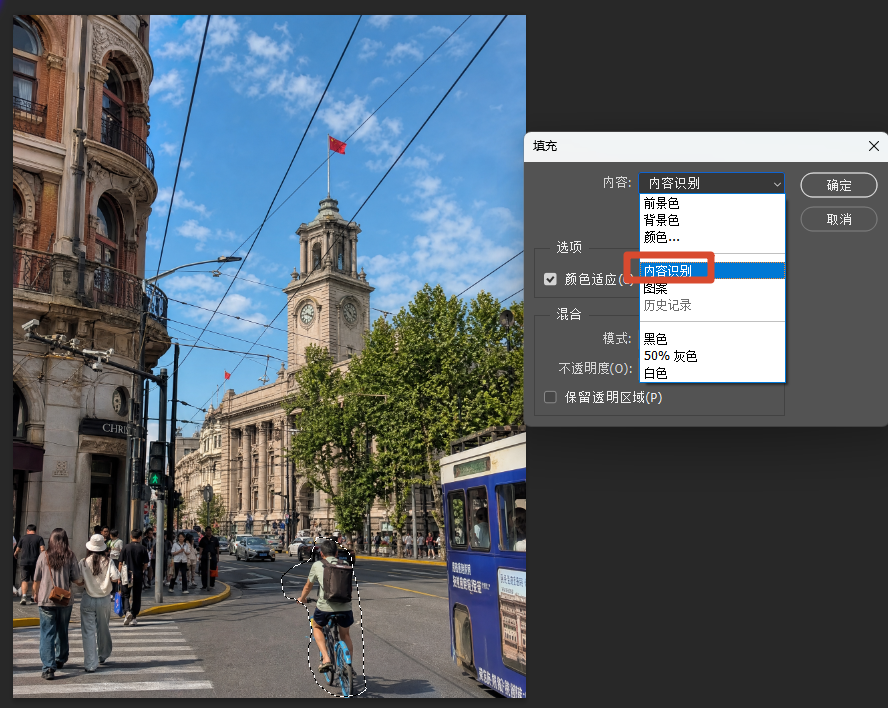
③ 检查修补区域,纹理错位的地方用仿制图章再压一遍;
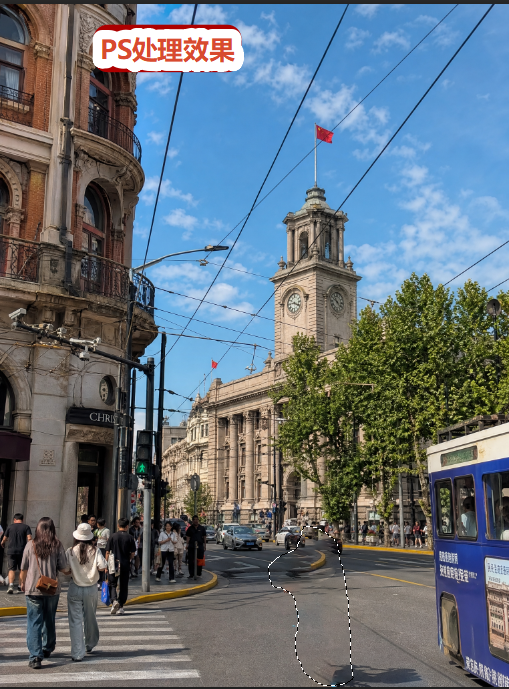
④ 最后单独处理投影:套索圈住影子,填充或加深工具补背景。

四个步骤下来,单个路人的清理时间大概在三到五分钟,背景简单的图效果尚可。但碰到三个问题就吃力了:路人超过五个、背景是密集纹理、地面有投影,手动流程的时间成本直线上升,而且每一步都很考验手上功夫,新手容易修出补丁感。对象选择工具虽然能省掉抠轮廓的时间,但填充环节的质量依然看运气,同一张图多修几次,结果都不一样。

结论也直白:方案一适合零星一两个人、背景干净的场景,批量清人的活儿它扛不动。修图老手用方案一顺手,追求极致控制的人也离不开仿制图章;但新手和赶时间的电商、旅行博主,直接看方案二更实际,时间成本差着量级。

三、方案二:AI修图插件一键去除图片中多余人物

手动扛不动的场景,交给 StartAI插件——Photoshop 原生插件

装进 PS 左侧面板,画布上直接操作,不用开别的软件倒图。兼容 PS2015-2027 全版本,国内直连登录即用
它的消除模式正是为「一键去除图片中多余人物」这类活准备的,操作只要四步:

1. 四步实操

① 打开插件:在帮助关于增效工具中找到StartAI插件,登录账号;
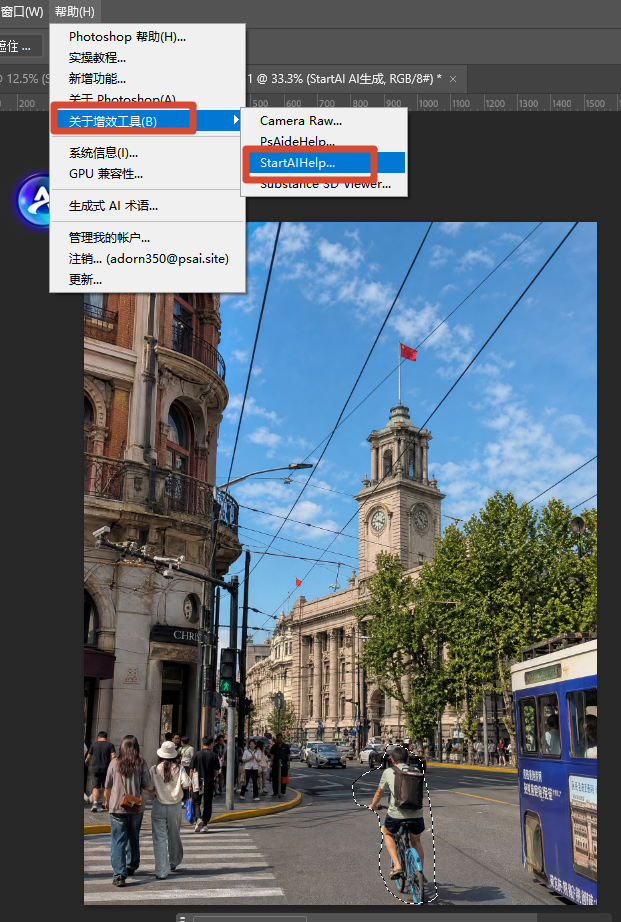
② 上传图片:找到插件的gpt生图功能,选中图层,上传图片
③ 输入文字指令:在【GPT生图】的生图需求里写一句「去除所有人物及其投影,还原地面纹理」,想保留什么也一并写明;
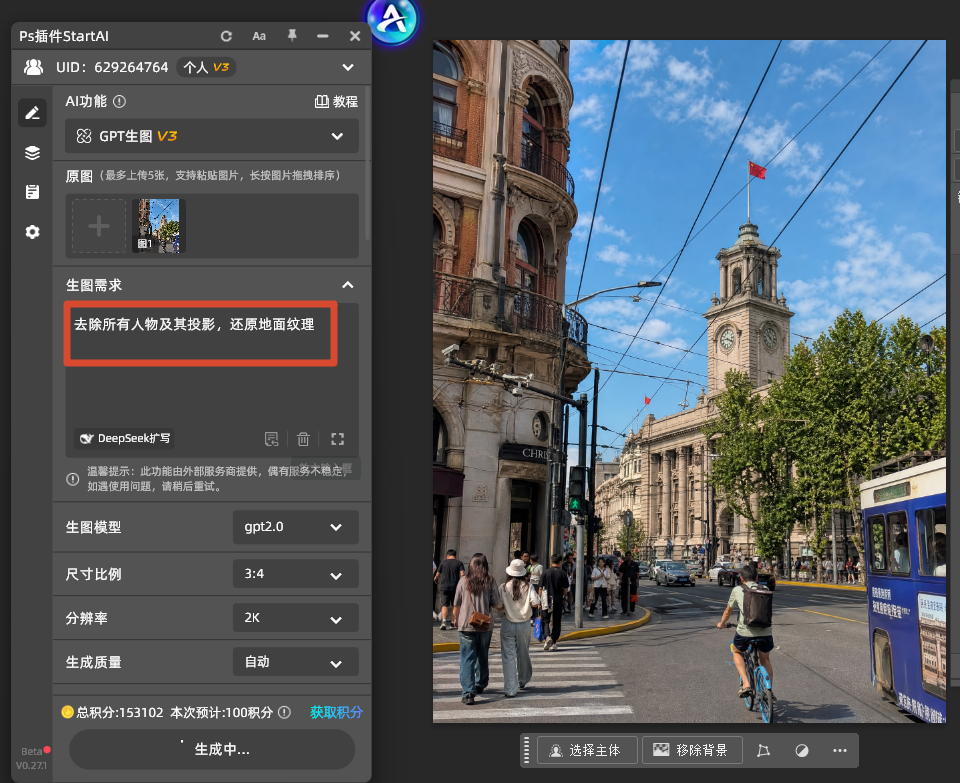
④ 点生成:三秒左右出图,.即可拿到完美去除路人和杂物以及消除投影、细节完整的干净场景图。
插件地址:点我获取StartAI插件;

邀请码:23wKwd(注册填写立领100积分,全部核心功能免费用)

2. 实测效果与亮点

连投影一起消失:圈选时把影子框进去,AI 会按周围地面纹理自动补齐,不留残影;

复杂背景不塌:砖缝、栏杆、花坛边缘这些位置,补出来的纹理走向是连贯的,不需要再手工压一遍;

图层化可回溯:每个路人的处理结果都是独立图层,哪个不满意单独重做,不影响已经修好的部分。

对比项方案一:PS 手动方案二:AI 插件
单个路人耗时3-5 分钟约 3 秒
投影处理需单独修补框选时一并清除
复杂纹理背景容易补出补丁感纹理走向自动连贯
批量场景时间成本直线上升逐个框选即可,分钟级清完

提醒:框选范围尽量收紧到人物边缘,把不该动的景物圈进去,出图反而容易带偏差;指令里写清「保留什么」比只写「去掉什么」效果好。

四、进阶技巧总结:AI修图还能一键去掉什么

同一套「圈选加指令」的打法,远不止去路人:

移电线杆、变电箱:破坏画面的杂物一键消失,指令写「去除电线及其影子,还原天空渐变」,天空和地面的接缝处也不会断层;

去浮水印、日期戳:存图自带的文字一键擦除,角标小字直接框选,大面积水印分块处理更稳;

去墙上涂鸦、污渍:网红墙秒变干净,指令里注明墙面材质,补出来的漆面质感才对;

去脸上痘痘、眼袋:连人像精修一起搞定,配合【Banana修图】做磨皮保毛孔,五官特征不会被重绘;

【抠图去背景】和【高清修复】也是顺手就能用上的搭档:清完杂物把主体抠出来换天空,老照片和模糊图放大前先过一遍修复,成片质感再上一个台阶。

立即使用 StartAI 插件:点我获取StartAI插件;

邀请码:23wKwd(注册填写立领100积分,PS2026 也能装,去路人 3 秒出图)

产品

千鹿AI 千鹿Pr助手 千鹿AI助手 PsAide

专题广场

StartAI教程 StartAI提示词库 产品精修 Ps抠图 Nano Banana Pro Ps2026 Ps去水印 Ps快捷键

服务

帮助中心 最新功能 服务条款 会员中心 Ps教程 官方博客

联系我们

info@istarry.com.cn




