AI生图提示词怎么反推?7类图片拆解清单与复刻实操

把参考图摆在眼前,觉得好看却说不上来哪里好看,这是反推提示词时最常见的卡点。其实要做的事只有一件:把“照着这张图来”拆成能写下来的几项——主体是什么、摆在什么位置、光从哪边来、背景里堆了什么。

下面按 7 类图片给出各自的观察清单,每类一张卡,先看哪里、再写什么。清单用于观察参考图,替换成自己的图同样适用。

一、先扫四个通用维度

主体:画面里最主要的东西是什么,占多大面积,是单主体还是群像。

位置:主体落在画面中心、三分线还是压边,朝向哪一侧。

光线:光源从哪个方向来,是硬光还是柔光,阴影落在哪边。

背景:还有哪些次要元素,是纯色、环境实景还是堆叠装饰。

这四项写不全,后面补风格词也救不回来。反推的第一步不是堆形容词,而是把画面事实记清楚。

二、七类图片的拆解清单

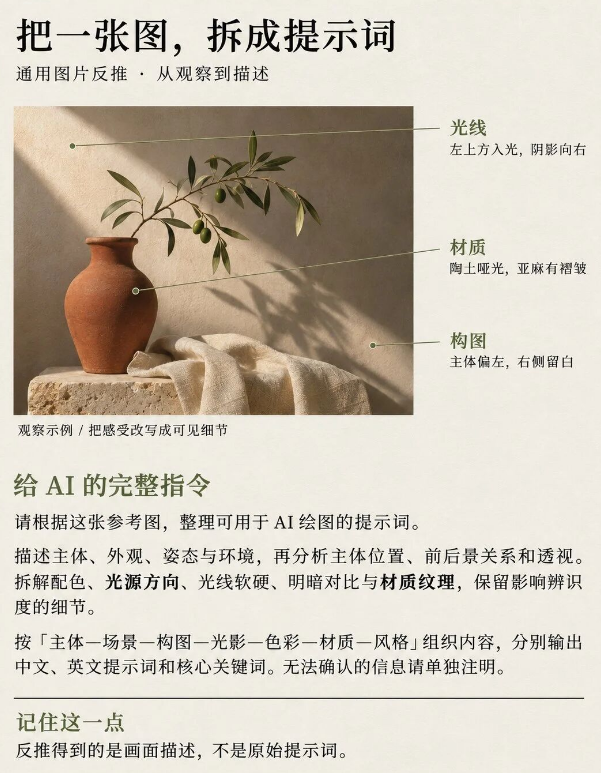
1、通用版:没头绪时从这张开始

用这一版把画面整体扫一遍,产出不必急着拿去生成。写完后回头对一遍原图,缺哪项补哪项。

适合任何题材:产品图、生活照、海报草图都可以先走这四项通用维度,再进入细分类型。
AI生图提示词怎么反推?7类图片拆解清单与复刻实操

2、字体与 Logo:别只盯着特效

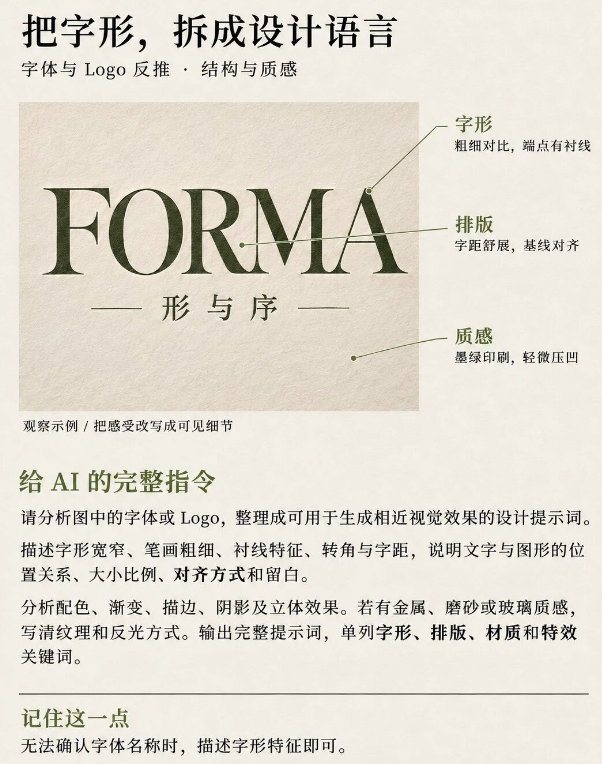
做封面标题时,字本身的结构比特效更重要。观察顺序是:

笔画:细长还是厚重,有无衬线,收笔是直角还是圆角。

字距与行距:字与字之间是紧贴还是留白,行与行是挤在一起还是疏朗。

转角:圆润还是硬朗,有无几何化的切角。

特效另起一行写:金属光泽、描边、阴影、立体厚度单独成句,方便后续替换,不必和字体结构混在一句里。
AI生图提示词怎么反推?7类图片拆解清单与复刻实操

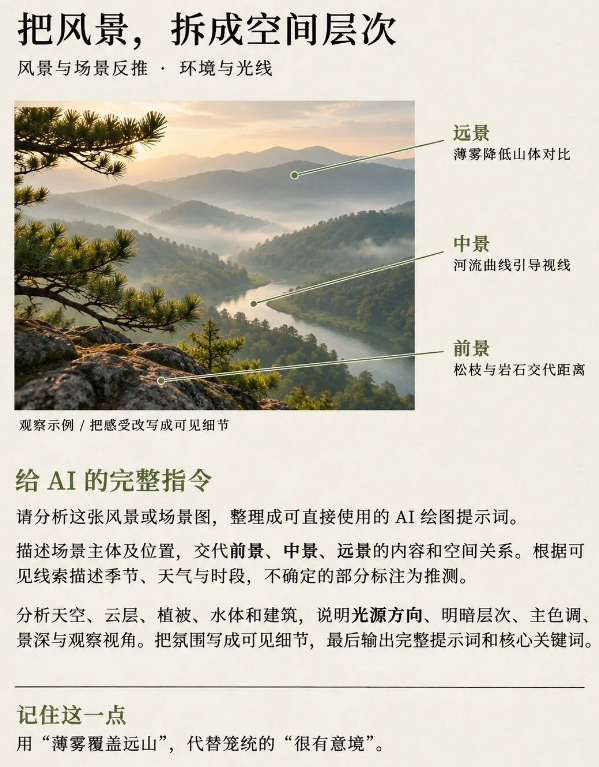
3、风景与场景:把远近交代清楚

先分前景、中景、远景,再写各占多大比例。比如“左下一根松枝横入画面,中部一条河自远及近,远处山脊压在画面上三分之一”。

只写“山水、薄雾、清晨”,元素齐了也可能得到完全不同的构图,因为位置与比例没被描述。
AI生图提示词怎么反推?7类图片拆解清单与复刻实操

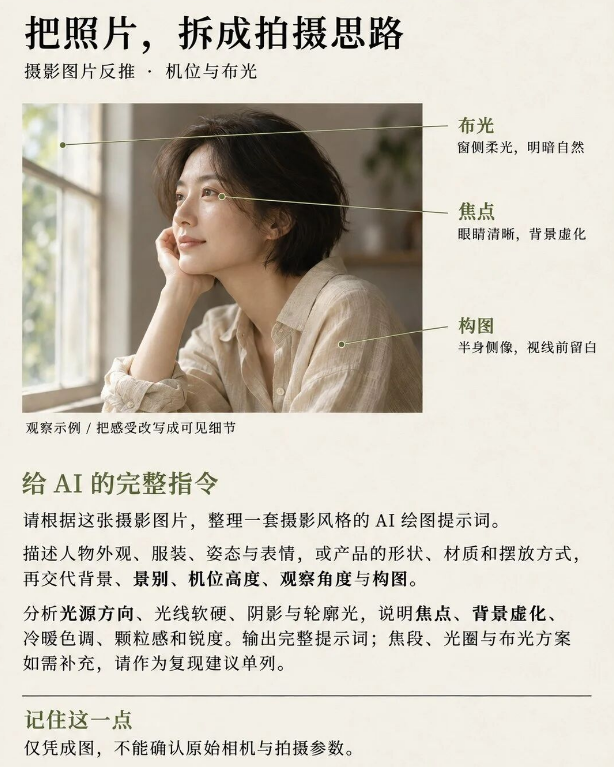
4、摄影:多看一眼阴影

光线最容易被略过,也是决定质感的一项。要写的是:脸或主体哪一侧受光,阴影边缘是硬还是软,背景虚化到什么程度、虚化里有没有光斑。

相机型号、光圈、焦段这类参数,参考图没给就空着,不要让模型替你编一套不存在的拍摄数据。
AI生图提示词怎么反推?7类图片拆解清单与复刻实操

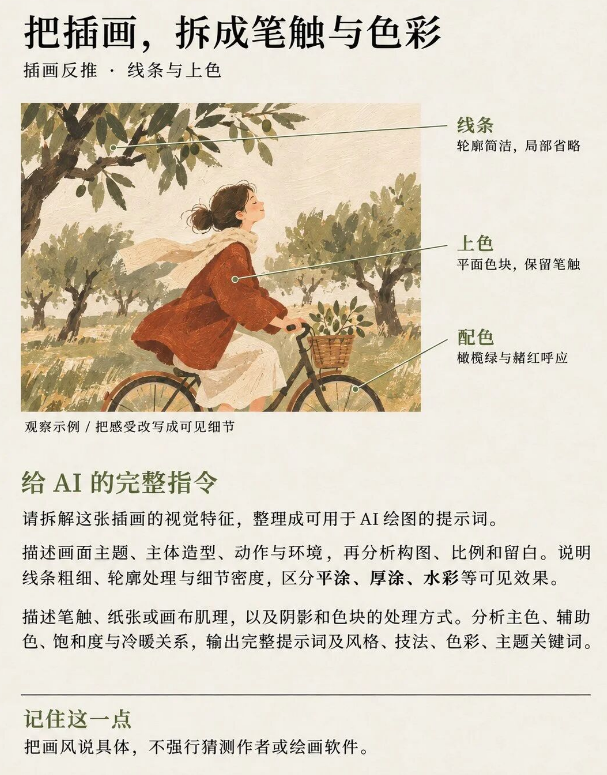
5、插画:喜欢的可能是那层笔触

同样叫治愈系,有的靠配色柔和,有的靠造型圆润,还有一类好看在纸纹与手绘颗粒。写清单时把“到底喜欢哪一点”单独写出来。

线条与上色方式别省:线条是粗细均匀还是压感变化,上色是平涂、厚涂还是水彩叠色。省掉这两项,反推结果只剩几个风格标签。
AI生图提示词怎么反推?7类图片拆解清单与复刻实操

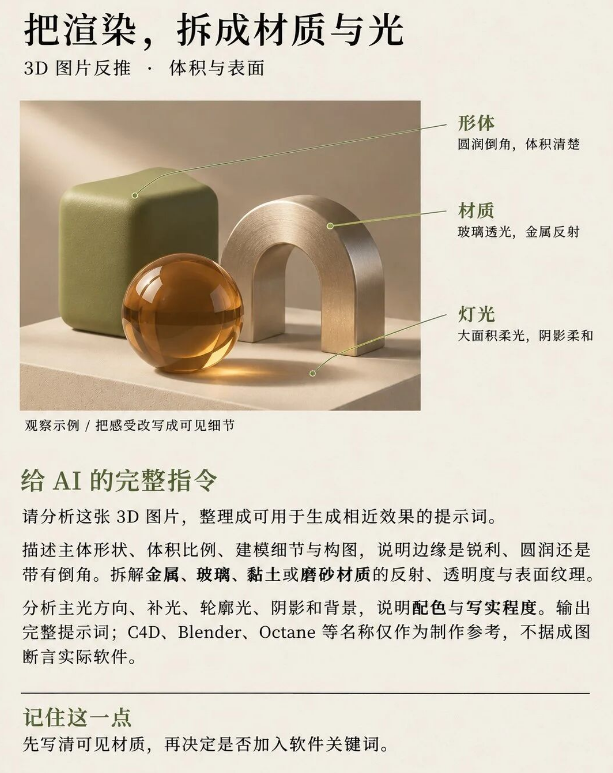
6、3D 渲染:先说物体,再说表面

这一类分两遍看。第一遍看形状与比例:几何构成、结构转折、部件关系。第二遍看材质与工艺:边缘有没有倒角,表面是磨砂、抛光还是拉丝,玻璃是否透出后方物体。

写到这个粒度,比只写“3D 高级质感”可调空间大得多。
AI生图提示词怎么反推?7类图片拆解清单与复刻实操

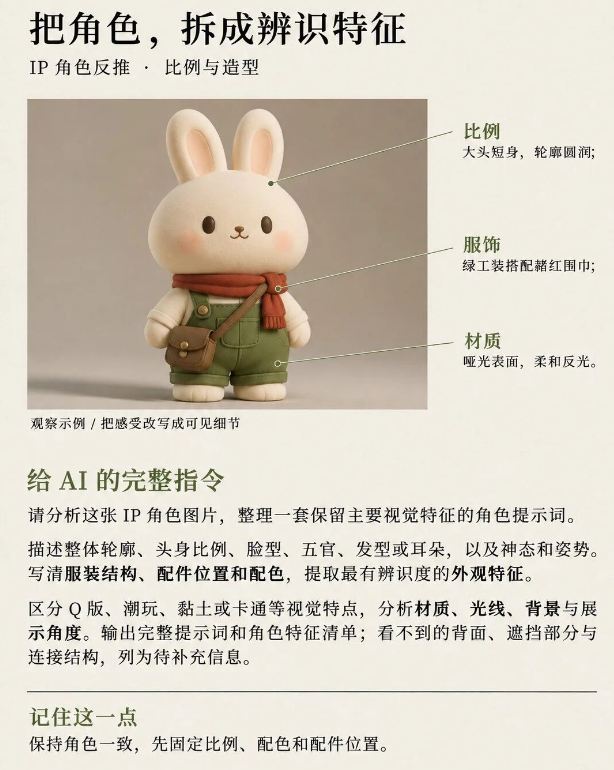
7、IP 角色:把不能变的地方列出来

单独列一份角色特征清单:头身比例、耳朵形状、面部元素、服装颜色、配饰挂在哪一侧。

后续换动作、换场景时,用这份清单做对照。背面或侧后方看不到的结构先记下“待补”,再补一张参考图处理,不要凭想象填。
AI生图提示词怎么反推?7类图片拆解清单与复刻实操

三、先删再用:把描述改成能用的提示词

反推出来的完整描述,通常比实际需要长。拿到之后先删一遍。

1、明确目的:冲着光线的,只留光线相关句子;喜欢配色的,把配色单独拎出来。

2、替换主体:把参考图里的主体换成自己的产品、人物或场景。

3、补用途与画幅:写清这张图是用作主图、封面还是详情页配图,需要什么比例。

4、删掉无依据项:参考图没体现的相机参数、材质细节、光影术语,一律删掉。

需要注意的是,反推不等于找回原始提示词。同样的描述,也不会生成一模一样的图,反推的价值是让你掌握可控的那几项。

四、在 PS 内复刻参考图:插件实操

如果工作流本来就在 Photoshop 里,可以把参考图直接作为输入,用 StartAI 的 GPT 生图把反推的描述跑成图,结果落在 PS 图层上,方便与现有版式合成。

1、准备与入口

1、在官网下载插件包并安装,重启 Photoshop。

2、若左侧没有图标,走顶部菜单【窗口】→【关于增效工具】→【StartAI插件】调出面板。

AI生图提示词怎么反推?7类图片拆解清单与复刻实操

立即使用StartAI:【点此一键下载StartAI插件】;

邀请码:【mKU7jz】,立领100积分,基础功能免费用!

2、把参考图喂进去

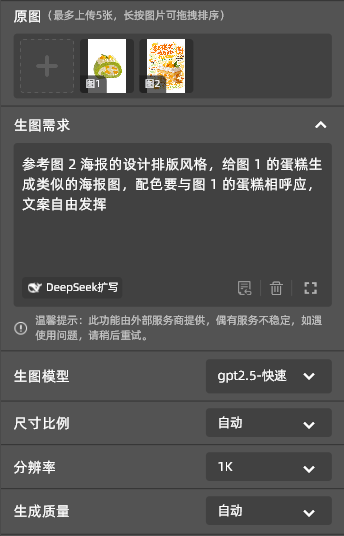
1、调出 StartAI 插件面板,找到【GPT生图】并进入操作页面;

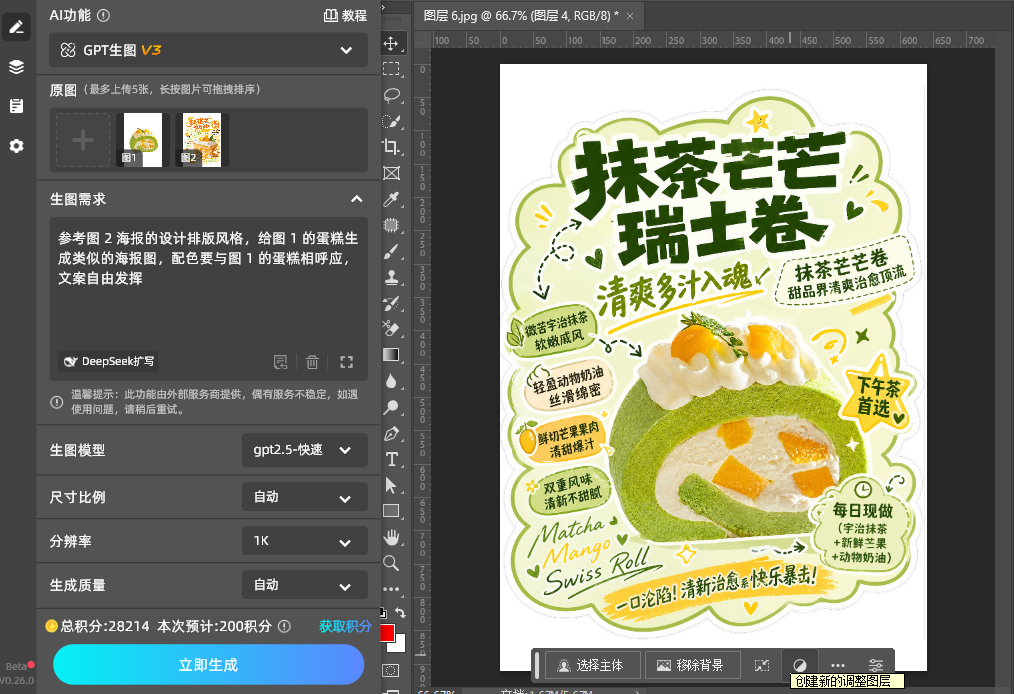
2、选择图层上传,依次上传图 1 产品素材、图 2 风格参考海报,完成双图导入;

3、在提示词输入框填入标准指令:「参考图 2 海报的设计排版风格,给图 1 的蛋糕生成类似的海报图,配色要与图 1 的蛋糕相呼应,文案自由发挥」;
AI生图提示词怎么反推?7类图片拆解清单与复刻实操

4、生图参数设置:生成比例选自动;

5、全部设置确认无误,点击生成按钮,等待 AI 运算出图;结果会自动回写 PS 图层。
AI生图提示词怎么反推?7类图片拆解清单与复刻实操

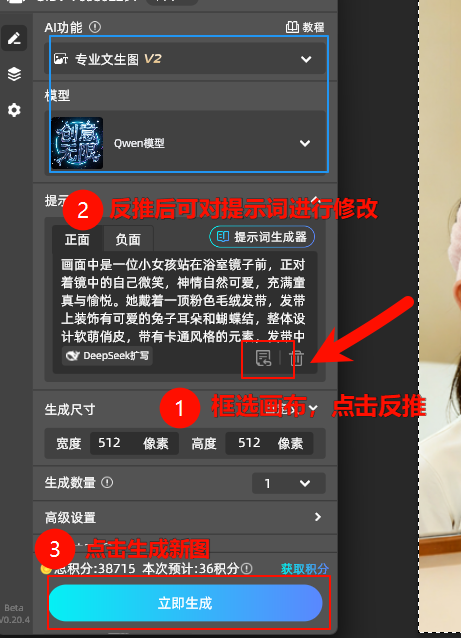
还可以反推提示词:

AI生图提示词怎么反推?7类图片拆解清单与复刻实操

五、三个误区

1、把反推当复原。模型每次出图都不同,描述一致也不等于结果一致。

2、清单写满再生成。描述越堆越长,冲突项越多,模型反而抓不住重点。

3、忽略画幅与用途。同样的描述,方图与竖版的构图逻辑完全不同。

六、小结

反推的实质是把“像这张图”拆成可写的事实:主体、位置、光线、背景四件事先写清,再按字体、风景、摄影、插画、3D、IP 角色的各自重点补细节。

写完之后删一遍,只留真正想要的那几项,替换成自己的主体与用途,再进生成。清单是观察工具,不是越长越好。

立即使用StartAI:【点此一键下载StartAI插件】;

邀请码:【mKU7jz】,立领100积分,基础功能免费用!

AI生图提示词怎么反推?7类图片拆解清单与复刻实操

把参考图摆在眼前,觉得好看却说不上来哪里好看,这是反推提示词时最常见的卡点。其实要做的事只有一件:把“照着这张图来”拆成能写下来的几项——主体是什么、摆在什么位置、光从哪边来、背景里堆了什么。

下面按 7 类图片给出各自的观察清单,每类一张卡,先看哪里、再写什么。清单用于观察参考图,替换成自己的图同样适用。

一、先扫四个通用维度

主体:画面里最主要的东西是什么,占多大面积,是单主体还是群像。

位置:主体落在画面中心、三分线还是压边,朝向哪一侧。

光线:光源从哪个方向来,是硬光还是柔光,阴影落在哪边。

背景:还有哪些次要元素,是纯色、环境实景还是堆叠装饰。

这四项写不全,后面补风格词也救不回来。反推的第一步不是堆形容词,而是把画面事实记清楚。

二、七类图片的拆解清单

1、通用版:没头绪时从这张开始

用这一版把画面整体扫一遍,产出不必急着拿去生成。写完后回头对一遍原图,缺哪项补哪项。

适合任何题材:产品图、生活照、海报草图都可以先走这四项通用维度,再进入细分类型。

AI生图提示词怎么反推?7类图片拆解清单与复刻实操

2、字体与 Logo:别只盯着特效

做封面标题时,字本身的结构比特效更重要。观察顺序是:

笔画:细长还是厚重,有无衬线,收笔是直角还是圆角。

字距与行距:字与字之间是紧贴还是留白,行与行是挤在一起还是疏朗。

转角:圆润还是硬朗,有无几何化的切角。

特效另起一行写:金属光泽、描边、阴影、立体厚度单独成句,方便后续替换,不必和字体结构混在一句里。

AI生图提示词怎么反推?7类图片拆解清单与复刻实操

3、风景与场景:把远近交代清楚

先分前景、中景、远景,再写各占多大比例。比如“左下一根松枝横入画面,中部一条河自远及近,远处山脊压在画面上三分之一”。

只写“山水、薄雾、清晨”,元素齐了也可能得到完全不同的构图,因为位置与比例没被描述。

AI生图提示词怎么反推?7类图片拆解清单与复刻实操

4、摄影:多看一眼阴影

光线最容易被略过,也是决定质感的一项。要写的是:脸或主体哪一侧受光,阴影边缘是硬还是软,背景虚化到什么程度、虚化里有没有光斑。

相机型号、光圈、焦段这类参数,参考图没给就空着,不要让模型替你编一套不存在的拍摄数据。

AI生图提示词怎么反推?7类图片拆解清单与复刻实操

5、插画:喜欢的可能是那层笔触

同样叫治愈系,有的靠配色柔和,有的靠造型圆润,还有一类好看在纸纹与手绘颗粒。写清单时把“到底喜欢哪一点”单独写出来。

线条与上色方式别省:线条是粗细均匀还是压感变化,上色是平涂、厚涂还是水彩叠色。省掉这两项,反推结果只剩几个风格标签。

AI生图提示词怎么反推?7类图片拆解清单与复刻实操

6、3D 渲染:先说物体,再说表面

这一类分两遍看。第一遍看形状与比例:几何构成、结构转折、部件关系。第二遍看材质与工艺:边缘有没有倒角,表面是磨砂、抛光还是拉丝,玻璃是否透出后方物体。

写到这个粒度,比只写“3D 高级质感”可调空间大得多。

AI生图提示词怎么反推?7类图片拆解清单与复刻实操

7、IP 角色:把不能变的地方列出来

单独列一份角色特征清单:头身比例、耳朵形状、面部元素、服装颜色、配饰挂在哪一侧。

后续换动作、换场景时,用这份清单做对照。背面或侧后方看不到的结构先记下“待补”,再补一张参考图处理,不要凭想象填。

AI生图提示词怎么反推?7类图片拆解清单与复刻实操

三、先删再用:把描述改成能用的提示词

反推出来的完整描述,通常比实际需要长。拿到之后先删一遍。

1、明确目的:冲着光线的,只留光线相关句子;喜欢配色的,把配色单独拎出来。

2、替换主体:把参考图里的主体换成自己的产品、人物或场景。

3、补用途与画幅:写清这张图是用作主图、封面还是详情页配图,需要什么比例。

4、删掉无依据项:参考图没体现的相机参数、材质细节、光影术语,一律删掉。

需要注意的是,反推不等于找回原始提示词。同样的描述,也不会生成一模一样的图,反推的价值是让你掌握可控的那几项。

四、在 PS 内复刻参考图:插件实操

如果工作流本来就在 Photoshop 里,可以把参考图直接作为输入,用 StartAI 的 GPT 生图把反推的描述跑成图,结果落在 PS 图层上,方便与现有版式合成。

1、准备与入口

1、在官网下载插件包并安装,重启 Photoshop。

2、若左侧没有图标,走顶部菜单【窗口】→【关于增效工具】→【StartAI插件】调出面板。

AI生图提示词怎么反推?7类图片拆解清单与复刻实操

立即使用StartAI:【点此一键下载StartAI插件】;

邀请码:【mKU7jz】,立领100积分,基础功能免费用!

2、把参考图喂进去

1、调出 StartAI 插件面板,找到【GPT生图】并进入操作页面;

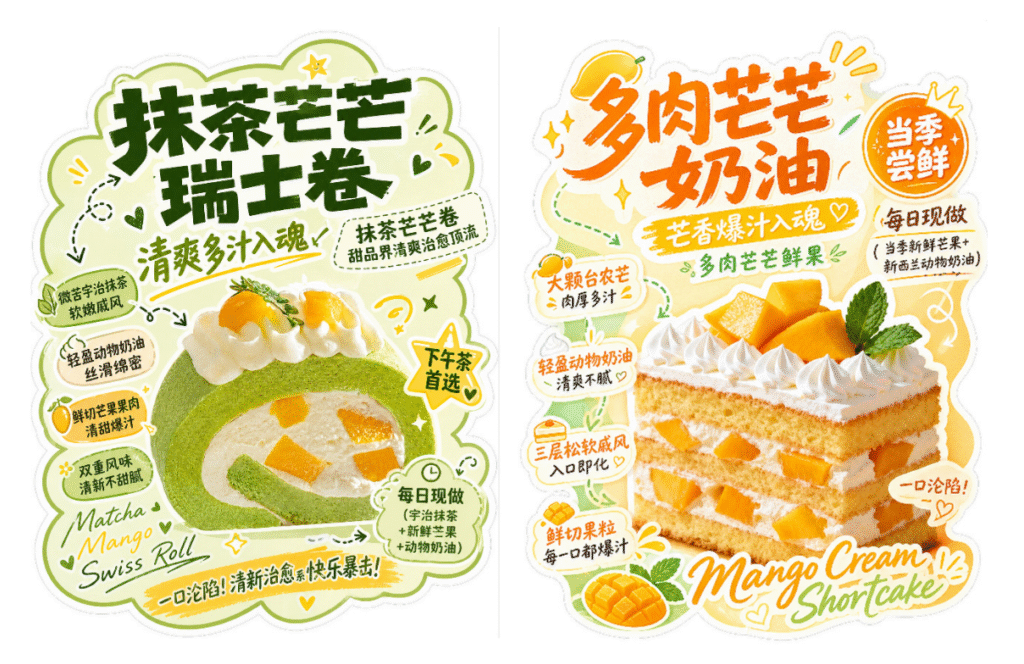
2、选择图层上传,依次上传图 1 产品素材、图 2 风格参考海报,完成双图导入;

3、在提示词输入框填入标准指令:「参考图 2 海报的设计排版风格,给图 1 的蛋糕生成类似的海报图,配色要与图 1 的蛋糕相呼应,文案自由发挥」;

AI生图提示词怎么反推?7类图片拆解清单与复刻实操

4、生图参数设置:生成比例选自动;

5、全部设置确认无误,点击生成按钮,等待 AI 运算出图;结果会自动回写 PS 图层。
AI生图提示词怎么反推?7类图片拆解清单与复刻实操

还可以反推提示词:

AI生图提示词怎么反推?7类图片拆解清单与复刻实操

五、三个误区

1、把反推当复原。模型每次出图都不同,描述一致也不等于结果一致。

2、清单写满再生成。描述越堆越长,冲突项越多,模型反而抓不住重点。

3、忽略画幅与用途。同样的描述,方图与竖版的构图逻辑完全不同。

六、小结

反推的实质是把“像这张图”拆成可写的事实:主体、位置、光线、背景四件事先写清,再按字体、风景、摄影、插画、3D、IP 角色的各自重点补细节。

写完之后删一遍,只留真正想要的那几项,替换成自己的主体与用途,再进生成。清单是观察工具,不是越长越好。

立即使用StartAI:【点此一键下载StartAI插件】;

邀请码:【mKU7jz】,立领100积分,基础功能免费用!

产品

千鹿AI 千鹿Pr助手 千鹿AI助手 PsAide

专题广场

StartAI教程 StartAI提示词库 产品精修 Ps抠图 Nano Banana Pro Ps2026 Ps去水印 Ps快捷键

服务

帮助中心 最新功能 服务条款 会员中心 Ps教程 官方博客

联系我们

info@istarry.com.cn