
加湿器主图怎么做?秋冬家居加湿场景的出图流程

一到秋冬,空气干燥,加湿器就进入销售旺季。买家在网上挑加湿器,最关心的是出雾量大不大、运行安不安静、放在家里好不好看,这些点单靠一张白底产品图很难讲清楚。把加湿器放进真实的客厅或卧室场景,配合柔和的出雾和温馨的家居氛围,产品的使用感和颜值就立住了。这类主图要把握的度,是既要营造湿润、舒适的氛围,又不能让雾气和装饰抢了产品本身。这篇按场景、出图、验收、纪律的顺序,把加湿器主图的完整做法讲清楚,包含用 StartAI 调 GPT Image 2.6 的详细步骤,新手照着做也能出一张能投放的主图。
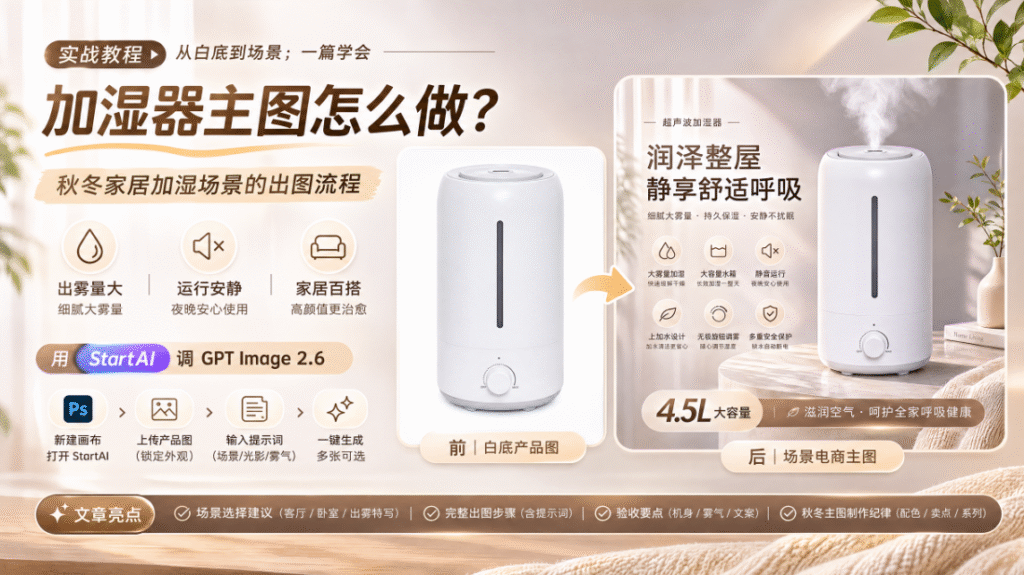
加湿器电商主图实战教程封面图,主题为秋冬家居加湿场景从白底到场景的完整出图流程,对比白底原图与成品场景主图,梳理 StartAI‑GPT Image2.6 完整操作步骤、核心卖点、场景建议、验收要点、主图制作纪律,面向小家电电商主图制作教学。

一、场景怎么定

客厅家居场景:让加湿器放在原木边几或电视柜上,旁边搭配沙发、绿植和柔光,整体温馨治愈,是最稳妥、适用最广的主图场景,能直接建立“舒适、高颜值”的第一印象。

卧室床头柜场景:把加湿器放在床头柜,配合台灯、书籍和暖光,营造安静、助眠的氛围,适合主打静音、夜灯功能的产品。

出雾特写:把镜头拉近,让细腻的雾气从顶部缓缓升起,配合柔和光线,突出出雾量大、雾化细腻,视觉冲击强,适合放在第二张副图。

主图选客厅:加湿器第一任务是把“好看、舒适、有氛围”立住,所以优先用客厅家居场景,把卧室和出雾特写放到副图去补充功能。

二、一句提示词直接出

用 StartAI 调 GPT Image 2.6 可以跳过手动找素材、拼雾气的过程,下面是完整操作步骤。
StartAI 插件官网首页,深色科技风页面,标题:基于 Photoshop 推出的 AI 图像处理插件,AI 赋能・让设计更轻松,提供 Windows、MAC 下载按钮。

立即使用StartAI:【点此一键下载StartAI插件】;

邀请码:【EnwsYJ】,立领100积分,全部核心功能免费用!

第1步:在 PS 里新建 1:1 画布,建议 1080×1080 或更高,通过【窗口】→【增效工具】(新版在【增效工具】菜单)打开 StartAI 面板。
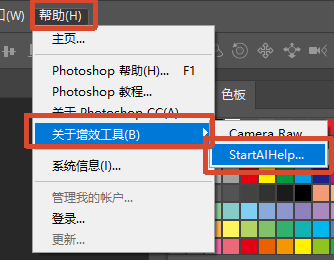
PS 帮助菜单,增效工具下的 StartAIHelp 选项,展示 StartAI 插件的菜单入口。

第2步:选【GPT 生图】,模型勾选 GPT Image 2.6,这个版本对家居氛围和光影的控制更稳,把加湿器产品图作为参考图上传,锁定机身外观。
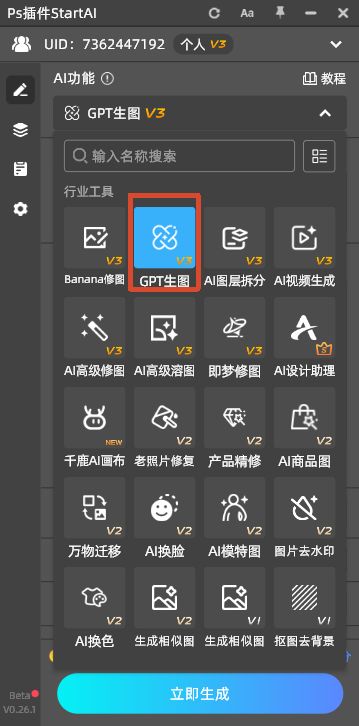
PS 插件 StartAI 功能面板界面,展示各类 AI 工具,高亮选中 GPT 生图 V3 功能模块。

第3步:提示词一句写全,把场景、光影、雾气和留白位置交代清楚。

给图1的加湿器生成一张电商主图,产品放在原木边几上,旁边有绿植和暖色台灯,顶部有细腻雾气缓缓升起,柔和自然光,米白浅木配色,温馨治愈,画面干净高级,有购买欲。

第4步:比例选 1:1,确认分辨率后点【立即生成】,一次返回多张,结果以独立图层写回,原始画布不会被覆盖。
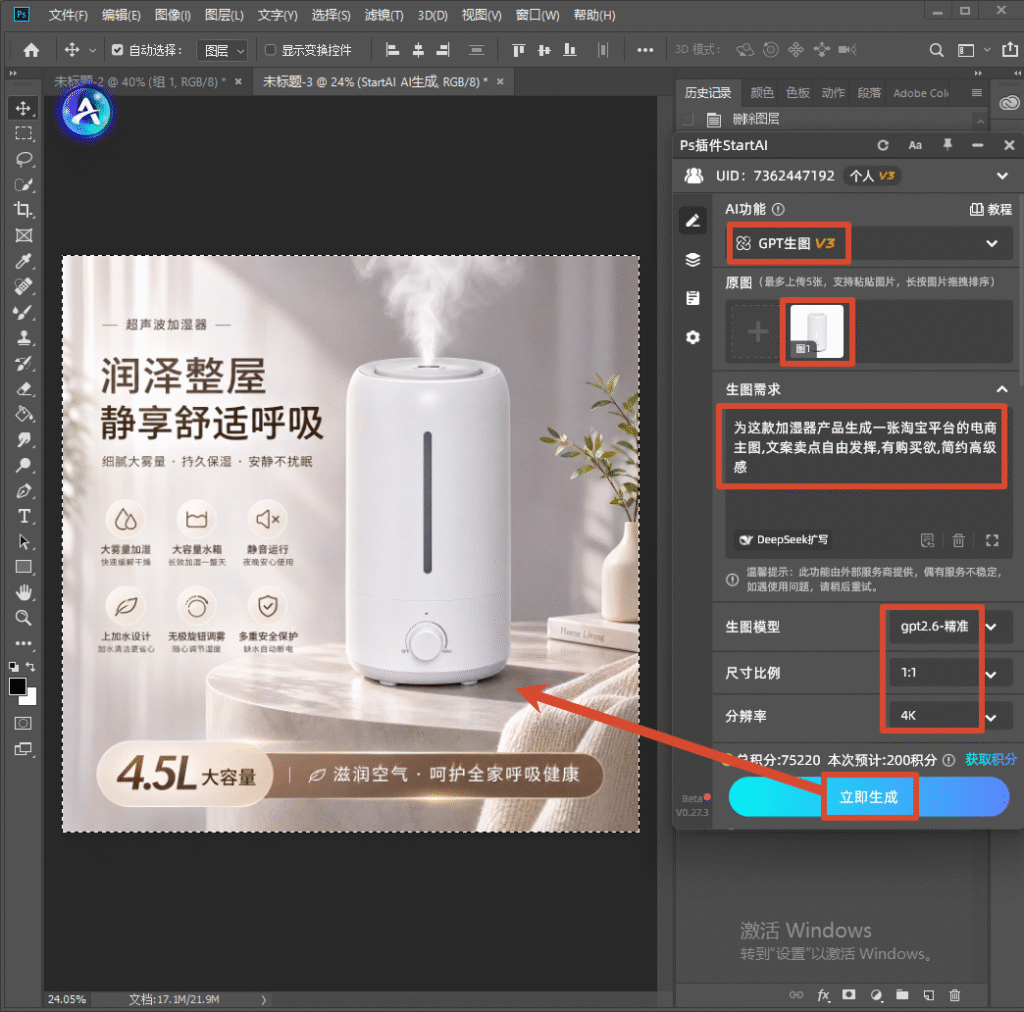
PS 软件界面截图,右侧 StartAI 插件选中 GPT 生图 V3,上传超声波加湿器白底原图,生图需求为生成淘宝简约高级有购买欲的电商主图,配置 gpt2.6‑精准模型、1:1 尺寸比例、4K 分辨率,红框标注立即生成按钮;画布展示已生成带卖点文案、家居场景、喷雾效果的加湿器电商主图。

三、验收看三处

机身不走样:水箱、出雾口、按键和整体比例要和原图一致,被拉长或变形就补“保持产品外观不变”重新生成。

雾气要真实:出雾要轻盈、细腻、方向自然,不能出现一团白雾糊住产品的假雾感,这是加湿器最常见的翻车点。

文案无乱码:放大到 200% 逐字检查,确认没有错别字、乱码,也不使用违规极限词。

四、秋冬家居品类的主图纪律

色调柔和:背景多用米白、浅木、暖灰等低饱和色,让产品当主角,避免背景和机身撞色。

卖点别堆:容量、静音、恒湿、夜灯这些参数放到详情页,主图只保留一两个核心信息。

质感统一:塑料、磨砂和透明水箱的光影方向要一致,避免一处亮一处暗。

系列多配色:同款不同颜色,固定场景和构图、只换颜色,一轮就能跑齐一组主图。

副图组合顺手排好:第二张用出雾特写讲加湿力,第三张用卧室场景讲静音助眠,第四张放细节或参数,整套逻辑连贯。

节奏提前:秋冬是销售旺季,建议提前把多配色主图做好存草稿,节点当天直接上线,不要临时赶图。

五、小结

加湿器主图的核心是把舒适和颜值可视化:场景先行,温馨客厅搭配细腻雾气是最稳妥的组合,卧室和特写放到副图。用 StartAI 调 GPT Image 2.6,上传产品图、一句提示词就能出图,再按机身、雾气、文案三处验收,配合柔和配色和不堆卖点的纪律,做出来的主图既治愈又有点击,记得在手机尺寸下再核对一遍,确认缩小后产品和卖点依然清晰。

立即使用StartAI:【点此一键下载StartAI插件】;

邀请码:【EnwsYJ】,立领100积分,全部核心功能免费用!

更多教程:2- 长按复制此条消息,打开抖音搜索,查看TA的更多作品。 https://v.douyin.com/h5twhH8ap18/ 2@3.com :4pm

加湿器主图怎么做?秋冬家居加湿场景的出图流程

一到秋冬,空气干燥,加湿器就进入销售旺季。买家在网上挑加湿器,最关心的是出雾量大不大、运行安不安静、放在家里好不好看,这些点单靠一张白底产品图很难讲清楚。把加湿器放进真实的客厅或卧室场景,配合柔和的出雾和温馨的家居氛围,产品的使用感和颜值就立住了。这类主图要把握的度,是既要营造湿润、舒适的氛围,又不能让雾气和装饰抢了产品本身。这篇按场景、出图、验收、纪律的顺序,把加湿器主图的完整做法讲清楚,包含用 StartAI 调 GPT Image 2.6 的详细步骤,新手照着做也能出一张能投放的主图。

加湿器电商主图实战教程封面图,主题为秋冬家居加湿场景从白底到场景的完整出图流程,对比白底原图与成品场景主图,梳理 StartAI‑GPT Image2.6 完整操作步骤、核心卖点、场景建议、验收要点、主图制作纪律,面向小家电电商主图制作教学。

一、场景怎么定

客厅家居场景:让加湿器放在原木边几或电视柜上,旁边搭配沙发、绿植和柔光,整体温馨治愈,是最稳妥、适用最广的主图场景,能直接建立“舒适、高颜值”的第一印象。

卧室床头柜场景:把加湿器放在床头柜,配合台灯、书籍和暖光,营造安静、助眠的氛围,适合主打静音、夜灯功能的产品。

出雾特写:把镜头拉近,让细腻的雾气从顶部缓缓升起,配合柔和光线,突出出雾量大、雾化细腻,视觉冲击强,适合放在第二张副图。

主图选客厅:加湿器第一任务是把“好看、舒适、有氛围”立住,所以优先用客厅家居场景,把卧室和出雾特写放到副图去补充功能。

二、一句提示词直接出

用 StartAI 调 GPT Image 2.6 可以跳过手动找素材、拼雾气的过程,下面是完整操作步骤。

StartAI 插件官网首页,深色科技风页面,标题:基于 Photoshop 推出的 AI 图像处理插件,AI 赋能・让设计更轻松,提供 Windows、MAC 下载按钮。

立即使用StartAI:【点此一键下载StartAI插件】;

邀请码:【EnwsYJ】,立领100积分,全部核心功能免费用!

第1步:在 PS 里新建 1:1 画布,建议 1080×1080 或更高,通过【窗口】→【增效工具】(新版在【增效工具】菜单)打开 StartAI 面板。

PS 帮助菜单,增效工具下的 StartAIHelp 选项,展示 StartAI 插件的菜单入口。

第2步:选【GPT 生图】,模型勾选 GPT Image 2.6,这个版本对家居氛围和光影的控制更稳,把加湿器产品图作为参考图上传,锁定机身外观。

PS 插件 StartAI 功能面板界面,展示各类 AI 工具,高亮选中 GPT 生图 V3 功能模块。

第3步:提示词一句写全,把场景、光影、雾气和留白位置交代清楚。

给图1的加湿器生成一张电商主图,产品放在原木边几上,旁边有绿植和暖色台灯,顶部有细腻雾气缓缓升起,柔和自然光,米白浅木配色,温馨治愈,画面干净高级,有购买欲。

第4步:比例选 1:1,确认分辨率后点【立即生成】,一次返回多张,结果以独立图层写回,原始画布不会被覆盖。

PS 软件界面截图,右侧 StartAI 插件选中 GPT 生图 V3,上传超声波加湿器白底原图,生图需求为生成淘宝简约高级有购买欲的电商主图,配置 gpt2.6‑精准模型、1:1 尺寸比例、4K 分辨率,红框标注立即生成按钮;画布展示已生成带卖点文案、家居场景、喷雾效果的加湿器电商主图。

三、验收看三处

机身不走样:水箱、出雾口、按键和整体比例要和原图一致,被拉长或变形就补“保持产品外观不变”重新生成。

雾气要真实:出雾要轻盈、细腻、方向自然,不能出现一团白雾糊住产品的假雾感,这是加湿器最常见的翻车点。

文案无乱码:放大到 200% 逐字检查,确认没有错别字、乱码,也不使用违规极限词。

四、秋冬家居品类的主图纪律

色调柔和:背景多用米白、浅木、暖灰等低饱和色,让产品当主角,避免背景和机身撞色。

卖点别堆:容量、静音、恒湿、夜灯这些参数放到详情页,主图只保留一两个核心信息。

质感统一:塑料、磨砂和透明水箱的光影方向要一致,避免一处亮一处暗。

系列多配色:同款不同颜色,固定场景和构图、只换颜色,一轮就能跑齐一组主图。

副图组合顺手排好:第二张用出雾特写讲加湿力,第三张用卧室场景讲静音助眠,第四张放细节或参数,整套逻辑连贯。

节奏提前:秋冬是销售旺季,建议提前把多配色主图做好存草稿,节点当天直接上线,不要临时赶图。

五、小结

加湿器主图的核心是把舒适和颜值可视化:场景先行,温馨客厅搭配细腻雾气是最稳妥的组合,卧室和特写放到副图。用 StartAI 调 GPT Image 2.6,上传产品图、一句提示词就能出图,再按机身、雾气、文案三处验收,配合柔和配色和不堆卖点的纪律,做出来的主图既治愈又有点击,记得在手机尺寸下再核对一遍,确认缩小后产品和卖点依然清晰。

立即使用StartAI:【点此一键下载StartAI插件】;

邀请码:【EnwsYJ】,立领100积分,全部核心功能免费用!

更多教程:2- 长按复制此条消息,打开抖音搜索,查看TA的更多作品。 https://v.douyin.com/h5twhH8ap18/ 2@3.com :4pm

产品

千鹿AI 千鹿Pr助手 千鹿AI助手 PsAide

专题广场

StartAI教程 StartAI提示词库 产品精修 Ps抠图 Nano Banana Pro Ps2026 Ps去水印 Ps快捷键

服务

帮助中心 最新功能 服务条款 会员中心 Ps教程 官方博客

联系我们

info@istarry.com.cn



