GPT Image 2.6怎么出图不返工?静态图、GIF、SVG参数与算力对照

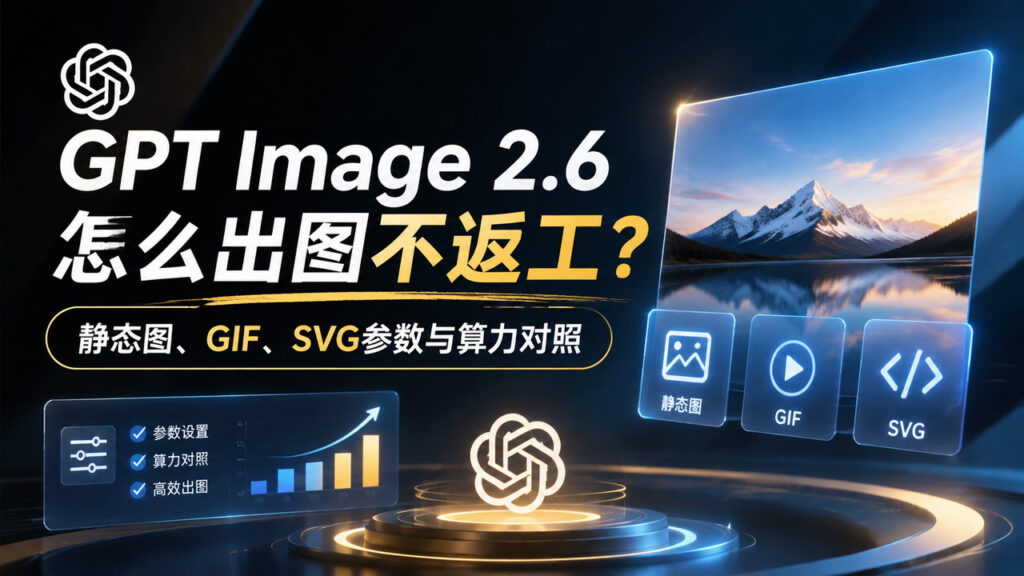
GPT Image 2.6 把输出拆成了三种形态:静态图、GIF 动图、SVG 矢量图。用 Flare 快速展开创意,用 Sunburst 细化复杂画面。静态图用于商品与海报,GIF 呈现循环动作,SVG 交付可缩放的图标与插画,静态图还能上传参考图继续编辑。

麻烦的地方在于三者的尺寸和上限各不相同,参数设错会直接提交失败。这篇把格式、质量、尺寸、算力四层讲清,再给一套三步出图的做法和在 PS 里的落地流程。
GPT Image 2.6怎么出图不返工?静态图、GIF、SVG参数与算力对照

一、三种输出格式各管一件事

1、静态图:商品图、海报、场景照这类最终交付物。支持 1K、2K、4K 快捷尺寸与自定义宽高,也支持上传参考图继续编辑。

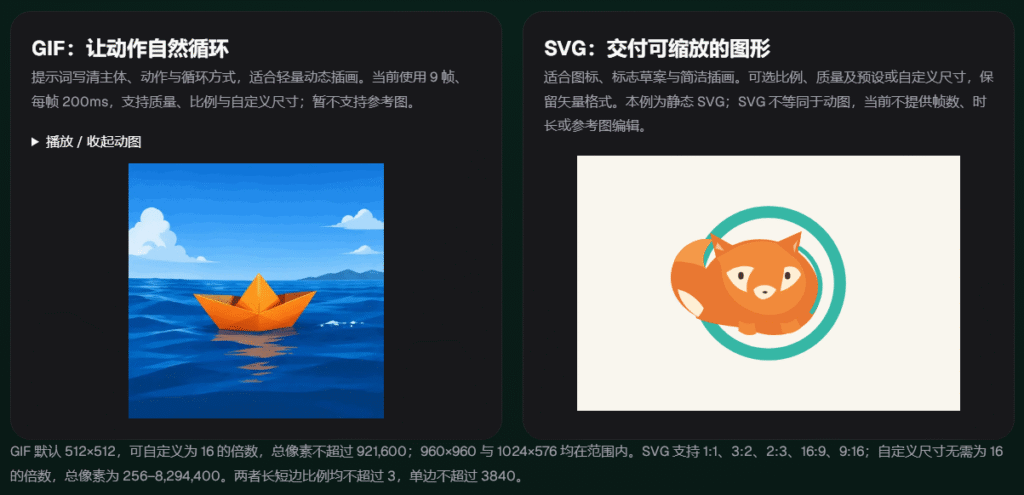
2、GIF 动图:轻量动态插画、循环图标。当前固定 9 帧、每帧 200ms,总长 1.8 秒,暂不支持参考图和自定义帧数。

3、SVG 矢量图:图标、标志草案、简洁插画。输出的是静态矢量文件,不是动图,当前仅支持文生图,没有帧参数,也不能上传参考图编辑。

先想清楚交付物是什么,再选格式。想要动图又要能改参考图,这两件事现在不能同时满足。

二、Flare 与 Sunburst 怎么分工

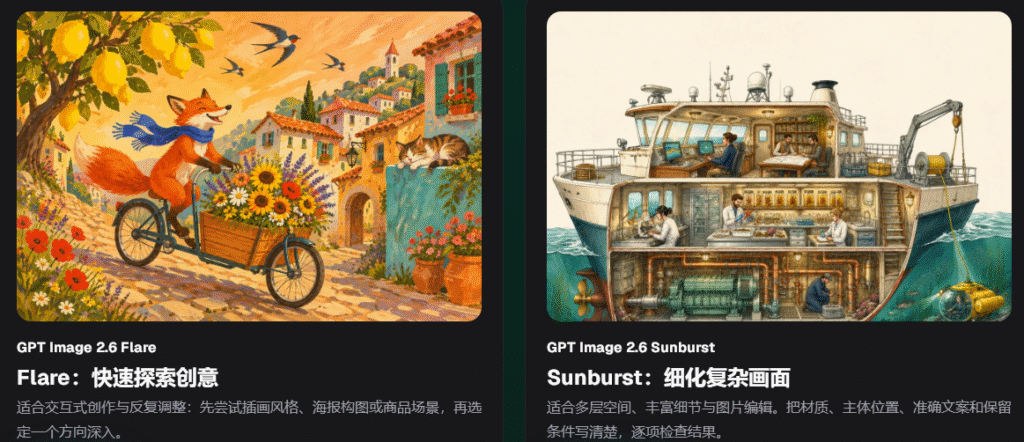
两款模型都支持生成与编辑,算力价格相同。差别在任务性质上。

模型适合怎么用
Flare快速探索创意、交互式创作与反复调整先试插画风格、海报构图或商品场景,选定方向后再深入
Sunburst多层空间、丰富细节、图片编辑把材质、主体位置、准确文案和保留条件写清楚,逐项核对

做法上别凭感觉选。用同一份简报各跑一次,对照结果再定,两款模型的差别在具体任务里比在描述里更容易看出来。
GPT Image 2.6怎么出图不返工?静态图、GIF、SVG参数与算力对照

三、质量档与 Auto 的计费规则

支持 low、medium、high、xhigh、max 五档固定质量,外加 Auto。

1、按所选固定质量提交,平台不会自动降档。选高档就是按高档结算。

2、Auto 按对应格式与尺寸的 max 档预扣,生成完成后按实际输出用量结算,退回未使用的部分,实收不超过预扣金额。

3、不确定该用哪档、又不想反复试错时,用 Auto 比硬估一档更稳妥,但预扣额度会按 max 走,账面占用较高。

4、探索阶段用 low 或 medium,方向确认后再提档。构图没定就上高档,只是把成本花在还会被推翻的图上。

四、尺寸限制分三套,别混用

格式尺寸选项硬性限制
静态图1K、2K、4K,可自定义宽高宽高为 16 的倍数,长宽比 1:3 到 3:1,单边不超过 3840 像素,总像素 655,360 到 8,294,400
GIF 动图默认 512×512,可切比例或自定义宽高为 16 的倍数,总像素不超过 921,600,长短边比不超过 3
SVG 矢量图1K、2K、4K,比例 1:1、3:2、2:3、16:9、9:16自定义宽高无需 16 的倍数,总像素 256 到 8,294,400,单边不超过 3840,长短边比不超过 3

静态图这一栏有两个容易踩的点。一是 4K 不等于可以提交 4096×4096,总像素和单边都有限制;二是超过 2560×1440 总像素的尺寸属于实验性范围,别把它当稳定交付选项。

GIF 的像素上限更紧。960×960 和 1024×576 都在范围内,但 1024×1024 直接超限,这是最常被撞到的一条。

SVG 反而是三者里最宽松的,自定义尺寸不要求 16 的倍数,因为它本来就不按像素渲染。
GPT Image 2.6怎么出图不返工?静态图、GIF、SVG参数与算力对照

五、算力价格表

Flare 与 Sunburst 同价。下表为当前活动实收算力,已含折扣。

质量1K2K4KGIF
low4070120160
medium60120200240
high140270450560
xhigh240480800960
max5301,0801,7802,120
Auto(预扣)5301,0801,7802,120

三条计算规则值得记:

1、静态图与 SVG 按质量和尺寸收费,自定义尺寸按总像素向上归档——不超过 1024 平方按 1K,不超过 2048 平方按 2K,再往上按 4K。

2、GIF 不论输出尺寸,都按同质量 1K 静态图的 4 倍收费。所以 GIF 的单价永远比同档静态图贵。

3、实际消耗以提交按钮显示和任务结算为准。页面价格表已含五折优惠,不会在结算时再打折。

从表里能看出真正的成本杠杆是质量档,不是格式。low 到 max,1K 静态图从 40 涨到 530,翻了十三倍多;而换格式带来的涨幅是固定的四倍。

六、三步做出一张新品广告图

1、从具体简报开始

选 Flare,从 1K 和 low 起步。说明商品、主体位置、背景与光线。需要放文案时,明确留白方向。

要在成图里加文字,用引号写出完整文案,并说明位置与阅读顺序。这一点很多人漏掉,结果模型自己编了一段错字。

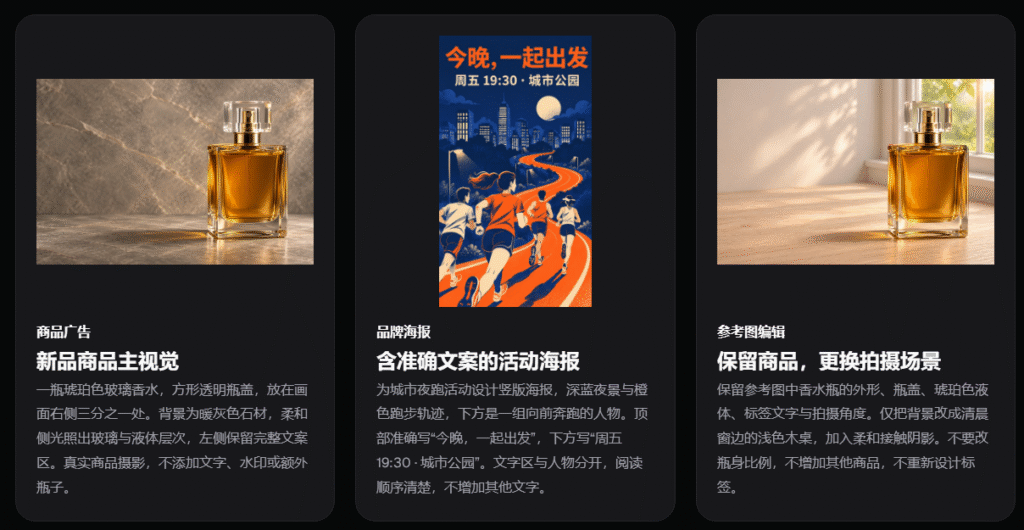
一瓶琥珀色玻璃香水,方形透明瓶盖,放在画面右侧三分之一处。背景为暖灰色石材,柔和侧光照出玻璃与液体层次,左侧保留完整文案区。真实商品摄影,不添加文字、水印或额外瓶子。

含准确文案的海报这样写:

为城市夜跑活动设计竖版海报,深蓝夜景与橙色跑步轨迹,下方是一组向前奔跑的人物。顶部准确写“今晚,一起出发”,下方写“周五 19:30 · 城市公园”。文字区与人物分开,阅读顺序清楚,不增加其他文字。

2、先核对构图,再扩大画幅

检查主体比例、摆放和文字位置。方向确认后再调尺寸或质量。

2.6 的低、中质量费用与 2.5 不同,提交前先看一眼算力。自定义尺寸会校验宽高、像素和比例,按提示修正后再生成,不要靠反复试来碰边界。

3、用参考图继续编辑

切到图片编辑,上传已经满意的版本。要求保留瓶身、标签和镜头角度,只改背景。需要细化复杂关系时,可以对照 Sunburst 的结果。

保留参考图中香水瓶的外形、瓶盖、琥珀色液体、标签文字与拍摄角度。仅把背景改成清晨窗边的浅色木桌,加入柔和接触阴影。不要改瓶身比例,不增加其他商品,不重新设计标签。

每轮只聚焦一个目标。把换背景、改颜色、加文案拆成三轮,比塞进一条长提示词稳得多。生成后逐项对照标签文字、商品边缘、材质和接触阴影,满意的那版先留着,再继续下一轮。
GPT Image 2.6怎么出图不返工?静态图、GIF、SVG参数与算力对照

七、现在还开不了的功能

complexity 复杂度控制与 markup 标注引导编辑尚未开放,别在面板里找这两个开关。

GIF 当前不开放自定义帧数、帧时长和参考图;SVG 不开放帧参数和参考图编辑。这两类格式现在都只能文生图,静态图才是唯一支持参考图编辑的格式。

交付前仍需检查小字、细节和主体一致性。更高质量不保证每次都准确,必要时把修改范围缩得更小,再用参考图接着改。

八、在 PS 里把出图接上后期

生成只是半程。调色、蒙版、改字、按平台尺寸导出,仍然要回到 Photoshop。StartAI 是嵌在 PS 里的 AI 插件,兼容 CC2015 至 2027,Windows 与 Mac 都有安装包,面板内可直接调用 GPT 生图,结果以图层返回,不用在网页和 PS 之间来回导文件。

立即使用StartAI:【点此一键下载StartAI插件】;

邀请码:【mKU7jz】,立领100积分,基础功能免费用!

操作步骤:

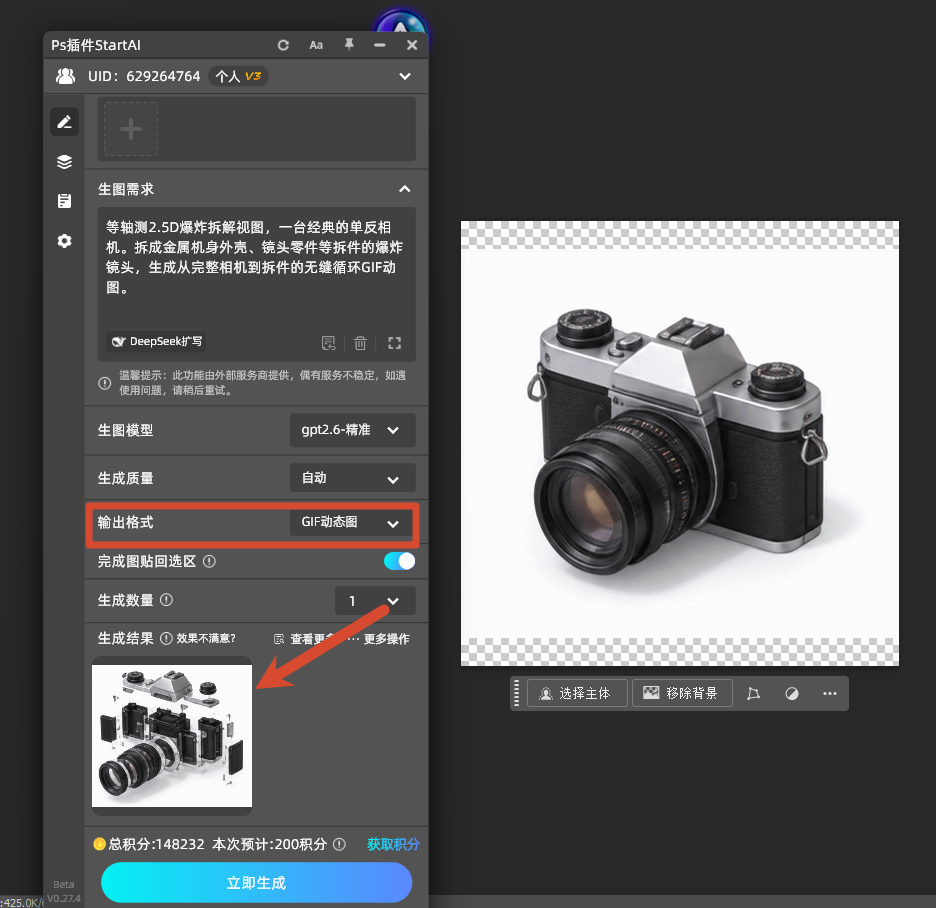
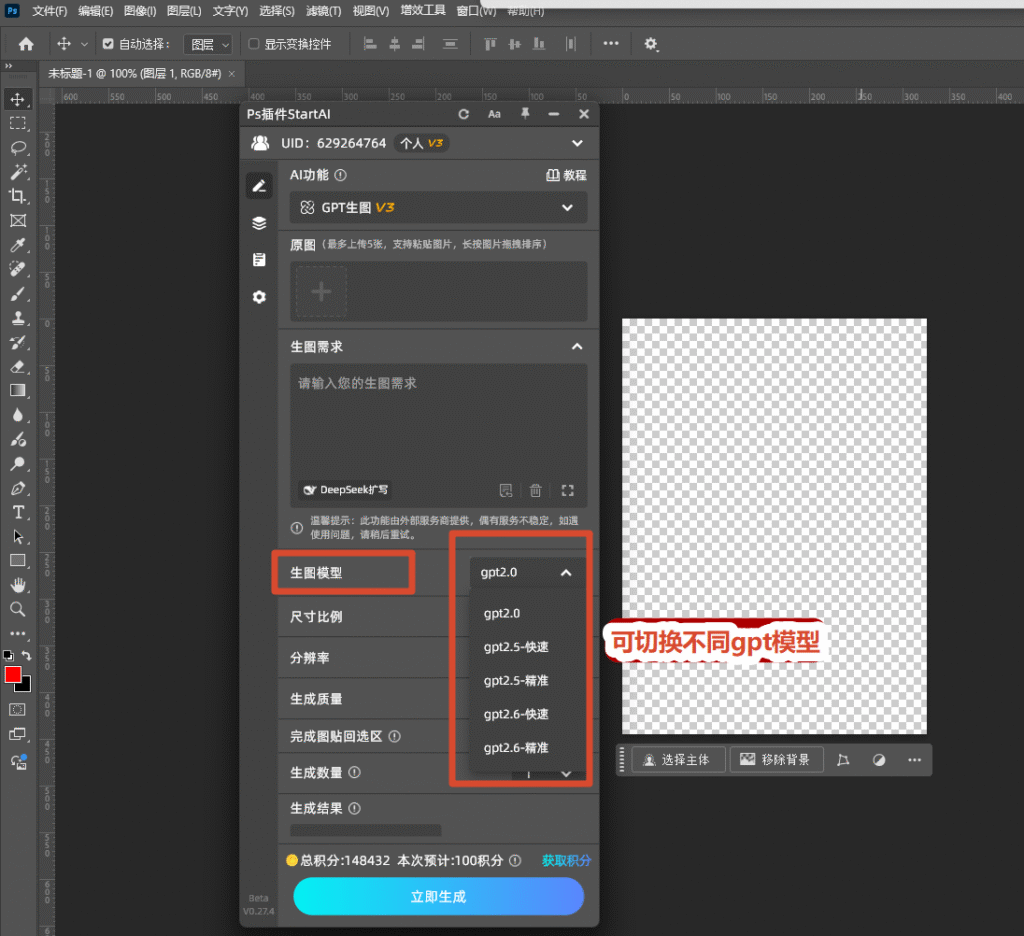
在插件模型列表直接选择 GPT Image 2.6,就可以调用动图生成能力。
GPT Image 2.6怎么出图不返工?静态图、GIF、SVG参数与算力对照

打开插件面板,输入提示词,支持文生 GIF、上传参考图再生成 GIF。

举个电商常用的拆解动图示例提示词:

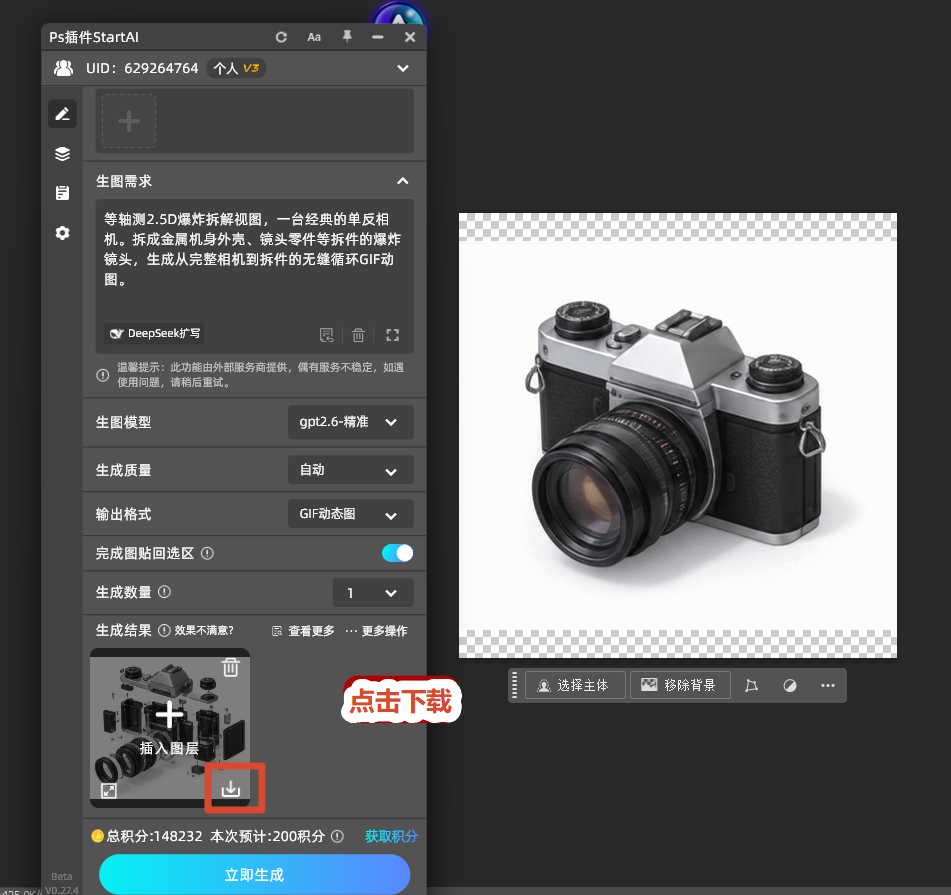
等轴测2.5D爆炸拆解视图,一台经典的单反相机。拆成金属机身外壳、镜头零件等拆件的爆炸镜头,生成从完整相机到拆件的无缝循环GIF动图。

发送指令等待渲染,插件会自动分步完成画面绘制、帧对齐,输出 GIF。

GPT Image 2.6怎么出图不返工?静态图、GIF、SVG参数与算力对照

生成之后,动图、配套静态帧都直接在 PS 画布内,自带图层,你可以继续二次修改、调色、替换局部元素;也可以导出 GIF、MP4,适配不同平台使用。
GPT Image 2.6怎么出图不返工?静态图、GIF、SVG参数与算力对照

有修改需求直接在插件内追加指令调整,不用导出重传,节省额度。

网页端生成 GIF 经常体积巨大,几十兆的 GIF 很难直接放到详情页;在 StartAI 里生成后,可以直接在 PS 里压缩、裁剪、调整循环时长,适配电商上传规范。

普通 2–16 帧、2 秒短循环 GIF 渲染速度很快,几分钟就能出片。

九、常见问题

1、GIF 能上传参考图让它动起来吗?

现在不能。GIF 只支持文生图,也固定 9 帧、每帧 200ms。想要基于自己的形象做动图,路径是先出静态参考图,再靠提示词描述动作。

2、SVG 是动图吗?

不是。SVG 是矢量格式,本页给的是静态矢量图,和 GIF 动画不是一回事。它支持比例与自定义尺寸,没有帧数、时长和参考图编辑。

3、Auto 会自己帮我选便宜档吗?

不会替你优化成本。Auto 按 max 档预扣,生成完成后按实际用量结算并退回差额,实收不超过预扣。想省钱就明确选 low 或 medium。

4、为什么说 4K 也不能随便填尺寸?

4K 是档位名称,不是任意 4K 分辨率。静态图有单边 3840 和总像素区间的限制,4096×4096 会被校验拦下,超过 2560×1440 总像素还属于实验性范围。

5、两款模型价格一样,选哪个都不亏吗?

价格一样,结果不一样。Flare 适合反复调整找方向,Sunburst 更适合多层细节和参考图编辑。用同一份简报各跑一次再决定,比看描述准。

十、总结

2.6 的用法可以压成三句:先选格式,再定质量,最后调尺寸。格式决定能不能用参考图,质量决定成本,尺寸决定会不会被校验拦下。

流程上守住两个习惯:探索用 Flare 的低档,定稿再提档提尺寸;每轮编辑只改一个目标,并且把要保留的元素写进提示词。

最后一句提醒:更高画质不保证文字和小细节都对。交付前放大检查一遍,比事后返工省事。

立即使用StartAI:【点此一键下载StartAI插件】;

邀请码:【mKU7jz】,立领100积分,基础功能免费用!

GPT Image 2.6怎么出图不返工?静态图、GIF、SVG参数与算力对照

GPT Image 2.6 把输出拆成了三种形态:静态图、GIF 动图、SVG 矢量图。用 Flare 快速展开创意,用 Sunburst 细化复杂画面。静态图用于商品与海报,GIF 呈现循环动作,SVG 交付可缩放的图标与插画,静态图还能上传参考图继续编辑。

麻烦的地方在于三者的尺寸和上限各不相同,参数设错会直接提交失败。这篇把格式、质量、尺寸、算力四层讲清,再给一套三步出图的做法和在 PS 里的落地流程。

GPT Image 2.6怎么出图不返工?静态图、GIF、SVG参数与算力对照

一、三种输出格式各管一件事

1、静态图:商品图、海报、场景照这类最终交付物。支持 1K、2K、4K 快捷尺寸与自定义宽高,也支持上传参考图继续编辑。

2、GIF 动图:轻量动态插画、循环图标。当前固定 9 帧、每帧 200ms,总长 1.8 秒,暂不支持参考图和自定义帧数。

3、SVG 矢量图:图标、标志草案、简洁插画。输出的是静态矢量文件,不是动图,当前仅支持文生图,没有帧参数,也不能上传参考图编辑。

先想清楚交付物是什么,再选格式。想要动图又要能改参考图,这两件事现在不能同时满足。

二、Flare 与 Sunburst 怎么分工

两款模型都支持生成与编辑,算力价格相同。差别在任务性质上。

模型适合怎么用
Flare快速探索创意、交互式创作与反复调整先试插画风格、海报构图或商品场景,选定方向后再深入
Sunburst多层空间、丰富细节、图片编辑把材质、主体位置、准确文案和保留条件写清楚,逐项核对

做法上别凭感觉选。用同一份简报各跑一次,对照结果再定,两款模型的差别在具体任务里比在描述里更容易看出来。

GPT Image 2.6怎么出图不返工?静态图、GIF、SVG参数与算力对照

三、质量档与 Auto 的计费规则

支持 low、medium、high、xhigh、max 五档固定质量,外加 Auto。

1、按所选固定质量提交,平台不会自动降档。选高档就是按高档结算。

2、Auto 按对应格式与尺寸的 max 档预扣,生成完成后按实际输出用量结算,退回未使用的部分,实收不超过预扣金额。

3、不确定该用哪档、又不想反复试错时,用 Auto 比硬估一档更稳妥,但预扣额度会按 max 走,账面占用较高。

4、探索阶段用 low 或 medium,方向确认后再提档。构图没定就上高档,只是把成本花在还会被推翻的图上。

四、尺寸限制分三套,别混用

格式尺寸选项硬性限制
静态图1K、2K、4K,可自定义宽高宽高为 16 的倍数,长宽比 1:3 到 3:1,单边不超过 3840 像素,总像素 655,360 到 8,294,400
GIF 动图默认 512×512,可切比例或自定义宽高为 16 的倍数,总像素不超过 921,600,长短边比不超过 3
SVG 矢量图1K、2K、4K,比例 1:1、3:2、2:3、16:9、9:16自定义宽高无需 16 的倍数,总像素 256 到 8,294,400,单边不超过 3840,长短边比不超过 3

静态图这一栏有两个容易踩的点。一是 4K 不等于可以提交 4096×4096,总像素和单边都有限制;二是超过 2560×1440 总像素的尺寸属于实验性范围,别把它当稳定交付选项。

GIF 的像素上限更紧。960×960 和 1024×576 都在范围内,但 1024×1024 直接超限,这是最常被撞到的一条。

SVG 反而是三者里最宽松的,自定义尺寸不要求 16 的倍数,因为它本来就不按像素渲染。

GPT Image 2.6怎么出图不返工?静态图、GIF、SVG参数与算力对照

五、算力价格表

Flare 与 Sunburst 同价。下表为当前活动实收算力,已含折扣。

质量1K2K4KGIF
low4070120160
medium60120200240
high140270450560
xhigh240480800960
max5301,0801,7802,120
Auto(预扣)5301,0801,7802,120

三条计算规则值得记:

1、静态图与 SVG 按质量和尺寸收费,自定义尺寸按总像素向上归档——不超过 1024 平方按 1K,不超过 2048 平方按 2K,再往上按 4K。

2、GIF 不论输出尺寸,都按同质量 1K 静态图的 4 倍收费。所以 GIF 的单价永远比同档静态图贵。

3、实际消耗以提交按钮显示和任务结算为准。页面价格表已含五折优惠,不会在结算时再打折。

从表里能看出真正的成本杠杆是质量档,不是格式。low 到 max,1K 静态图从 40 涨到 530,翻了十三倍多;而换格式带来的涨幅是固定的四倍。

六、三步做出一张新品广告图

1、从具体简报开始

选 Flare,从 1K 和 low 起步。说明商品、主体位置、背景与光线。需要放文案时,明确留白方向。

要在成图里加文字,用引号写出完整文案,并说明位置与阅读顺序。这一点很多人漏掉,结果模型自己编了一段错字。

一瓶琥珀色玻璃香水,方形透明瓶盖,放在画面右侧三分之一处。背景为暖灰色石材,柔和侧光照出玻璃与液体层次,左侧保留完整文案区。真实商品摄影,不添加文字、水印或额外瓶子。

含准确文案的海报这样写:

为城市夜跑活动设计竖版海报,深蓝夜景与橙色跑步轨迹,下方是一组向前奔跑的人物。顶部准确写“今晚,一起出发”,下方写“周五 19:30 · 城市公园”。文字区与人物分开,阅读顺序清楚,不增加其他文字。

2、先核对构图,再扩大画幅

检查主体比例、摆放和文字位置。方向确认后再调尺寸或质量。

2.6 的低、中质量费用与 2.5 不同,提交前先看一眼算力。自定义尺寸会校验宽高、像素和比例,按提示修正后再生成,不要靠反复试来碰边界。

3、用参考图继续编辑

切到图片编辑,上传已经满意的版本。要求保留瓶身、标签和镜头角度,只改背景。需要细化复杂关系时,可以对照 Sunburst 的结果。

保留参考图中香水瓶的外形、瓶盖、琥珀色液体、标签文字与拍摄角度。仅把背景改成清晨窗边的浅色木桌,加入柔和接触阴影。不要改瓶身比例,不增加其他商品,不重新设计标签。

每轮只聚焦一个目标。把换背景、改颜色、加文案拆成三轮,比塞进一条长提示词稳得多。生成后逐项对照标签文字、商品边缘、材质和接触阴影,满意的那版先留着,再继续下一轮。

GPT Image 2.6怎么出图不返工?静态图、GIF、SVG参数与算力对照

七、现在还开不了的功能

complexity 复杂度控制与 markup 标注引导编辑尚未开放,别在面板里找这两个开关。

GIF 当前不开放自定义帧数、帧时长和参考图;SVG 不开放帧参数和参考图编辑。这两类格式现在都只能文生图,静态图才是唯一支持参考图编辑的格式。

交付前仍需检查小字、细节和主体一致性。更高质量不保证每次都准确,必要时把修改范围缩得更小,再用参考图接着改。

八、在 PS 里把出图接上后期

生成只是半程。调色、蒙版、改字、按平台尺寸导出,仍然要回到 Photoshop。StartAI 是嵌在 PS 里的 AI 插件,兼容 CC2015 至 2027,Windows 与 Mac 都有安装包,面板内可直接调用 GPT 生图,结果以图层返回,不用在网页和 PS 之间来回导文件。

立即使用StartAI:【点此一键下载StartAI插件】;

邀请码:【mKU7jz】,立领100积分,基础功能免费用!

操作步骤:

在插件模型列表直接选择 GPT Image 2.6,就可以调用动图生成能力。

GPT Image 2.6怎么出图不返工?静态图、GIF、SVG参数与算力对照

打开插件面板,输入提示词,支持文生 GIF、上传参考图再生成 GIF。

举个电商常用的拆解动图示例提示词:

等轴测2.5D爆炸拆解视图,一台经典的单反相机。拆成金属机身外壳、镜头零件等拆件的爆炸镜头,生成从完整相机到拆件的无缝循环GIF动图。

发送指令等待渲染,插件会自动分步完成画面绘制、帧对齐,输出 GIF。

GPT Image 2.6怎么出图不返工?静态图、GIF、SVG参数与算力对照

生成之后,动图、配套静态帧都直接在 PS 画布内,自带图层,你可以继续二次修改、调色、替换局部元素;也可以导出 GIF、MP4,适配不同平台使用。

GPT Image 2.6怎么出图不返工?静态图、GIF、SVG参数与算力对照

有修改需求直接在插件内追加指令调整,不用导出重传,节省额度。

网页端生成 GIF 经常体积巨大,几十兆的 GIF 很难直接放到详情页;在 StartAI 里生成后,可以直接在 PS 里压缩、裁剪、调整循环时长,适配电商上传规范。

普通 2–16 帧、2 秒短循环 GIF 渲染速度很快,几分钟就能出片。

九、常见问题

1、GIF 能上传参考图让它动起来吗?

现在不能。GIF 只支持文生图,也固定 9 帧、每帧 200ms。想要基于自己的形象做动图,路径是先出静态参考图,再靠提示词描述动作。

2、SVG 是动图吗?

不是。SVG 是矢量格式,本页给的是静态矢量图,和 GIF 动画不是一回事。它支持比例与自定义尺寸,没有帧数、时长和参考图编辑。

3、Auto 会自己帮我选便宜档吗?

不会替你优化成本。Auto 按 max 档预扣,生成完成后按实际用量结算并退回差额,实收不超过预扣。想省钱就明确选 low 或 medium。

4、为什么说 4K 也不能随便填尺寸?

4K 是档位名称,不是任意 4K 分辨率。静态图有单边 3840 和总像素区间的限制,4096×4096 会被校验拦下,超过 2560×1440 总像素还属于实验性范围。

5、两款模型价格一样,选哪个都不亏吗?

价格一样,结果不一样。Flare 适合反复调整找方向,Sunburst 更适合多层细节和参考图编辑。用同一份简报各跑一次再决定,比看描述准。

十、总结

2.6 的用法可以压成三句:先选格式,再定质量,最后调尺寸。格式决定能不能用参考图,质量决定成本,尺寸决定会不会被校验拦下。

流程上守住两个习惯:探索用 Flare 的低档,定稿再提档提尺寸;每轮编辑只改一个目标,并且把要保留的元素写进提示词。

最后一句提醒:更高画质不保证文字和小细节都对。交付前放大检查一遍,比事后返工省事。

立即使用StartAI:【点此一键下载StartAI插件】;

邀请码:【mKU7jz】,立领100积分,基础功能免费用!

产品

千鹿AI 千鹿Pr助手 千鹿AI助手 PsAide

专题广场

StartAI教程 StartAI提示词库 产品精修 Ps抠图 Nano Banana Pro Ps2026 Ps去水印 Ps快捷键

服务

帮助中心 最新功能 服务条款 会员中心 Ps教程 官方博客

联系我们

info@istarry.com.cn