
在电商运营、平面设计的日常工作中,拿到一张成品海报却没有PSD分层源文件,是非常普遍的场景:大促临时更换价格、上新调整产品卖点、活动修改主题文案,往往只有JPG/PNG格式的成品图可用。传统方式手动修补背景、匹配字体不仅耗时费力,还很容易留下明显的修改痕迹,难以满足商用质感要求。
随着AI生图技术的成熟,借助PS端StartAI智能插件的GPT生图功能,无需分层源文件也能实现海报文字无痕替换,AI自动识别背景纹理、匹配原画风光影,全程不脱离Photoshop操作环境,新手也能快速做出专业级的改稿效果。
一、没有分层源文件,海报改字到底难在哪?
很多人都有过“无源码改海报文字”的经历,最终效果差强人意,核心难点集中在三个方面:
- 字体匹配成本高:要逐一试错找到与原图一致的字体,字重、字间距、倾斜角度都要反复调试,耗费大量时间,非专业设计人员很难做到完全匹配。
- 背景修补易穿帮:文字下方如果有渐变、纹理、图案或光影,用仿制图章、修补工具手动修复,很容易出现色块断层、纹理错位,修改痕迹非常明显。
- 光影色彩难统一:原图的光照方向、文字明暗、投影效果需要手动还原,稍有偏差就会显得文字“浮”在画面上,拉低整张海报的商用质感。
也正因如此,海报文字无痕替换一直是电商美工、运营人员的高频刚需,而GPT生图技术的落地,恰好从底层解决了这些痛点。
二、无需源文件:用StartAI GPT生图实现无痕改字
这套方法全程在Photoshop内完成,核心依赖StartAI PS插件的GPT生图能力——AI会基于选区周围的背景信息,自动补全被文字覆盖的区域,同时生成与原海报风格、色彩、光影高度统一的新文字,无需手动抠字、补背景,真正做到无痕修改。

前期工具与素材准备
基础软件环境 安装正版Photoshop软件,确保可正常使用选区、图层调整等基础功能,支持生成后的细节微调与画质优化,满足海报上线的格式与精度要求。
StartAI插件安装 安装StartAI PS智能插件,安装完成后重启PS,通过顶部菜单栏「窗口 – 增效工具」即可调出插件面板,即装即用。
立即使用StartAI:【点此一键下载StartAI插件】;
邀请码:【RjKwEr】,立领100积分,基础功能免费用!
插件深度嵌入PS原生工作流,所有生成内容均以分层文件同步至画布,无需跨软件切换、无需反复导出导入,全程不脱离PS操作环境,改稿流程更顺畅。插件同时适配Windows、Mac双系统,兼容主流PS版本,稳定性有保障。
素材与场景确认 仅需准备清晰的海报成品图即可,无需提前抠除原有文字,插件可智能识别背景并完成融合。提前明确海报使用场景(如淘宝主图、抖音引流海报、线下物料等),方便后续匹配对应尺寸与视觉标准。
三、实操步骤:3步完成海报文字无痕替换
步骤1:导入海报,框选目标文字区域
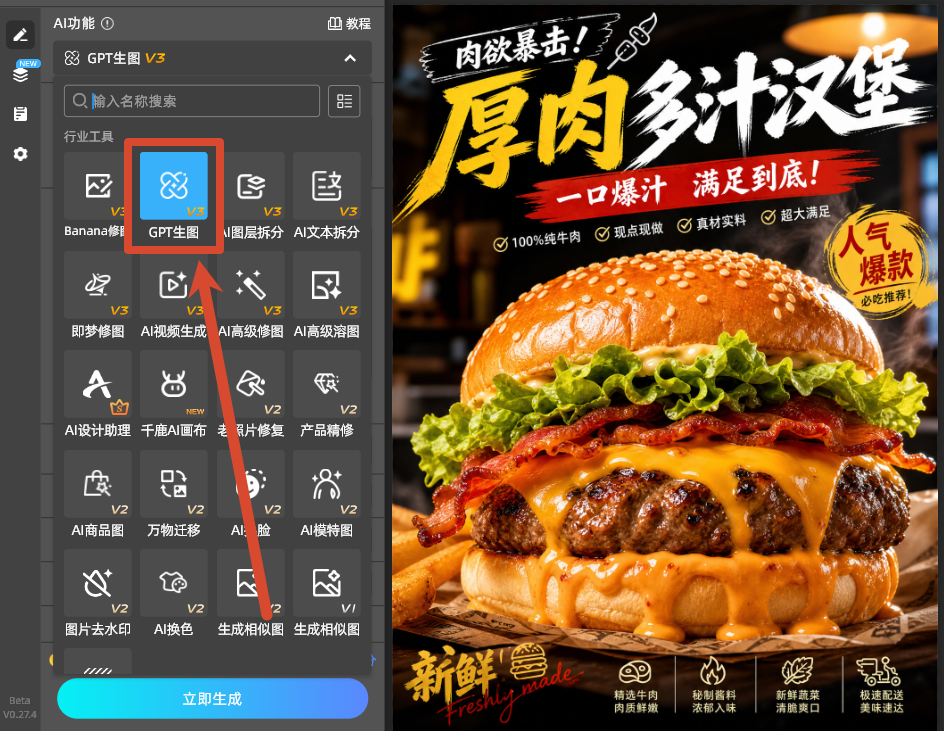
打开PS软件,导入需要修改的海报原图,打开StartAI插件面板,选择「GPT生图」功能,上传图片。
步骤2:输入改字指令,一键生成无痕效果
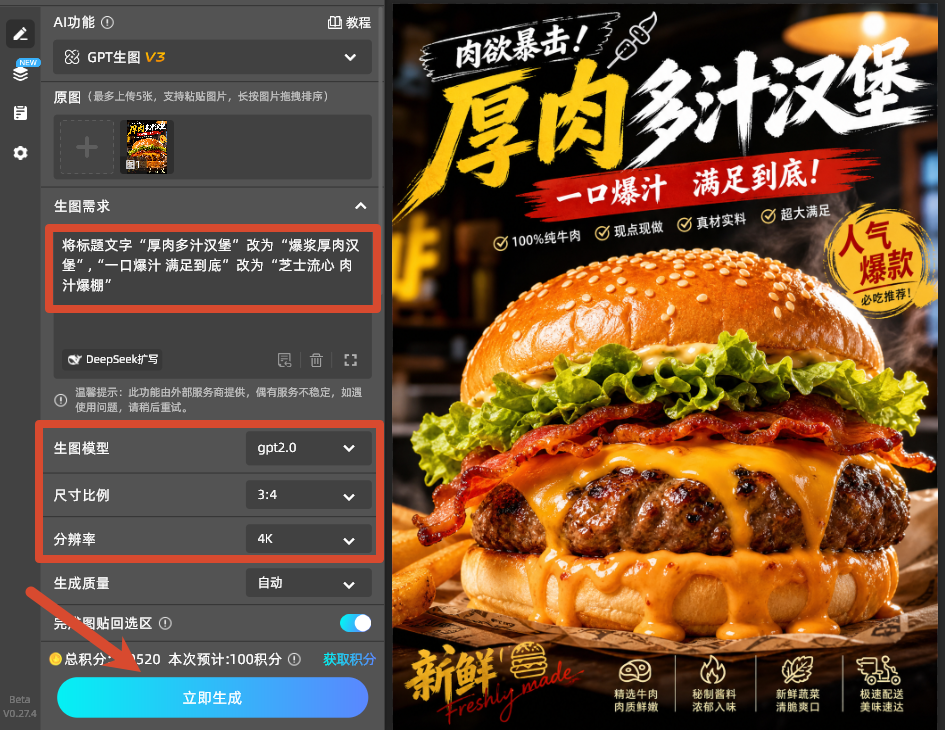
在插件的指令输入框中,填写简洁精准的改字需求,例如:将标题文字“厚肉多汁汉堡”改为“爆浆厚肉汉堡”,“一口爆汁 满足到底”改为“芝士流心 肉汁爆棚”;根据海报商用需求设置分辨率(建议设置为4K保障清晰度),点击「立即生成」。
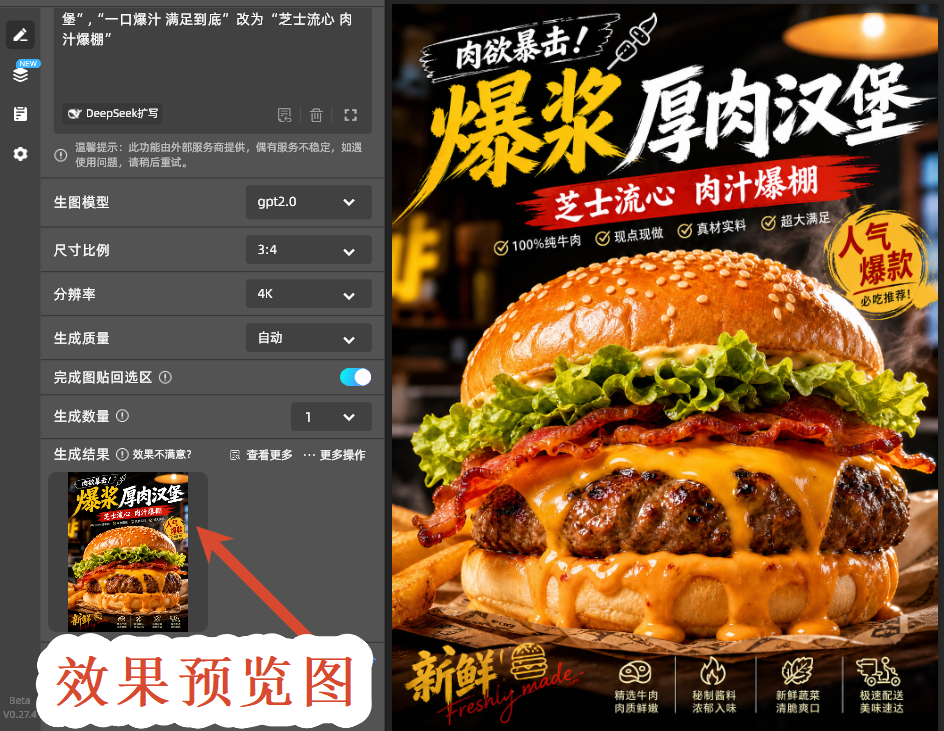
等待10-30秒,插件将自动完成背景修补与文字生成,整体光影、色彩、字体风格都与原海报高度统一,几乎看不出修改痕迹,生成结果会直接插入PS画布的对应选区。
如果存在细微瑕疵,可直接用PS原生工具二次微调,无需导出导入。
步骤3:AI图层拆分,后续改稿更高效
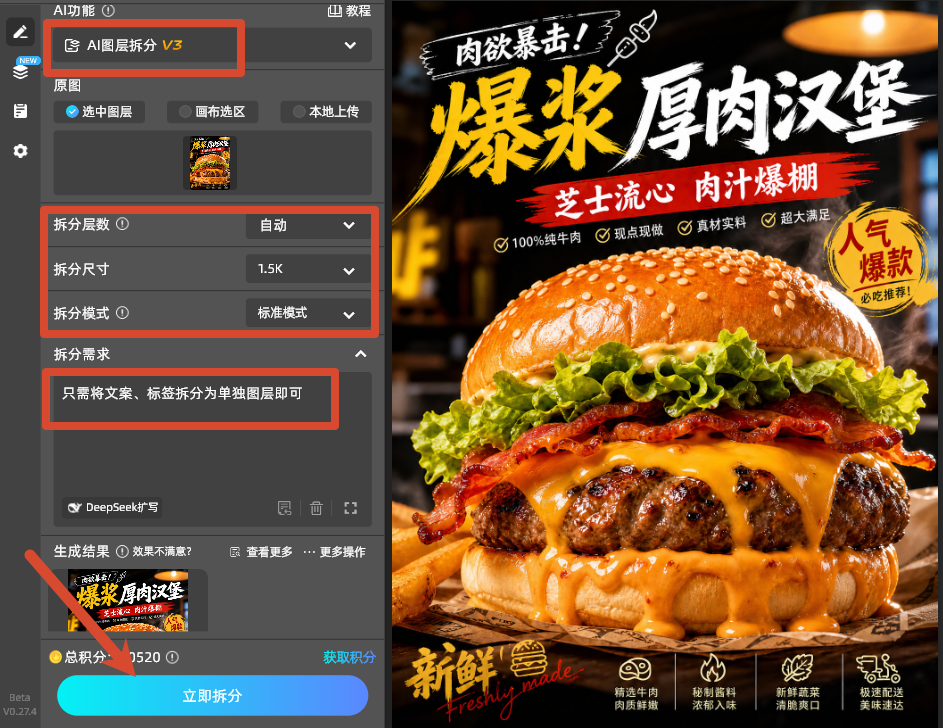
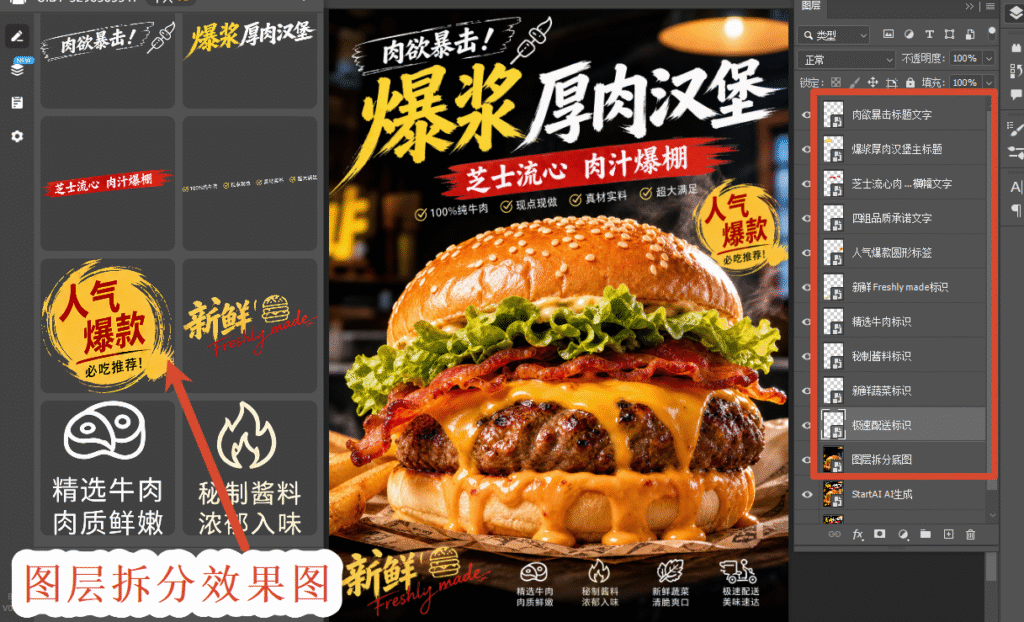
如果后续需要频繁调整文案、更换促销信息,可以使用插件的AI图层拆分功能,将修改后的海报拆分为文字、背景、装饰元素等独立图层,自动按内容命名。
打开「AI图层拆分」功能,选中修改后的海报图层,设置拆分层数,点击「立即拆分」即可。
拆分完成后,后续改稿直接编辑对应文字层即可,无需重复进行AI生成,特别适合电商大促期间频繁调价、换卖点的场景,多轮改稿效率提升显著。
四、提升改字效果的4个实用技巧
1. 选区预留边缘,过渡更自然
框选文字区域时,在文字四周多预留10-20像素的背景区域,让AI获取更充足的背景参考信息,生成的文字边缘过渡会更自然,避免出现生硬的拼接痕迹,这是PS改海报文字不留痕迹的核心细节技巧。
2. 明确风格描述,视觉更统一
在生成指令中明确指定字体风格、色彩倾向与光影方向,比如“匹配原海报暖金色粗黑体,光影从左上方投射,保留原有轻微投影”,能让生成的文字与原海报风格高度契合,减少后期调整成本,让效果更贴近商用标准。
3. 多区域批量选中,全版一次改完
如果海报中有多处文字需要修改,可以同时框选多个文字选区,在指令中逐一对应新文案内容,一次性完成全版文字替换,相比逐字修改效率提升数倍,尤其适合大促期间批量更新价格与卖点的场景。
4. 保存分层源文件,复用性更强
完成文字修改后,建议通过AI图层拆分功能保存分层源文件。后续更换活动主题、调整价格时,直接编辑对应文字图层即可,无需重新进行AI生成,既能缩短改稿周期,也能让每一次生成的价值最大化。
五、为什么推荐用StartAI做海报无痕改字?
对比传统手动改字和其他在线改图工具,StartAI插件的优势非常突出,也是目前电商设计圈公认的高效改稿方案:
- 原生嵌入PS,工作流无割裂:所有操作都在Photoshop内完成,生成内容自动分层同步,不用跨软件切换,也不用担心格式压缩、画质损失,方便后续深度精修。
- GPT生图还原度高,真正无痕:AI精准识别背景纹理、色彩光影,文字替换后与原图融合自然,没有生硬的修补痕迹,完全满足商用海报的精度要求。
- 图层拆分加持,长期复用性强:一次生成即可拆分出独立文字层,后续迭代改稿零成本,适配电商高频次的活动调整、价格变更需求,降低重复劳动。
- 门槛低易上手:无需深厚的修图功底,运营、新手设计师都能快速掌握,简单输入指令就能得到专业级效果,大幅降低改稿的人力门槛。
立即使用StartAI:【点此一键下载StartAI插件】;
邀请码:【RjKwEr】,立领100积分,基础功能免费用!
六、总结
没有分层源文件,不再是海报改字的阻碍。借助StartAI插件的GPT生图功能,只需简单三步就能完成海报文字无痕修改,既解决了手动改字效果差、效率低的痛点,又保留了PS原生编辑的灵活性,兼顾效果与效率。 无论是电商运营快速改价、设计师批量迭代物料,还是日常调整海报文案,这套方法都能高效应对,助力海报快速迭代上线。







