
PS 证件照背景颜色怎么换?红底蓝底白底快速更换方法

证件照几乎是每个人都用得上的东西,求职、办证、考试报名、社保都要交,而且不同场合对底色的要求还不一样:有的要白底,有的要蓝底,有的要红底。手头已有一张证件照,专门跑去照相馆重拍既费钱又费时间,其实只要把人物干净地抠出来,再换上需要的纯色背景就行。看着只是换个底色,真做起来还是有讲究:背景是纯色、人物头发服帖的图很快能换好,遇到碎发、刘海或者发丝边缘,处理不好就会留下一圈原来的底色,或者头发被抠成一坨。这篇分享换证件照背景颜色的 3 种方法,前两种用 Photoshop 完成,第三种用 StartAI 插件一键抠图再换底色,红底、蓝底、白底都能轻松切换。
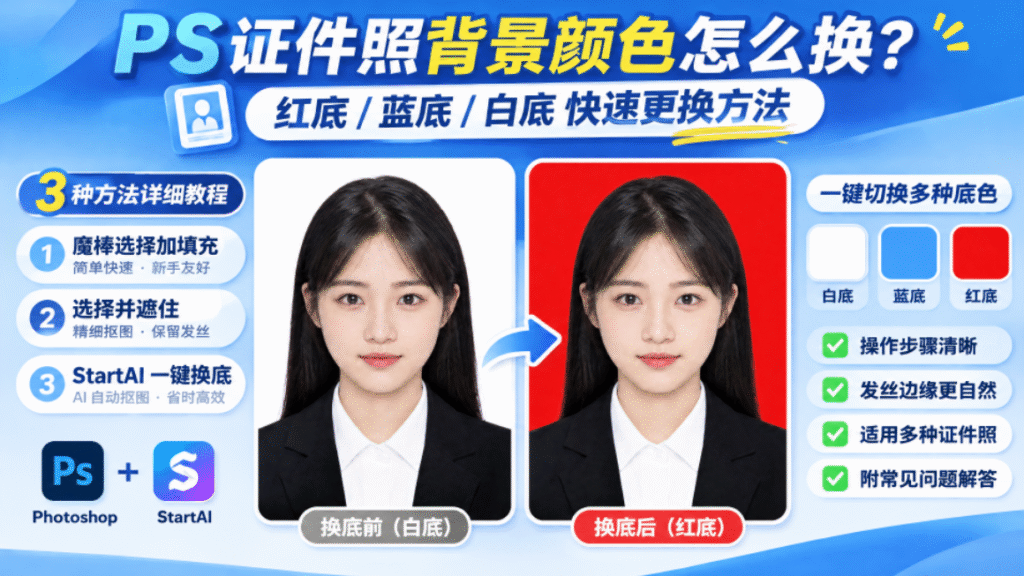
PS 证件照换背景颜色教程封面图,白底证件照转红底前后对比,介绍魔棒填充、选择并遮住、StartAI 一键换底 3 种方法,支持白底蓝底红底切换,标注发丝自然、新手友好等优势。

今天 17:25

 一键换证件照背景颜色的具体操作步骤

 魔棒填充、选择并遮住、StartAI一键换底这3种方法有何优劣?

 除了PS,还有哪些软件可以换证件照背景颜色?

一、方法一:魔棒选择加填充

这种方式适合背景本身是纯色、人物头发比较服帖、和背景对比明显的证件照,操作最快,新手也能上手。

在 PS 里打开证件照,先在图层面板把背景图层拖到“创建新图层”按钮上复制一层,所有操作都在副本上做,保留原图方便对比。

选择魔棒工具,容差先设为 20 左右,在原背景上点击,纯色区域会被选中;如果一次没选全,可以按住 Shift 在没选中的地方继续点击加选,把整个背景都选上。
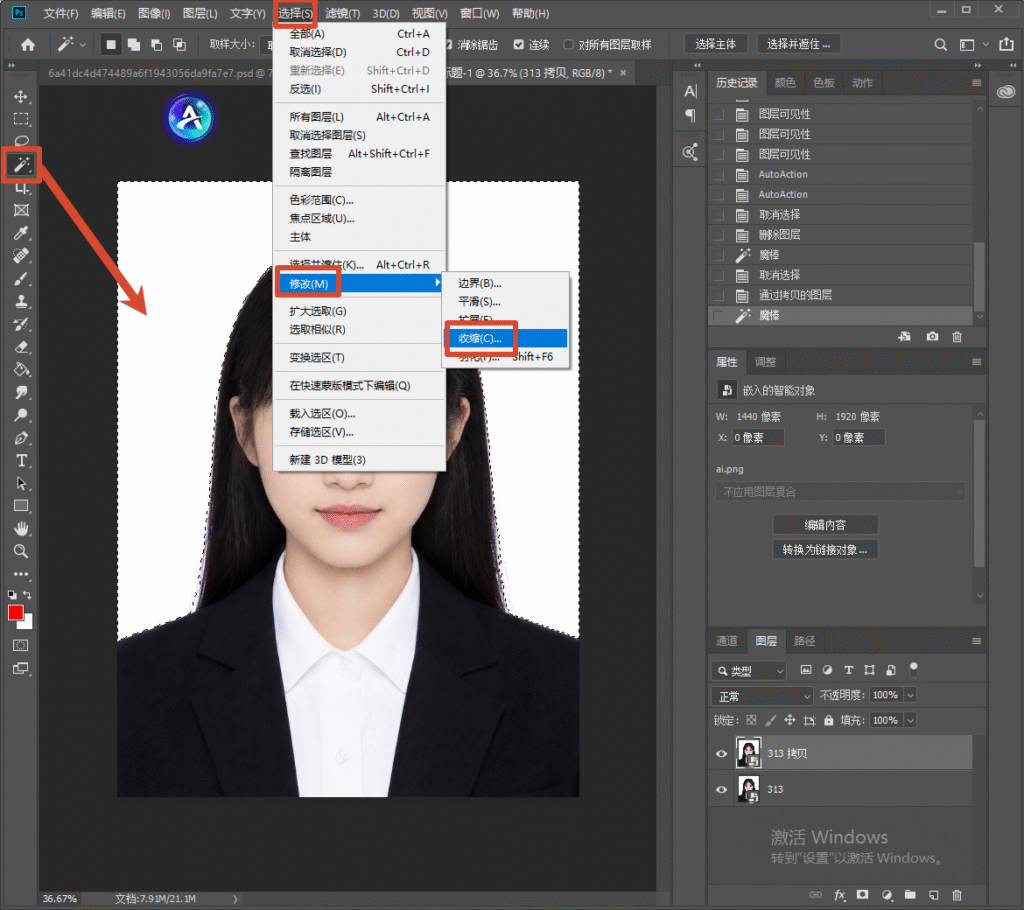
PS 软件界面,证件照载入选区,顶部选择菜单展开,修改子菜单里收缩选项被红框标注,演示选区收缩操作。

选区出来后先别急着删,用【选择】里的【修改】→【收缩】,把选区收一两个像素,再适当羽化 0.5 个像素,这样边缘不会带上一圈原来的底色,也不会太生硬。
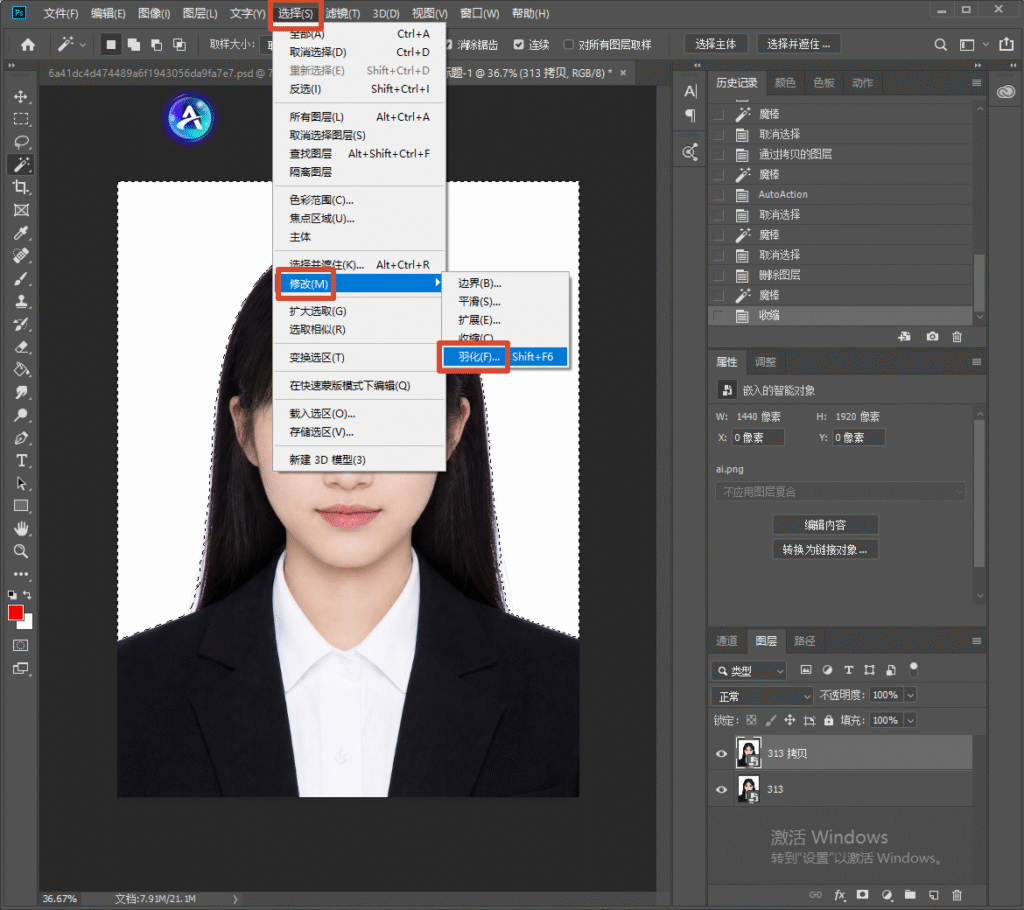
PS 软件界面,证件照载入选区,顶部选择菜单展开,修改子菜单里羽化选项被红框标注,演示选区羽化操作。

新建一个图层放在人物图层下方,选好需要的底色,白底用 RGB 255,255,255,蓝底常用 RGB 67,142,219,红底用 RGB 255,0,0,用油漆桶把这个图层填满,人物就换到新底色上了。
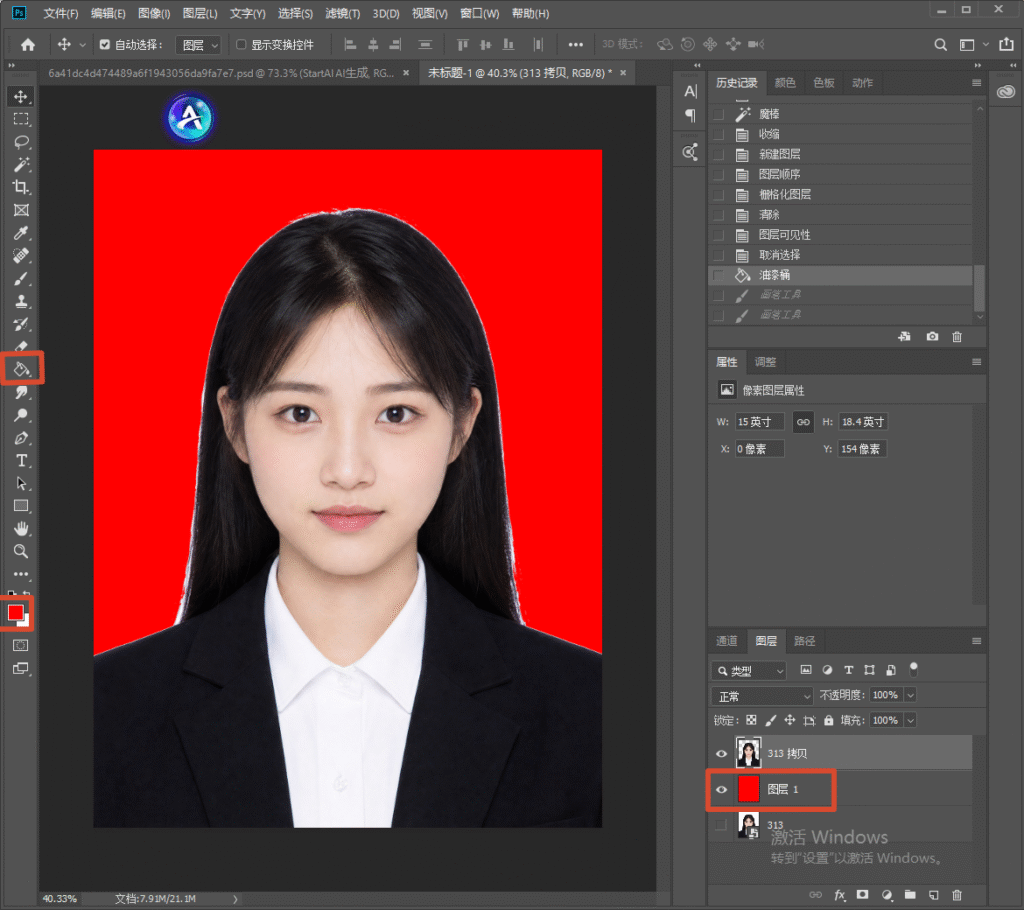
PS 软件界面,证件照图层下方新建红色填充图层,画布呈现红底证件照效果,演示证件照换底色完成效果。

放大检查人物轮廓,特别是肩膀和耳朵附近,个别露出旧底色的地方,用柔边画笔在新底色图层上补一下即可。

二、方法二:选择并遮住精细换底色

遇到碎发、刘海、卷发这类复杂发丝,魔棒容易把头发抠残,用选择并遮住处理边缘最稳,成品能保留根根分明的发丝。

同样先复制背景图层,用快速选择工具大致把人物选中,不用追求一次选准,先把人物主体框出来。
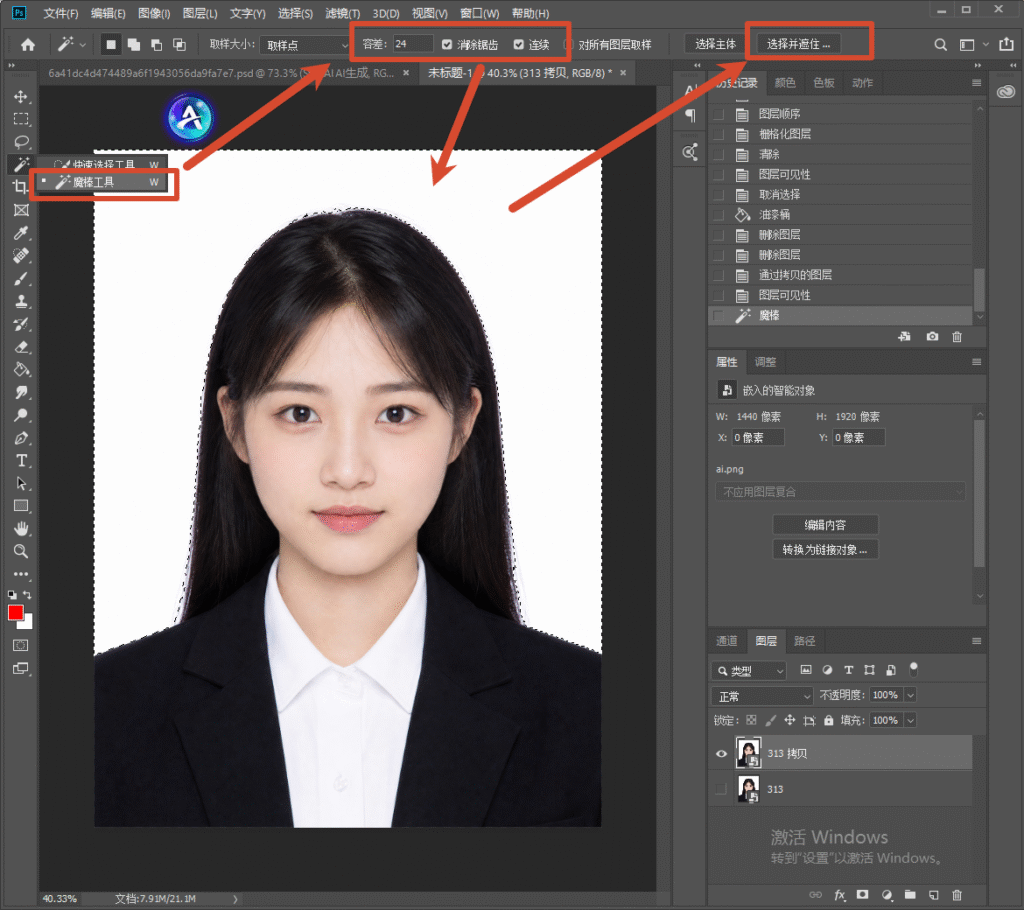
PS 软件界面,选中魔棒工具,顶部选项栏容差 24、勾选消除锯齿连续,红框标注选择并遮住按钮,演示证件照主体选区建立。

点击属性栏的【选择并遮住】进入调整界面,左侧选调整边缘画笔,在头发、刘海这些毛发区域涂抹,软件会自动识别并把发丝从背景里分离出来,碎发边缘可以多涂几遍。
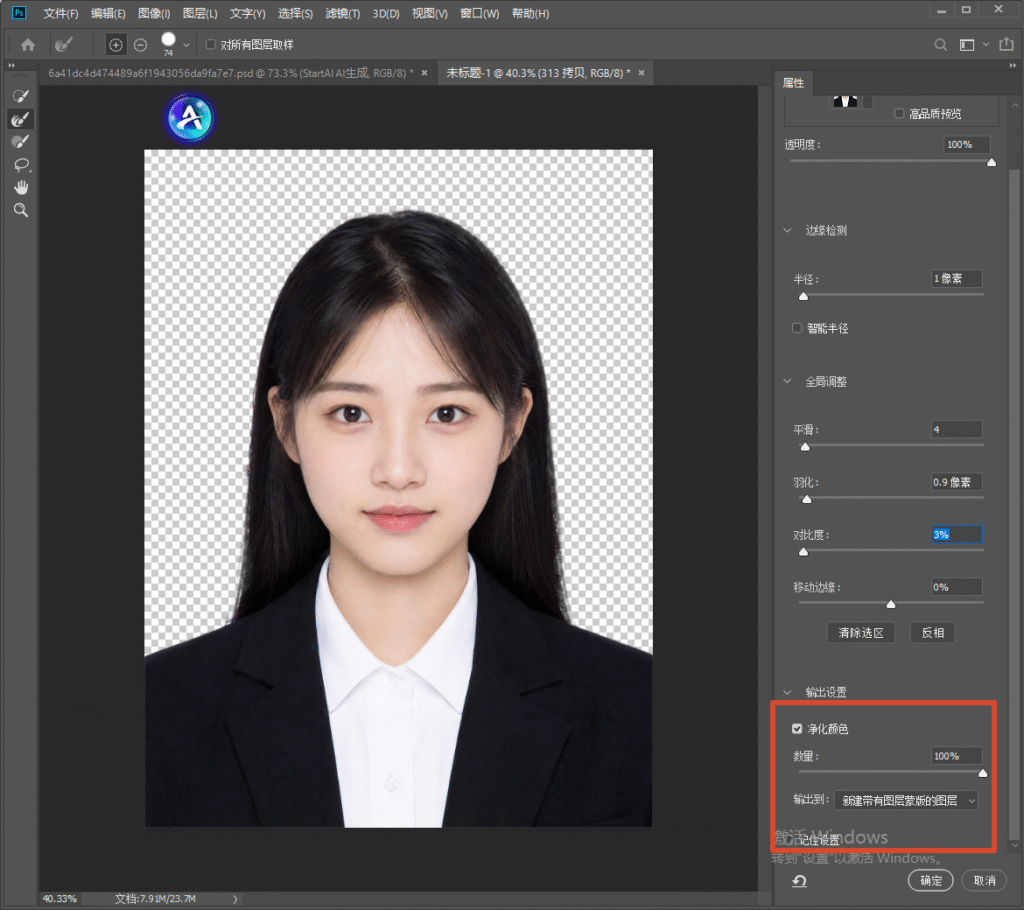
PS 软件界面,证件照进入选择并遮住工作区,右侧属性面板红框标注净化颜色输出设置,演示发丝边缘精细处理。

右侧把平滑、羽化微调一点,移动边缘稍微往内收,勾选【净化颜色】,把发丝边缘残留的旧底色去掉,输出到“新建带有图层蒙版的图层”。
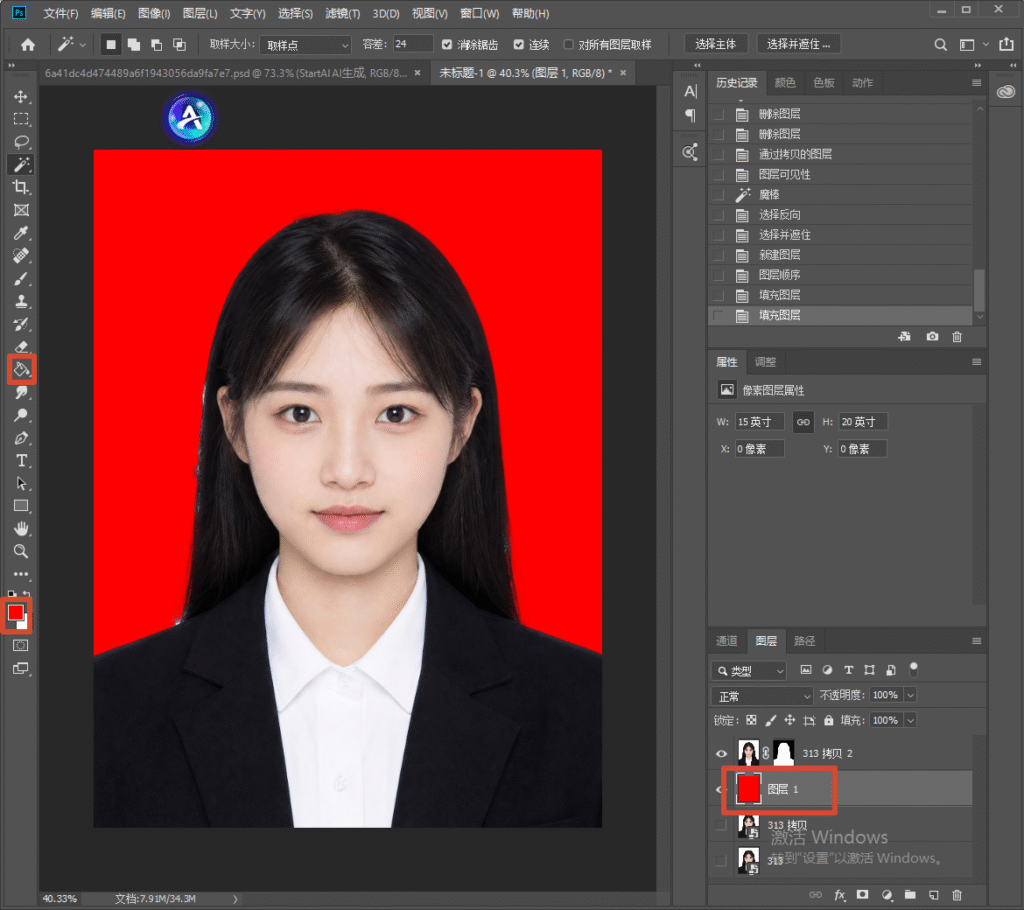
PS 软件界面,证件照抠图完成,新建红色填充图层置于底层,画布展示红底证件照成品,图层面板显示分层结构。

确认后人物会带着蒙版单独成为一层,原本的背景被隐藏,发丝边缘也比较干净。

在人物图层下方新建纯色填充图层,选好需要的红、蓝、白底色,整张证件照就换好了。蒙版上还能用黑白画笔微调,白色擦回、黑色擦除,补好多余或缺失的发丝,不破坏原图。

三、方法三:StartAI 一键换底色

如果要处理的证件照比较多,又不想一根根描发丝,用 StartAI 的抠图去背景最省时间,AI 会自动识别人物和碎发。
StartAI 插件官网首页,深色科技风页面,标题:基于 Photoshop 推出的 AI 图像处理插件,AI 赋能・让设计更轻松,提供 Windows、MAC 下载按钮。

立即使用StartAI:【点此一键下载StartAI插件】;

邀请码:【EnwsYJ】,立领100积分,全部核心功能免费用!

在 PS 里打开证件照,通过【窗口】→【增效工具】打开 StartAI 面板,新版在【增效工具】菜单启动,旧版用悬浮球唤起。
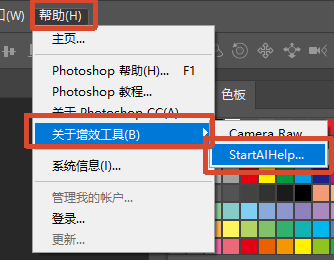
PS 帮助菜单,增效工具下的 StartAIHelp 选项,展示 StartAI 插件的菜单入口。

在功能区选择【banana修图】,这是专门做处理证件照精修等操作的功能,确认当前要处理的证件照图层。
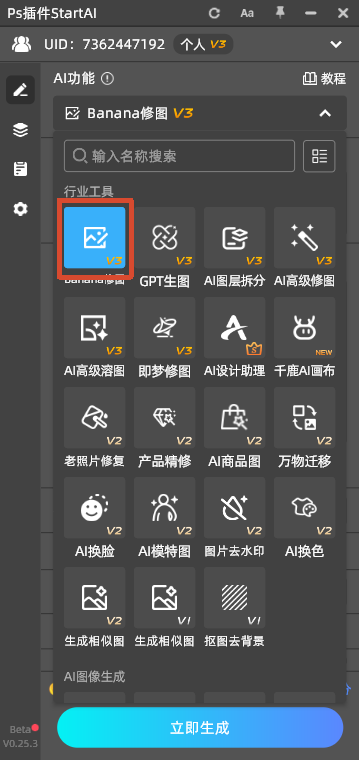
PS 里 StartAI 插件主功能面板截图,行业工具板块,Banana 修图 V3 功能被蓝色方框标出,其余还有 GPT 生图、AI 图层拆分、AI 高级修图等多种 AI 修图工具,底部是立即生成按钮。

输入提示词例如:刚换证件照背景颜色为xxxx,直接点【立即移除】,AI 会自动分析人物轮廓和发丝,把原来的底色去掉。
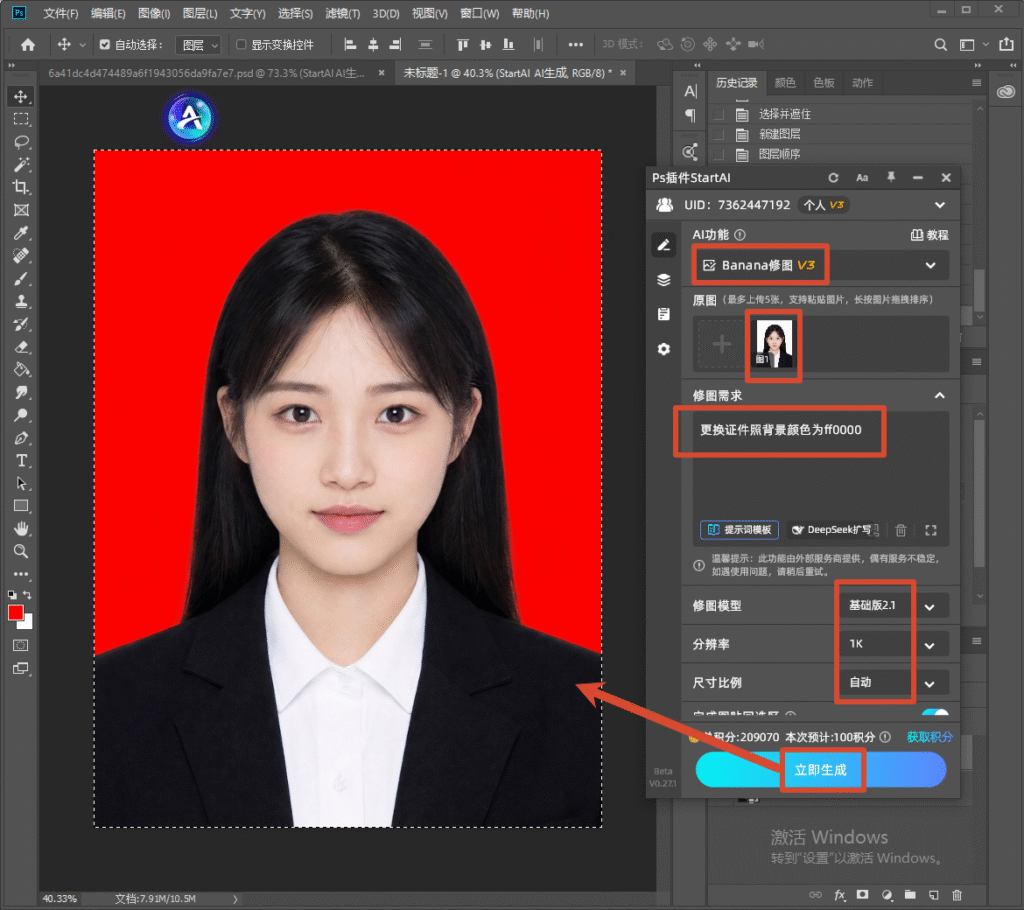
PS 软件界面,右侧 StartAI 插件面板选中 Banana 修图 V3,上传证件照原图,修图需求填写更换证件照背景颜色为 ff0000,模型基础版 2.1,红框标注立即生成按钮,演示 AI 一键更换证件照底色操作。

证件照背景换色就完成了。遇到发丝特别密、或者背景和头发颜色接近的图,自动抠完后把头部放大,用蒙版配合柔边画笔单独修补,缺的发丝用白色擦回、杂边用黑色擦掉,不要整图硬抠。批量处理同一批证件照时,先做好一张确认边缘和底色,再沿同一套设置重复,能让整组照片的风格保持一致。

四、三种方法对比

对比项魔棒加填充选择并遮住StartAI换底
处理速度快中等快、可批量
发丝处理一般精细、根根分明自动识别、效果好
适合图片纯色底、头发服帖碎发、卷发、刘海各类证件照通用
操作门槛低中等低
结果形式选区加填充层带蒙版图层带蒙版透明图层

五、常见问题

换完底色,发丝边缘还带着原来的颜色怎么办?

这是旧底色晕染在发丝上造成的。用选择并遮住时勾选净化颜色,或在已经抠好的图层上用【图层】→【修边】→【移去白色杂边/黑色杂边】,再配合蒙版把带色的碎发擦干净即可。

标准证件照的底色具体用什么数值?

白底一般用 RGB 255,255,255;蓝底常用 RGB 67,142,219,部分报名系统要求 RGB 0,0,255 的正蓝;红底多用 RGB 255,0,0。如果办事方有明确色值要求,以通知里的数值为准,不要只凭肉眼选色。

换底后人物边缘有白边或锯齿怎么修?

白边多是选区没收紧,把选区收缩一两个像素重新填色;锯齿则是羽化太少、边缘太硬,给蒙版加 0.5 到 1 个像素的羽化,再用柔边画笔顺着轮廓轻擦,过渡就自然了。

六、总结

换证件照背景颜色要按图片情况选工具。纯色底、头发服帖的用魔棒加填充最快;碎发、卷发、刘海这类复杂边缘用选择并遮住,能保留根根发丝;量大、想省事的用 StartAI 抠图去背景,点【立即移除】就能返回带蒙版的透明图层,再垫一层纯色即可,通用性最强。

无论用哪种方法,都要注意发丝边缘和底色数值这两件事:边缘用净化颜色和蒙版收紧,底色按办事方要求选准色值,需要透明电子档就导出 PNG。实际工作中,普通批量图交给 StartAI,重点证件照用选择并遮住把关,既能快速切换红、蓝、白底色,也能保证人物边缘干净、照片专业可用。

立即使用StartAI:【点此一键下载StartAI插件】;

邀请码:【EnwsYJ】,立领100积分,全部核心功能免费用!

更多教程:2- 长按复制此条消息,打开抖音搜索,查看TA的更多作品。 https://v.douyin.com/h5twhH8ap18/ 2@3.com :4pm
PS 证件照背景颜色怎么换?红底蓝底白底快速更换方法

证件照几乎是每个人都用得上的东西,求职、办证、考试报名、社保都要交,而且不同场合对底色的要求还不一样:有的要白底,有的要蓝底,有的要红底。手头已有一张证件照,专门跑去照相馆重拍既费钱又费时间,其实只要把人物干净地抠出来,再换上需要的纯色背景就行。看着只是换个底色,真做起来还是有讲究:背景是纯色、人物头发服帖的图很快能换好,遇到碎发、刘海或者发丝边缘,处理不好就会留下一圈原来的底色,或者头发被抠成一坨。这篇分享换证件照背景颜色的 3 种方法,前两种用 Photoshop 完成,第三种用 StartAI 插件一键抠图再换底色,红底、蓝底、白底都能轻松切换。

PS 证件照换背景颜色教程封面图,白底证件照转红底前后对比,介绍魔棒填充、选择并遮住、StartAI 一键换底 3 种方法,支持白底蓝底红底切换,标注发丝自然、新手友好等优势。

今天 17:25

 一键换证件照背景颜色的具体操作步骤

 魔棒填充、选择并遮住、StartAI一键换底这3种方法有何优劣?

 除了PS,还有哪些软件可以换证件照背景颜色?

一、方法一:魔棒选择加填充

这种方式适合背景本身是纯色、人物头发比较服帖、和背景对比明显的证件照,操作最快,新手也能上手。

在 PS 里打开证件照,先在图层面板把背景图层拖到“创建新图层”按钮上复制一层,所有操作都在副本上做,保留原图方便对比。

选择魔棒工具,容差先设为 20 左右,在原背景上点击,纯色区域会被选中;如果一次没选全,可以按住 Shift 在没选中的地方继续点击加选,把整个背景都选上。

PS 软件界面,证件照载入选区,顶部选择菜单展开,修改子菜单里收缩选项被红框标注,演示选区收缩操作。

选区出来后先别急着删,用【选择】里的【修改】→【收缩】,把选区收一两个像素,再适当羽化 0.5 个像素,这样边缘不会带上一圈原来的底色,也不会太生硬。

PS 软件界面,证件照载入选区,顶部选择菜单展开,修改子菜单里羽化选项被红框标注,演示选区羽化操作。

新建一个图层放在人物图层下方,选好需要的底色,白底用 RGB 255,255,255,蓝底常用 RGB 67,142,219,红底用 RGB 255,0,0,用油漆桶把这个图层填满,人物就换到新底色上了。

PS 软件界面,证件照图层下方新建红色填充图层,画布呈现红底证件照效果,演示证件照换底色完成效果。

放大检查人物轮廓,特别是肩膀和耳朵附近,个别露出旧底色的地方,用柔边画笔在新底色图层上补一下即可。

二、方法二:选择并遮住精细换底色

遇到碎发、刘海、卷发这类复杂发丝,魔棒容易把头发抠残,用选择并遮住处理边缘最稳,成品能保留根根分明的发丝。

同样先复制背景图层,用快速选择工具大致把人物选中,不用追求一次选准,先把人物主体框出来。

PS 软件界面,选中魔棒工具,顶部选项栏容差 24、勾选消除锯齿连续,红框标注选择并遮住按钮,演示证件照主体选区建立。

点击属性栏的【选择并遮住】进入调整界面,左侧选调整边缘画笔,在头发、刘海这些毛发区域涂抹,软件会自动识别并把发丝从背景里分离出来,碎发边缘可以多涂几遍。

PS 软件界面,证件照进入选择并遮住工作区,右侧属性面板红框标注净化颜色输出设置,演示发丝边缘精细处理。

右侧把平滑、羽化微调一点,移动边缘稍微往内收,勾选【净化颜色】,把发丝边缘残留的旧底色去掉,输出到“新建带有图层蒙版的图层”。

PS 软件界面,证件照抠图完成,新建红色填充图层置于底层,画布展示红底证件照成品,图层面板显示分层结构。

确认后人物会带着蒙版单独成为一层,原本的背景被隐藏,发丝边缘也比较干净。

在人物图层下方新建纯色填充图层,选好需要的红、蓝、白底色,整张证件照就换好了。蒙版上还能用黑白画笔微调,白色擦回、黑色擦除,补好多余或缺失的发丝,不破坏原图。

三、方法三:StartAI 一键换底色

如果要处理的证件照比较多,又不想一根根描发丝,用 StartAI 的抠图去背景最省时间,AI 会自动识别人物和碎发。

StartAI 插件官网首页,深色科技风页面,标题:基于 Photoshop 推出的 AI 图像处理插件,AI 赋能・让设计更轻松,提供 Windows、MAC 下载按钮。

立即使用StartAI:【点此一键下载StartAI插件】;

邀请码:【EnwsYJ】,立领100积分,全部核心功能免费用!

在 PS 里打开证件照,通过【窗口】→【增效工具】打开 StartAI 面板,新版在【增效工具】菜单启动,旧版用悬浮球唤起。

PS 帮助菜单,增效工具下的 StartAIHelp 选项,展示 StartAI 插件的菜单入口。

在功能区选择【banana修图】,这是专门做处理证件照精修等操作的功能,确认当前要处理的证件照图层。

PS 里 StartAI 插件主功能面板截图,行业工具板块,Banana 修图 V3 功能被蓝色方框标出,其余还有 GPT 生图、AI 图层拆分、AI 高级修图等多种 AI 修图工具,底部是立即生成按钮。

输入提示词例如:刚换证件照背景颜色为xxxx,直接点【立即移除】,AI 会自动分析人物轮廓和发丝,把原来的底色去掉。

PS 软件界面,右侧 StartAI 插件面板选中 Banana 修图 V3,上传证件照原图,修图需求填写更换证件照背景颜色为 ff0000,模型基础版 2.1,红框标注立即生成按钮,演示 AI 一键更换证件照底色操作。

证件照背景换色就完成了。遇到发丝特别密、或者背景和头发颜色接近的图,自动抠完后把头部放大,用蒙版配合柔边画笔单独修补,缺的发丝用白色擦回、杂边用黑色擦掉,不要整图硬抠。批量处理同一批证件照时,先做好一张确认边缘和底色,再沿同一套设置重复,能让整组照片的风格保持一致。

四、三种方法对比

对比项魔棒加填充选择并遮住StartAI换底
处理速度快中等快、可批量
发丝处理一般精细、根根分明自动识别、效果好
适合图片纯色底、头发服帖碎发、卷发、刘海各类证件照通用
操作门槛低中等低
结果形式选区加填充层带蒙版图层带蒙版透明图层

五、常见问题

换完底色,发丝边缘还带着原来的颜色怎么办?

这是旧底色晕染在发丝上造成的。用选择并遮住时勾选净化颜色,或在已经抠好的图层上用【图层】→【修边】→【移去白色杂边/黑色杂边】,再配合蒙版把带色的碎发擦干净即可。

标准证件照的底色具体用什么数值?

白底一般用 RGB 255,255,255;蓝底常用 RGB 67,142,219,部分报名系统要求 RGB 0,0,255 的正蓝;红底多用 RGB 255,0,0。如果办事方有明确色值要求,以通知里的数值为准,不要只凭肉眼选色。

换底后人物边缘有白边或锯齿怎么修?

白边多是选区没收紧,把选区收缩一两个像素重新填色;锯齿则是羽化太少、边缘太硬,给蒙版加 0.5 到 1 个像素的羽化,再用柔边画笔顺着轮廓轻擦,过渡就自然了。

六、总结

换证件照背景颜色要按图片情况选工具。纯色底、头发服帖的用魔棒加填充最快;碎发、卷发、刘海这类复杂边缘用选择并遮住,能保留根根发丝;量大、想省事的用 StartAI 抠图去背景,点【立即移除】就能返回带蒙版的透明图层,再垫一层纯色即可,通用性最强。

无论用哪种方法,都要注意发丝边缘和底色数值这两件事:边缘用净化颜色和蒙版收紧,底色按办事方要求选准色值,需要透明电子档就导出 PNG。实际工作中,普通批量图交给 StartAI,重点证件照用选择并遮住把关,既能快速切换红、蓝、白底色,也能保证人物边缘干净、照片专业可用。

立即使用StartAI:【点此一键下载StartAI插件】;

邀请码:【EnwsYJ】,立领100积分,全部核心功能免费用!

更多教程:2- 长按复制此条消息,打开抖音搜索,查看TA的更多作品。 https://v.douyin.com/h5twhH8ap18/ 2@3.com :4pm

产品

千鹿AI 千鹿Pr助手 千鹿AI助手 PsAide

专题广场

StartAI教程 StartAI提示词库 产品精修 Ps抠图 Nano Banana Pro Ps2026 Ps去水印 Ps快捷键

服务

帮助中心 最新功能 服务条款 会员中心 Ps教程 官方博客

联系我们

info@istarry.com.cn




