
对于做设计或摄影的朋友肯定懂,抠图绝对是绕不开的核心技能,修人像想换个好看的背景,结果发丝黏着旧背景,瞬间出戏;更别提透明玻璃瓶、婚纱这种“抠图刺客”,传统方法抠半天还满是毛边。
其实不用死磕老办法!我整理了自己每天都在用的三种抠图方案,从日常处理的工具到复杂细节再到批量高效,覆盖所有场景,新手也能直接抄作业,彻底解决“抠图慢、抠不净”的痛点。
一、基础高效方案:「选择并遮住」搞定80%日常需求
这个方法人像、宠物、边缘清晰的产品图都能用,尤其是日常做海报、修图时,效率超高。核心就是“先选选区,再修边缘”,两步到位。
(1)魔棒工具:纯色背景秒抠
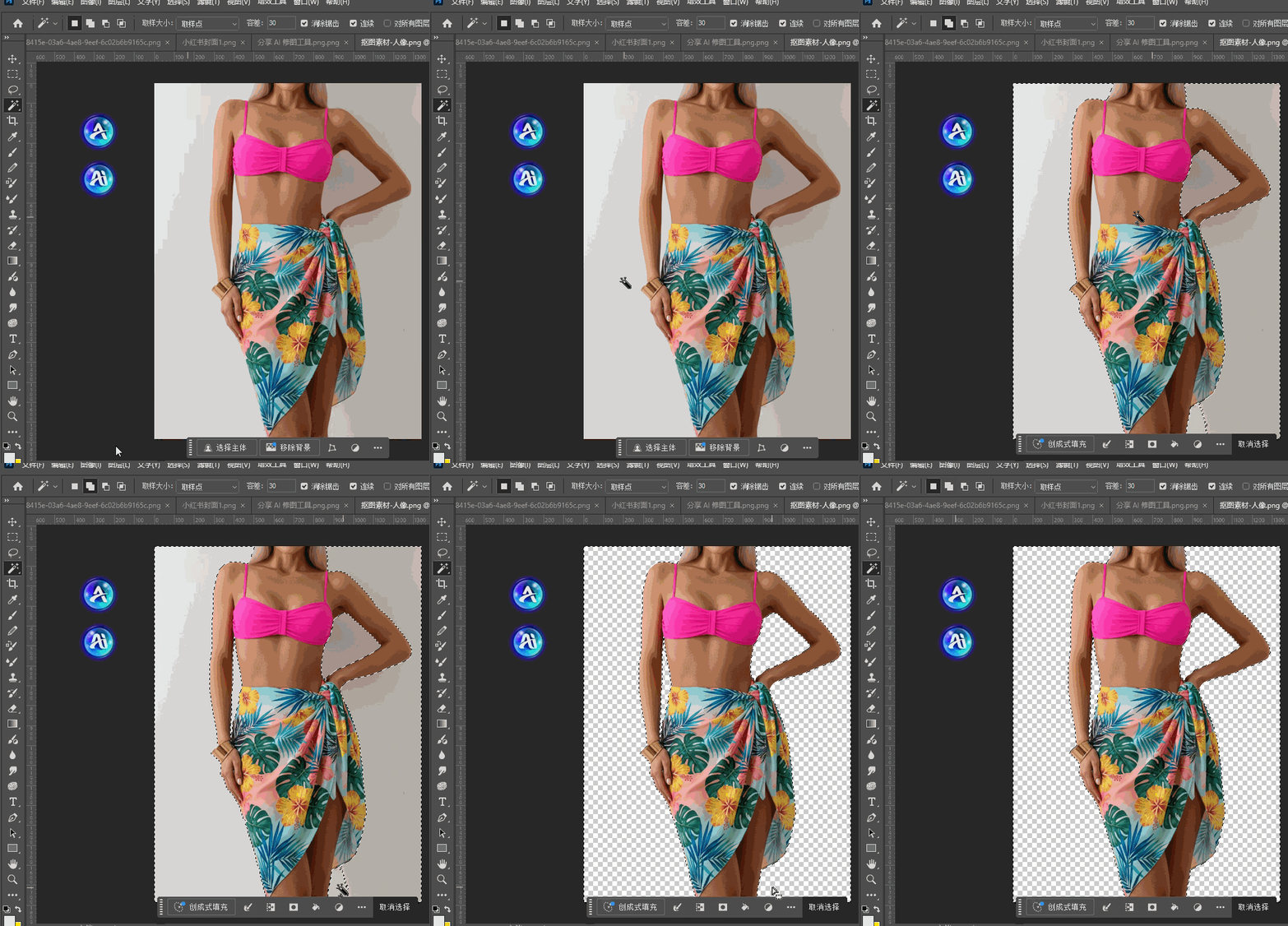
如果要抠的图背景是纯色(比如白底产品图、蓝底证件照),直接用魔棒工具(快捷键W)直接涂抹纯色背景就行:
1、 选中魔棒工具后,鼠标左键点一下背景,就能快速选中纯色区域;
2、 按Delete删除背景,就能搞定;
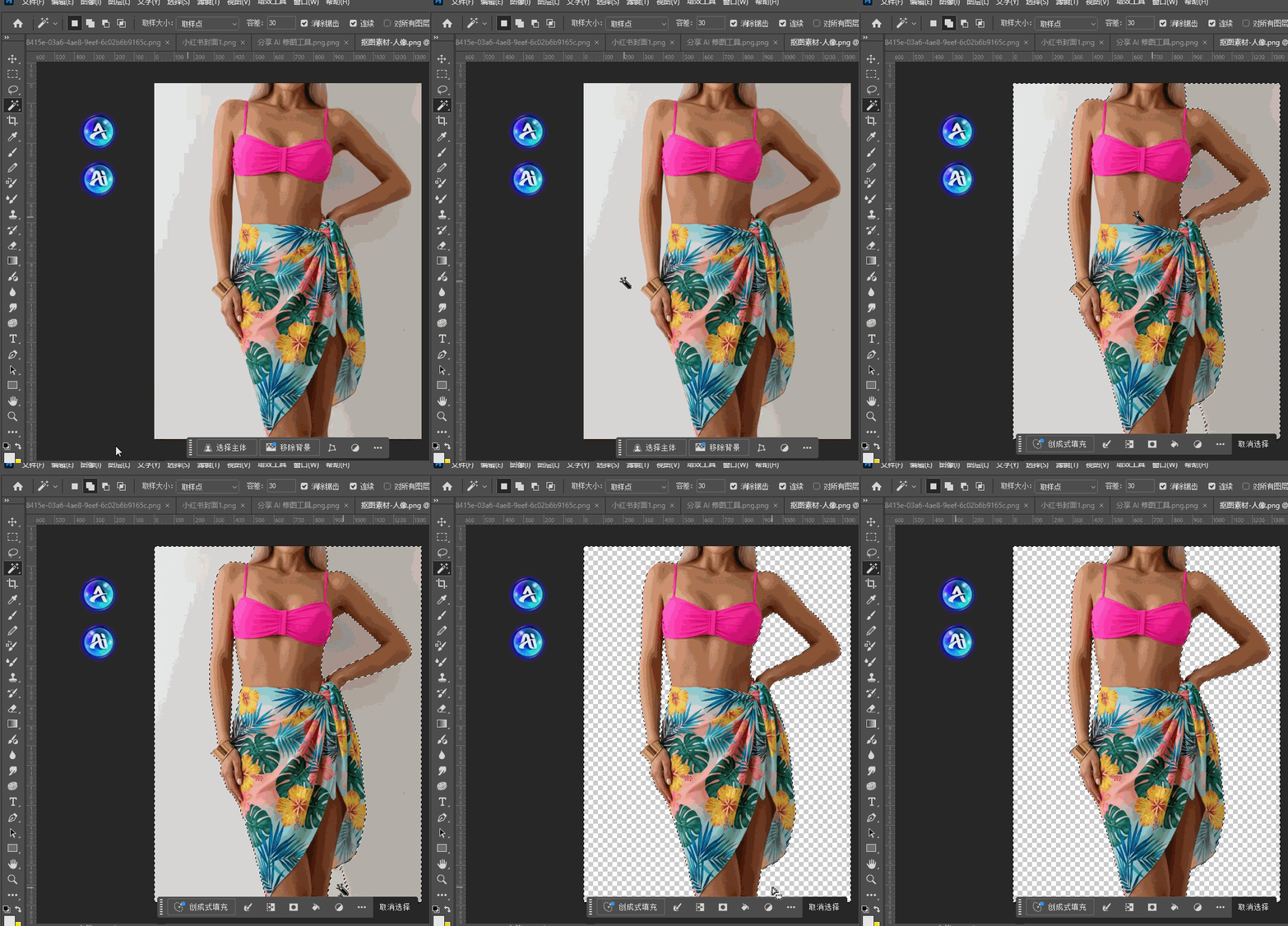
这里有个小技巧:选多了背景就按Alt键减选区,漏选了就按Shift键加选区,不用重新选,效率翻倍。
(2)快速选择工具:精准圈定主体
要是背景有点杂,魔棒选不准,就换快速选择工具。
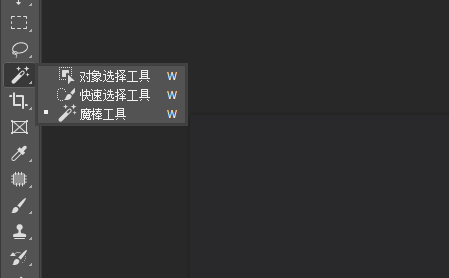
1、按住鼠标在要保留的主体上拖动,工具会自动识别相似色调的区域,像刷油漆一样把主体“刷”出来。
2、遇到细节处(比如物体的小凸起),按左中括号“[”缩小画笔精修;大面积区域就按右中括号“]”放大画笔。
3、选好选区后,按Ctrl+Shift+I反选背景,再用“选择并遮住”面板微调边缘,基本就能达到干净的效果。
二、精细款抠图方案:通道抠图
碰到发丝、婚纱、玻璃瓶这种带透明感或细腻细节的图,上面的方法就有点吃力了,要么发丝抠断,要么透明部分变成死黑。这时候必须上通道抠图,虽然步骤多一点,但效果是顶级的。
实操步骤:
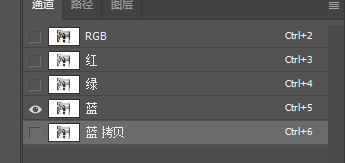
1、打开图片后,切换到右侧“通道”面板,看红、绿、蓝三个通道,选一个“主体和背景对比最明显”;
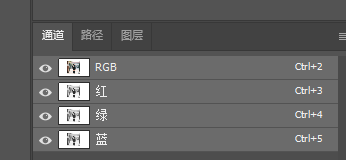
2、把选好的通道拖到面板底部“创建新通道”图标上复制一份(重点!别直接改原通道,不然没法恢复);
3、按Ctrl+L调出“色阶”,拖动黑白滑块,让主体变成纯黑、背景变成纯白(中间灰色部分后期修);
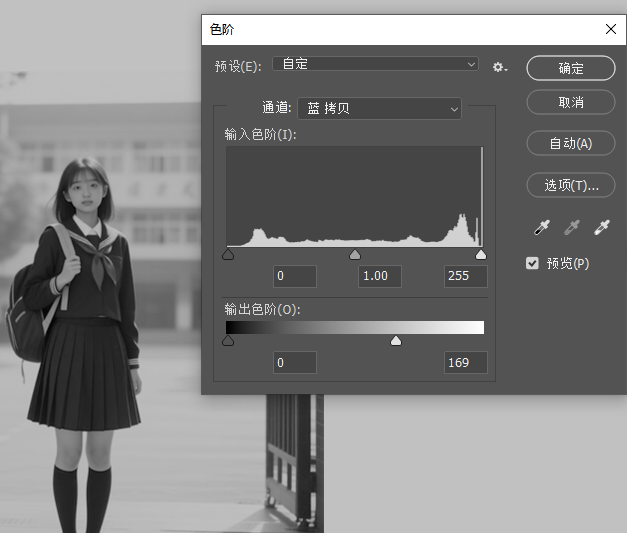
4、用黑色画笔涂主体漏白的地方,白色画笔涂背景多余的黑色,确保黑白分明;
5、按住Ctrl键点击通道副本的缩略图,载入选区,再切回“RGB通道”和“图层面板”,按Ctrl+J复制主体,搞定!
刚开始练可能要花半小时,但练熟后抠婚纱、发丝这种细节,比手动抠快10倍,而且边缘更自然。
三、极速款方案:StartAI插件一键抠图,新手也能出专业效果
如果要批量处理图片,直接用StartAI插件是最高效率的,几秒就能抠好,新手也能出专业效果。
操作步骤:
1、安装插件后,在PS里打开要抠的图,复制一层原图(老规矩,别改原图);
插件地址:点我下载
邀请码:giQHne
2、选中要处理的图层,在右侧StartAI面板里找到“抠图去背景”功能;
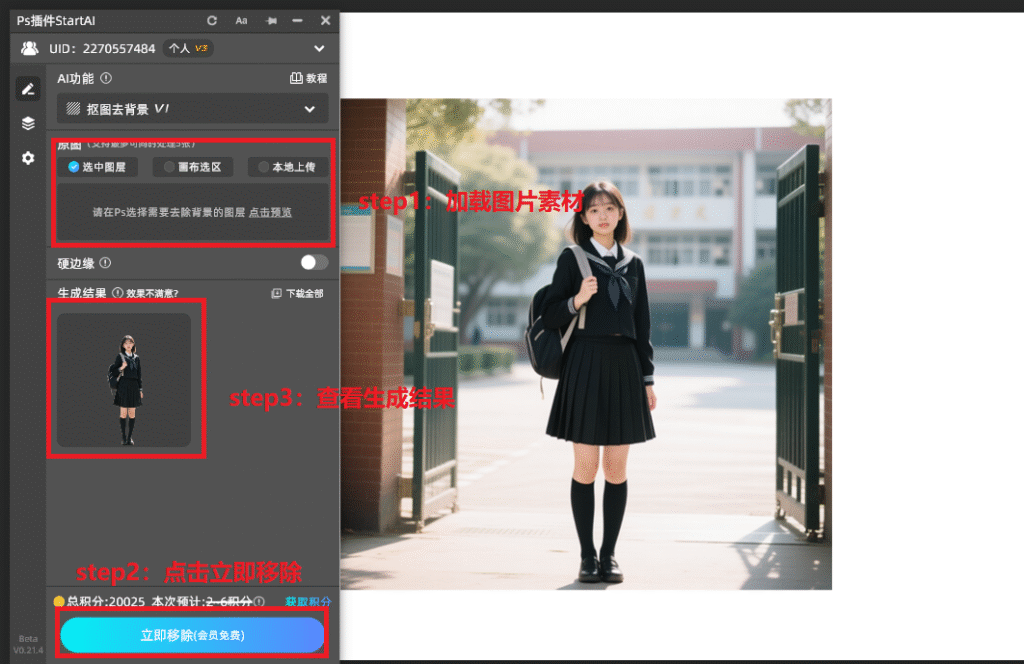
3、点“立即生成”,等个3-5秒,主体就抠出来了;
4、批量处理的话,一次性导入多张图,选中所有图层,插件会自动批量处理,效果还能保持一致。
最后:四种方法怎么选?
| 方法 | 适用场景 | 优势 |
|---|---|---|
| 选择并遮住 | 日常人像、产品图、边缘清晰的图 | 平衡效率和质量,新手易上手 |
| 通道抠图 | 发丝、婚纱、玻璃瓶等复杂细节 | 细节精准,边缘自然 |
| StartAI插件 | 批量处理、新手、追求极速 | 不用练技巧,几秒出结果 |
插件邀请码:giQHne,
插件下载地址:https://www.istarry.com.cn/?sfrom=giQHne
查看更多「 Ps 抠图 」专题内容
轻松搞定毛发飞絮、半透明材质、复杂镂空饰品等各类精细抠图








