4种常用Ps抠图方法,Photoshop抠图步骤与方法

各位设计师和修图爱好者,相信都经历过在PS里和一根发丝、一片薄纱“死磕”半天的痛苦。抠图,绝对是Ps学习路上必经的“劫难”。今天这篇文章,咱们就来聊聊4种最常用、最核心的Ps抠图方法。我会从最“原始”的工具讲起,带你理解不同场景下的最佳选择。

4种常用Ps抠图方法,Photoshop抠图步骤与方法

方法一:PS魔棒/快速选择工具抠图

适用场景:​ 背景颜色单一、主体和背景对比明显的图片。比如纯色背景的商品图、天空下的建筑等。

1、在工具栏选择“魔棒工具”或“快速选择工具”。

2、调整“容差”(魔棒)或画笔大小(快速选择),在背景上点击或涂抹。
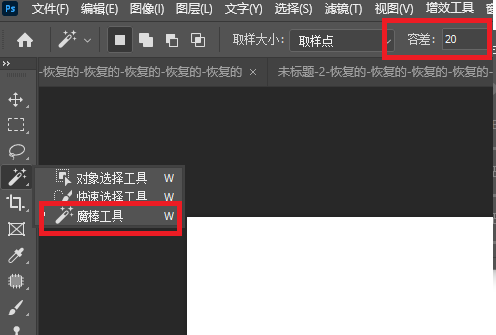
PS中魔棒/快速选择工具抠图

3、Ps会自动识别并选中颜色相近的区域,然后一键删除或添加蒙版即可,如果删除不了可以先栅格化图层。
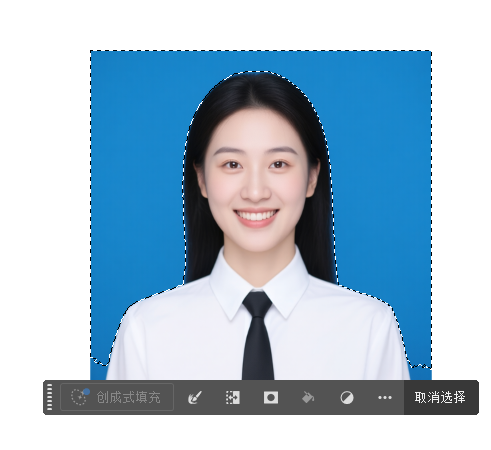
选中颜色相近区域删除

方法二:Ps钢笔工具抠图

适用场景:​ 边缘清晰、需要绝对精准的物体。比如电子产品、汽车、家具等有硬朗线条的主体。

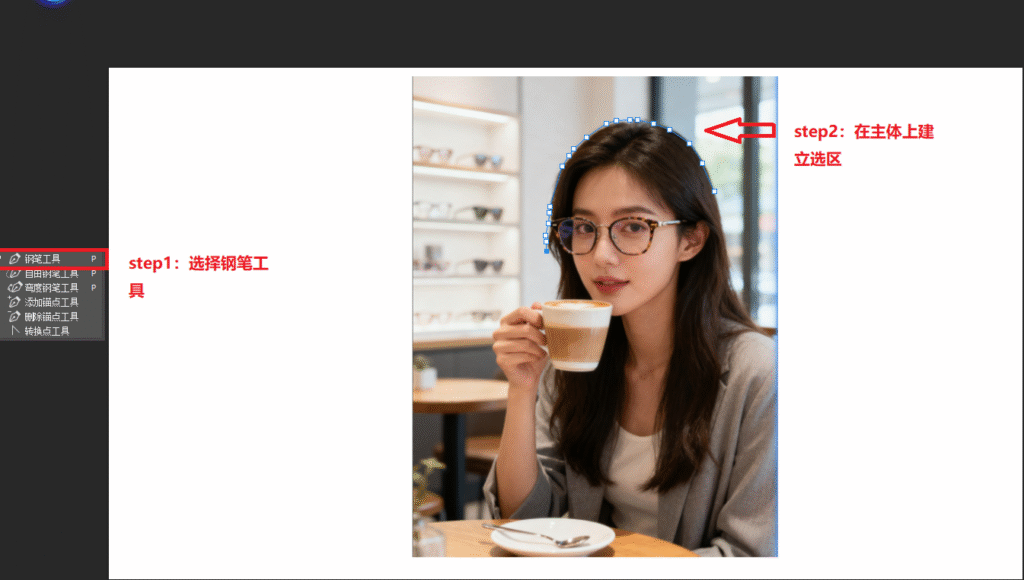
1、选择“钢笔工具”,模式选为“路径”。
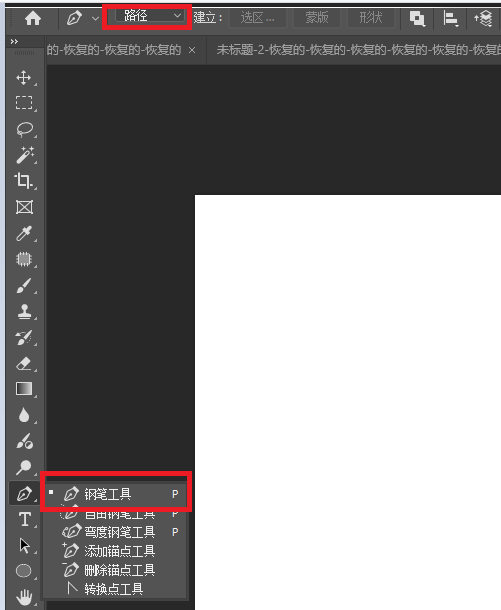
PS中钢笔工具设置


2、沿着主体边缘逐个点下锚点,遇到曲线时拖动鼠标拉出方向线来调整弧度。

钢笔工具抠人像

3、路径闭合后,按 Ctrl+Enter转换为选区,再添加蒙版。

方法三:PS插件StartAI一键抠图

1、首次使用,需要先下载StartAI插件;

插件地址点我下载

邀请码:giQHne;

2、打开StartAI插件,选择【抠图去背景】功能;
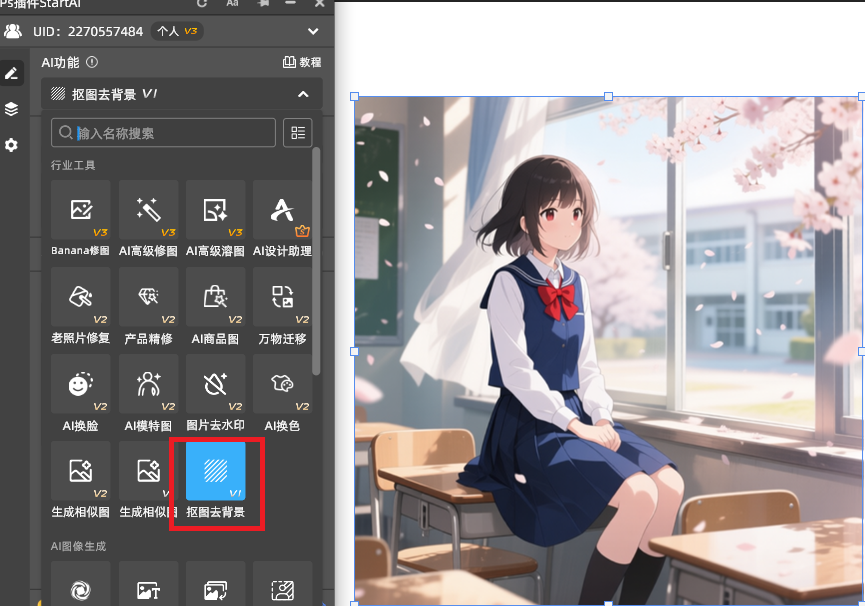
选择PS插件中的抠图去背景功能

3、在面板加载需要处理的图片,点击立即移除,就能得到一张无痕抠图的水印了;
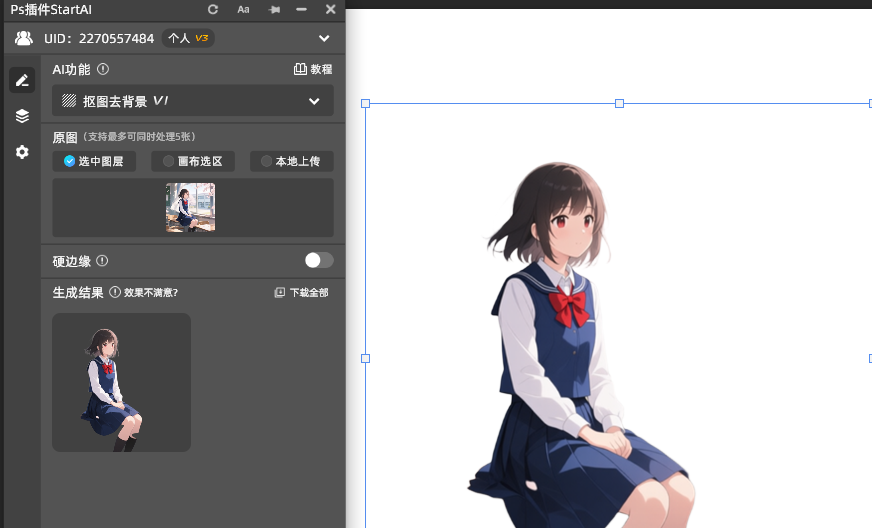
抠图去背景的抠图效果

适用场景:​ 全场景适用;

方法四:PS通道抠图

适用场景:​ 抠取复杂半透明的物体,如婚纱、烟雾、玻璃杯;或者最难搞的——头发丝

1、打开通道面板,找一个主体和背景对比最明显的通道(通常是黑白反差最大的)。
2、复制这个通道,然后用色阶、曲线等工具,拉大黑白对比,让主体变成白色,背景变成黑色。
3、按住Ctrl点击通道缩略图载入选区,回到图层面板添加蒙版。

关于StartAI插件:

StartAI 是一款专为 Photoshop 打造的 AI 智能插件,以 “AI 赋能高效创作” 为核心,无缝融入 PS 工作流程,帮设计师、电商从业者、办公族等人群摆脱繁琐操作;

主要功能包含:智能抠图、无痕迹去水印、产品精修、背景替换、局部重绘、扩图、3D 效果转换、表情包制作等多元功能,覆盖设计、电商、自媒体、办公等全场景高频需求,无需安装多个插件切换。

插件地址:https://www.istarry.com.cn/?sfrom=giQHne

邀请码:giQHne

查看更多「 Ps 抠图 」专题内容

轻松搞定毛发飞絮、半透明材质、复杂镂空饰品等各类精细抠图

4种常用Ps抠图方法,Photoshop抠图步骤与方法

各位设计师和修图爱好者,相信都经历过在PS里和一根发丝、一片薄纱“死磕”半天的痛苦。抠图,绝对是Ps学习路上必经的“劫难”。今天这篇文章,咱们就来聊聊4种最常用、最核心的Ps抠图方法。我会从最“原始”的工具讲起,带你理解不同场景下的最佳选择。

4种常用Ps抠图方法,Photoshop抠图步骤与方法

方法一:PS魔棒/快速选择工具抠图

适用场景:​ 背景颜色单一、主体和背景对比明显的图片。比如纯色背景的商品图、天空下的建筑等。

1、在工具栏选择“魔棒工具”或“快速选择工具”。

2、调整“容差”(魔棒)或画笔大小(快速选择),在背景上点击或涂抹。

PS中魔棒/快速选择工具抠图

3、Ps会自动识别并选中颜色相近的区域,然后一键删除或添加蒙版即可,如果删除不了可以先栅格化图层。

选中颜色相近区域删除

方法二:Ps钢笔工具抠图

适用场景:​ 边缘清晰、需要绝对精准的物体。比如电子产品、汽车、家具等有硬朗线条的主体。

1、选择“钢笔工具”,模式选为“路径”。

PS中钢笔工具设置


2、沿着主体边缘逐个点下锚点,遇到曲线时拖动鼠标拉出方向线来调整弧度。

钢笔工具抠人像

3、路径闭合后,按 Ctrl+Enter转换为选区,再添加蒙版。

方法三:PS插件StartAI一键抠图

1、首次使用,需要先下载StartAI插件;

插件地址点我下载

邀请码:giQHne;

2、打开StartAI插件,选择【抠图去背景】功能;

选择PS插件中的抠图去背景功能

3、在面板加载需要处理的图片,点击立即移除,就能得到一张无痕抠图的水印了;

抠图去背景的抠图效果

适用场景:​ 全场景适用;

方法四:PS通道抠图

适用场景:​ 抠取复杂半透明的物体,如婚纱、烟雾、玻璃杯;或者最难搞的——头发丝

1、打开通道面板,找一个主体和背景对比最明显的通道(通常是黑白反差最大的)。
2、复制这个通道,然后用色阶、曲线等工具,拉大黑白对比,让主体变成白色,背景变成黑色。
3、按住Ctrl点击通道缩略图载入选区,回到图层面板添加蒙版。

关于StartAI插件:

StartAI 是一款专为 Photoshop 打造的 AI 智能插件,以 “AI 赋能高效创作” 为核心,无缝融入 PS 工作流程,帮设计师、电商从业者、办公族等人群摆脱繁琐操作;

主要功能包含:智能抠图、无痕迹去水印、产品精修、背景替换、局部重绘、扩图、3D 效果转换、表情包制作等多元功能,覆盖设计、电商、自媒体、办公等全场景高频需求,无需安装多个插件切换。

插件地址:https://www.istarry.com.cn/?sfrom=giQHne

邀请码:giQHne

查看更多「 Ps 抠图 」专题内容

轻松搞定毛发飞絮、半透明材质、复杂镂空饰品等各类精细抠图

产品

千鹿AI 千鹿Pr助手 千鹿AI助手 PsAide

专题广场

StartAI教程 StartAI提示词库 产品精修 Ps抠图 Nano Banana Pro Ps2026 Ps去水印 Ps快捷键

服务

帮助中心 最新功能 服务条款 会员中心 Ps教程 官方博客

联系我们

info@istarry.com.cn