
Ps加阴影的方法有几种?4种常用阴影制作教程

前言

在平面设计、电商产品精修、海报合成、短视频素材制作中,阴影是提升画面立体感、空间层次感、真实落地感的核心关键。没有阴影的素材会显得悬浮、生硬、贴合度差,而合适的阴影效果能让文字、图标、产品、人物完美融入背景画面。

很多新手在PS添加阴影时,常出现阴影厚重死板、光影方向错乱、边缘僵硬、和画面违和、落地不真实等问题。本文适配Photoshop CS6~2026全版本,整理4种主流PS加阴影方法,包含3种原生手动方案+AI智能速成方案。

全文区分不同素材场景,标注详细实操步骤、标准化参数、避坑风险、效果对比,零基础也能调出商用级自然阴影,同时明确每种方法的适用边界,方便设计师按需选型。

一、图层样式投影|快速规整阴影(新手首选)

适配版本:PS全版本通用,参数功能无版本差异

适用场景

文字特效、扁平化图标、规则几何图形、简约电商产品,适合规整、均匀、平面化投影需求

预期效果

一键生成均匀对称阴影,边缘柔和、光影统一,适配常规海报、排版设计

风险提示

仅适合规则物体,无法制作不规则、倾斜、近实远虚的立体落地阴影,强行使用会导致画面虚假违和。

操作原理:通过PS自带图层样式,统一给图层整体添加投影光影,参数标准化、可复用,适合快速出图。

详细实操步骤

1、图层预处理:选中需要添加阴影的文字、图标、产品图层,建议提前复制图层备份,避免参数调整失误无法复原

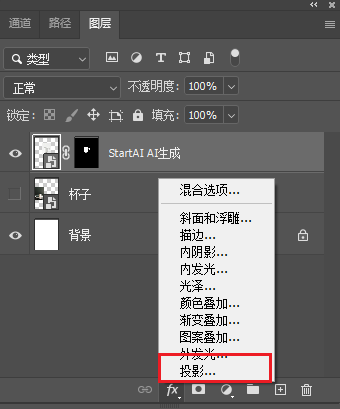
2、调出投影功能:点击图层面板底部 fx图标,在下拉菜单中选择【投影】,打开参数设置面板
Ps加阴影的方法有几种?4种常用阴影制作教程

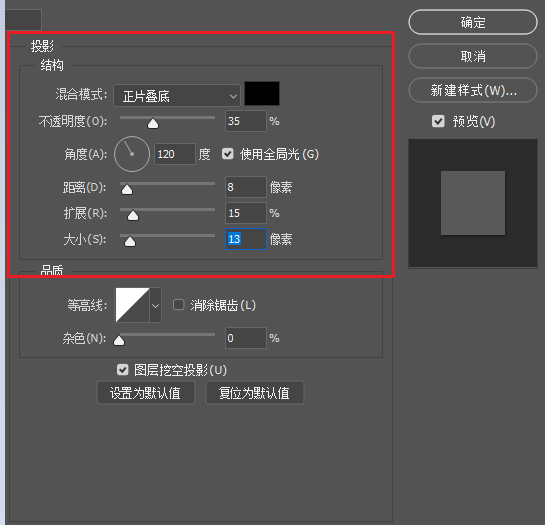
3、商用标准化参数设置(通用适配90%设计场景):混合模式设为正片叠底,不透明度30%–50%,角度120°,距离5–10px,扩展5%–15%,大小5–15px
Ps加阴影的方法有几种?4种常用阴影制作教程

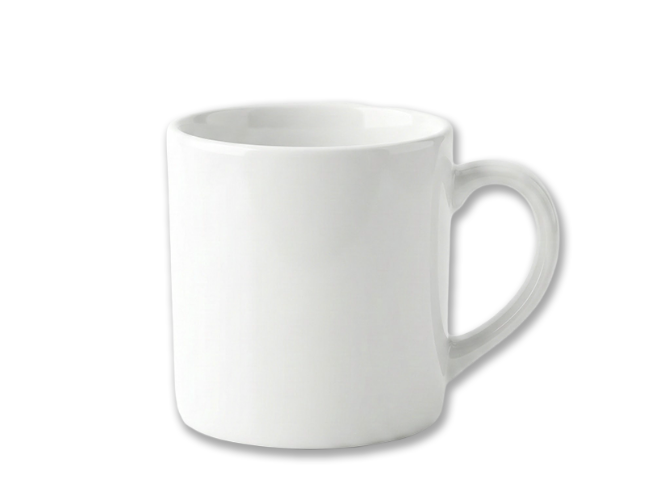
4、实时预览微调:勾选面板「预览」选项,实时观察画面效果,根据背景亮度微调参数,确认无误后点击确定。
Ps加阴影的方法有几种?4种常用阴影制作教程

方法优缺点总结

✅ 优点:操作极简、1分钟出图、参数可保存复用、光影均匀规整,适合批量常规素材;

❌ 缺点:效果固定死板,无立体感和透视变化,无法适配异形、不规则物体。

二、手动绘制阴影|立体真实落地阴影(专业精修)

适配版本:PS全版本通用

适用场景

人物、异形产品、不规则摆件、需要透视落地、近实远虚、动态光影的高端合成场景

预期效果

阴影贴合物体透视,根部实、边缘虚,光影层次自然,具备真实物理空间感,适配商用精修、高端海报

风险提示

画笔流量过高、未做模糊渐变处理,会导致阴影边缘生硬、像贴纸拼接;阴影角度需匹配画面主光源,否则会出现光影冲突。

操作原理:通过独立图层绘制阴影轮廓,搭配模糊、渐变工具模拟真实光影衰减逻辑,自由度拉满,可适配所有异形素材。

详细实操步骤

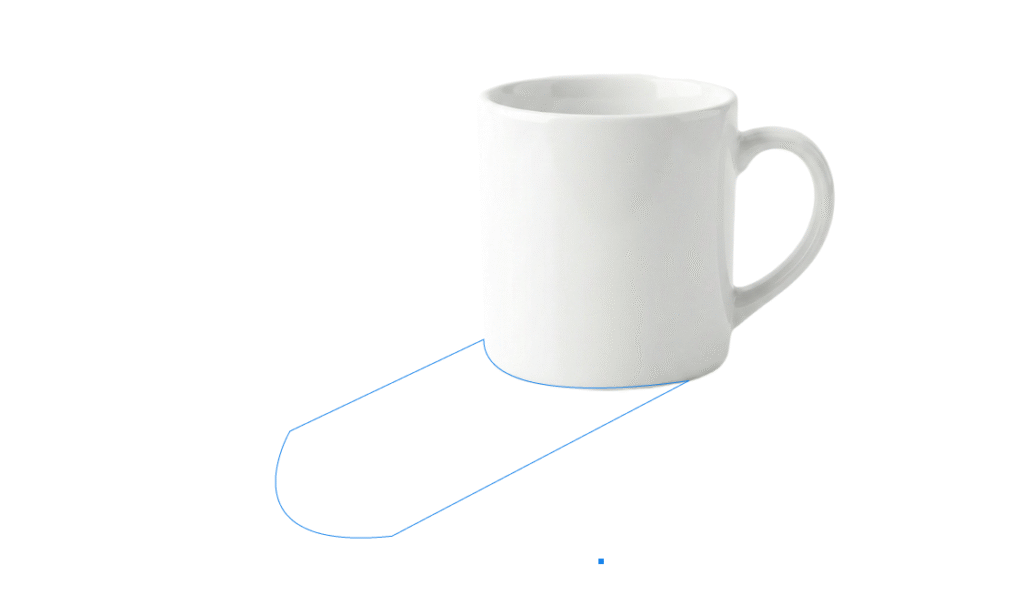
1、搭建阴影图层:在目标主体图层下方新建空白图层,单独命名为「阴影层」,避免直接修改原图图层,方便后期独立微调
Ps加阴影的方法有几种?4种常用阴影制作教程

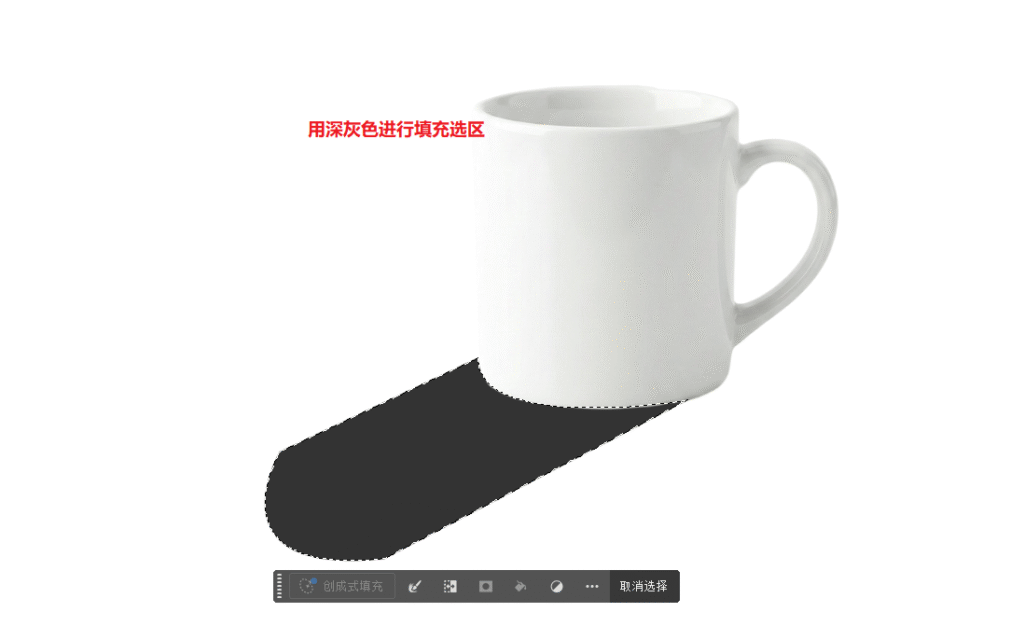
2、绘制阴影基础轮廓:选择柔边圆画笔(硬度0%),画笔流量调至10%-20%,取深灰色#333333,根据物体落地位置,多次轻涂绘制基础阴影;规则透视阴影可先用钢笔勾勒轮廓再填充颜色
Ps加阴影的方法有几种?4种常用阴影制作教程

3、模糊柔化处理:执行顶部【滤镜】→【模糊】→【高斯模糊】,根据画面尺寸调整模糊半径,消除画笔生硬笔触;需要动态拖影效果可选择【动感模糊】,匹配物体运动角度

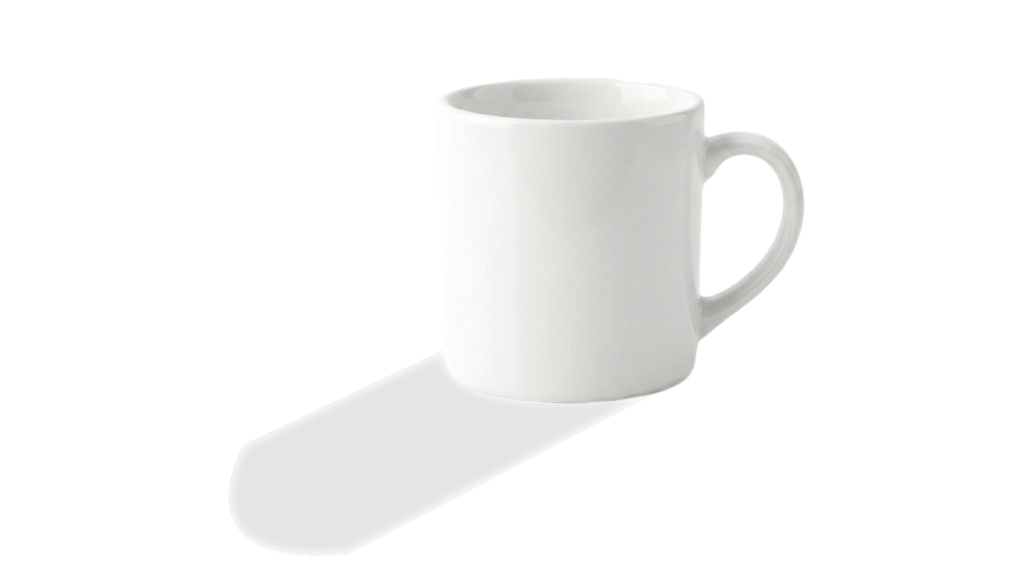
4、层次渐变优化:给阴影层添加图层蒙版,使用「前景色到透明渐变工具」,从阴影根部向边缘拉动渐变,实现近深远淡、近实远虚的真实光影效果

5、最终融合:调整阴影图层不透明度至30%-60%,根据背景明暗微调,让阴影完全融入画面,无违和感。
Ps加阴影的方法有几种?4种常用阴影制作教程

方法优缺点总结

✅ 优点:自由度极高,可适配所有不规则、异形素材,光影立体真实,支持透视、动态、渐变等高级效果,商用质感拉满;

❌ 缺点:步骤繁琐、耗时久,需要具备基础光影审美,新手调试难度大。

三、套索选区+自动混合图层|光影自适应融合(场景嵌入首选)

适配版本:PS CC 2018及以上版本通用

适用场景

将产品素材嵌入实拍背景、多素材光影统一、实景合成类项目

预期效果

自动匹配背景纹理与明暗分布,生成的阴影与环境光学高度一致,无明显拼接痕迹

风险提示

套索选区范围过大容易生成多余阴影,建议沿物体底部接触区域精细圈选。

操作原理:利用PS智能分析能力,自动识别背景光影特征,生成与环境色调匹配的接触阴影,大幅提升合成画面真实度。

详细实操步骤

1、导入物体素材与背景图,将物体置于独立图层并完成精细抠图

2、使用套索工具沿物体底部轮廓大致圈选接触区域,羽化值设为8像素

3、复制选区内容为新图层,拖至背景图层下方,重命名为「接触阴影」

4、选中该图层,点击顶部菜单编辑>自动混合图层,选择堆叠图像,勾选无缝色调和颜色

5、系统生成初步阴影后,添加图层蒙版,用黑色软边画笔轻扫消除生硬交界。

方法优缺点总结

✅ 优点:自动适配背景光影色调,合成场景真实度高,无需手动反复调色;

❌ 缺点:仅适配接触阴影,无法生成远距离投射阴影,对复杂背景识别精度有限。

四、PS插件一键生成智能物理阴影|新手/批量高效首选

上述三种PS原生方法,分别适配快速出图、专业精修和场景嵌入,但都存在明显短板:图层样式效果死板、手动绘制耗时费力,新手很难调出自然光影,批量修图更是效率极低。

PS智能修图插件适配PS CC2015~2026全版本、Win/Mac双系统,依托AI光影算法,可自动识别画面光源方向、物体材质与摆放角度,一键生成符合物理逻辑的自然阴影,无需手动调参,完美解决新手修图痛点。

适用场景

电商批量产品修图、新手快速出图、复杂素材光影适配、没时间手动精修的常规设计场景

预期效果

自动生成落地阴影,光影方向统一、层次自然,无生硬拼接感,支持PS二次微调优化

风险提示

AI自动生成效果适合常规商用场景,极致个性化、创意化光影需求,仍需手动微调优化。

详细实操步骤

1、安装完成后重启PS,新版PS通过【增效工具】打开修图插件面板,旧版PS在【窗口】-【扩展功能】调取面板

2、打开需要加阴影的图片,优先完成素材抠图、主体定位,保证画面主体清晰

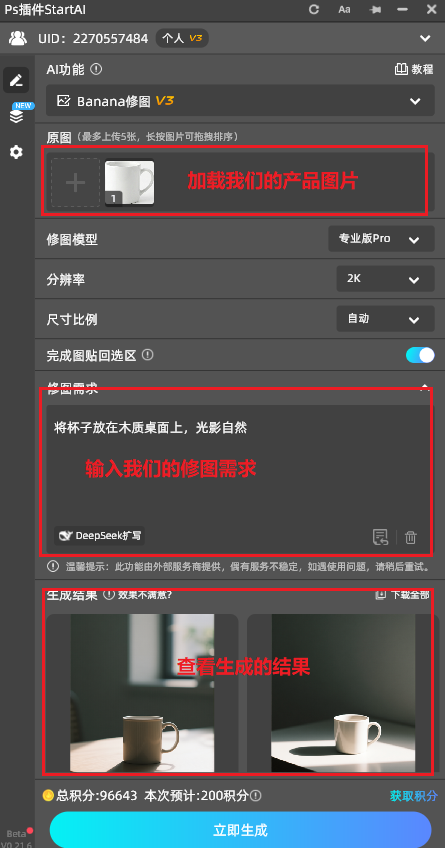
3、在插件面板找到Banana修图功能,输入精准需求,例如“物体落地自然阴影,匹配桌面光源,光影柔和”
Ps加阴影的方法有几种?4种常用阴影制作教程

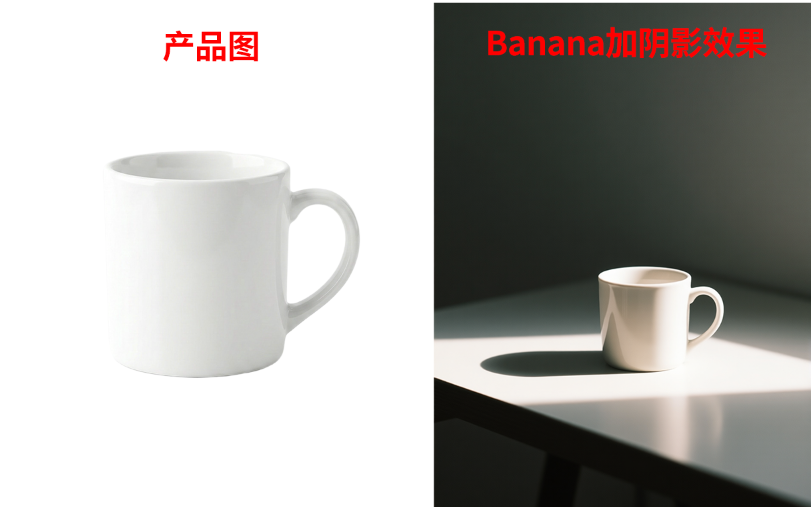
4、点击生成按钮,等待数秒AI自动运算,生成贴合画面的真实阴影,可直接使用或在PS中微调细节。
Ps加阴影的方法有几种?4种常用阴影制作教程

五、不同阴影制作方法效果与效率对比

对比维度PS图层样式手动绘制阴影自动混合图层智能插件生成
操作门槛低,掌握基础参数即可高,需具备光影审美与手绘能力中,熟悉选区与图层操作即可极低,零基础一键生成
处理耗时单张1-2分钟单张5-10分钟单张2-5分钟单张1-5分钟
阴影质感均匀规整但偏死板极致精细可自定义与背景光影高度匹配自适应光影自然真实
可控自由度中等,参数固定调整空间有限极高,所有光影细节均可自定义中等,自动生成后可二次微调较高,生成后支持全流程手动优化
最佳适用场景快速排版、文字图标、规则素材高端合成、异形产品、创意光影实拍场景素材嵌入、多图光影统一电商批量修图、新手速成、常规商用素材

六、全文总结与适用边界

本文共介绍4种PS加阴影的核心方法,覆盖99%的设计修图场景,大家可根据需求精准选型:

1、快速排版、文字图标、简约规整素材:优先图层样式投影,参数标准化、高效便捷,满足基础设计需求

2、高端合成、异形素材、人物产品精修、创意光影:首选手动绘制阴影,自由度最高,可打造极致真实的立体空间感

3、实拍场景素材嵌入、多素材光影统一:推荐使用套索选区+自动混合图层,快速实现环境光影自适应

4、新手操作、电商批量修图、高效出图场景:首选智能插件方案,零试错成本、效率拉满,光影效果稳定自然。

适用边界说明:常规商用、平面设计、素材合成均可使用以上方法;极致艺术创意、超现实特殊光影效果,建议以手动绘制为主、AI生成为辅,二次精细化调整。

立即使用StartAI:【点此一键下载StartAI插件】;

邀请码:【mKU7jz】,立领100积分,基础功能免费用!

Ps加阴影的方法有几种?4种常用阴影制作教程

前言

在平面设计、电商产品精修、海报合成、短视频素材制作中,阴影是提升画面立体感、空间层次感、真实落地感的核心关键。没有阴影的素材会显得悬浮、生硬、贴合度差,而合适的阴影效果能让文字、图标、产品、人物完美融入背景画面。

很多新手在PS添加阴影时,常出现阴影厚重死板、光影方向错乱、边缘僵硬、和画面违和、落地不真实等问题。本文适配Photoshop CS6~2026全版本,整理4种主流PS加阴影方法,包含3种原生手动方案+AI智能速成方案。

全文区分不同素材场景,标注详细实操步骤、标准化参数、避坑风险、效果对比,零基础也能调出商用级自然阴影,同时明确每种方法的适用边界,方便设计师按需选型。

一、图层样式投影|快速规整阴影(新手首选)

适配版本:PS全版本通用,参数功能无版本差异

适用场景

文字特效、扁平化图标、规则几何图形、简约电商产品,适合规整、均匀、平面化投影需求

预期效果

一键生成均匀对称阴影,边缘柔和、光影统一,适配常规海报、排版设计

风险提示

仅适合规则物体,无法制作不规则、倾斜、近实远虚的立体落地阴影,强行使用会导致画面虚假违和。

操作原理:通过PS自带图层样式,统一给图层整体添加投影光影,参数标准化、可复用,适合快速出图。

详细实操步骤

1、图层预处理:选中需要添加阴影的文字、图标、产品图层,建议提前复制图层备份,避免参数调整失误无法复原

2、调出投影功能:点击图层面板底部 fx图标,在下拉菜单中选择【投影】,打开参数设置面板

Ps加阴影的方法有几种?4种常用阴影制作教程

3、商用标准化参数设置(通用适配90%设计场景):混合模式设为正片叠底,不透明度30%–50%,角度120°,距离5–10px,扩展5%–15%,大小5–15px

Ps加阴影的方法有几种?4种常用阴影制作教程

4、实时预览微调:勾选面板「预览」选项,实时观察画面效果,根据背景亮度微调参数,确认无误后点击确定。

Ps加阴影的方法有几种?4种常用阴影制作教程

方法优缺点总结

✅ 优点:操作极简、1分钟出图、参数可保存复用、光影均匀规整,适合批量常规素材;

❌ 缺点:效果固定死板,无立体感和透视变化,无法适配异形、不规则物体。

二、手动绘制阴影|立体真实落地阴影(专业精修)

适配版本:PS全版本通用

适用场景

人物、异形产品、不规则摆件、需要透视落地、近实远虚、动态光影的高端合成场景

预期效果

阴影贴合物体透视,根部实、边缘虚,光影层次自然,具备真实物理空间感,适配商用精修、高端海报

风险提示

画笔流量过高、未做模糊渐变处理,会导致阴影边缘生硬、像贴纸拼接;阴影角度需匹配画面主光源,否则会出现光影冲突。

操作原理:通过独立图层绘制阴影轮廓,搭配模糊、渐变工具模拟真实光影衰减逻辑,自由度拉满,可适配所有异形素材。

详细实操步骤

1、搭建阴影图层:在目标主体图层下方新建空白图层,单独命名为「阴影层」,避免直接修改原图图层,方便后期独立微调

Ps加阴影的方法有几种?4种常用阴影制作教程

2、绘制阴影基础轮廓:选择柔边圆画笔(硬度0%),画笔流量调至10%-20%,取深灰色#333333,根据物体落地位置,多次轻涂绘制基础阴影;规则透视阴影可先用钢笔勾勒轮廓再填充颜色

Ps加阴影的方法有几种?4种常用阴影制作教程

3、模糊柔化处理:执行顶部【滤镜】→【模糊】→【高斯模糊】,根据画面尺寸调整模糊半径,消除画笔生硬笔触;需要动态拖影效果可选择【动感模糊】,匹配物体运动角度

4、层次渐变优化:给阴影层添加图层蒙版,使用「前景色到透明渐变工具」,从阴影根部向边缘拉动渐变,实现近深远淡、近实远虚的真实光影效果

5、最终融合:调整阴影图层不透明度至30%-60%,根据背景明暗微调,让阴影完全融入画面,无违和感。

Ps加阴影的方法有几种?4种常用阴影制作教程

方法优缺点总结

✅ 优点:自由度极高,可适配所有不规则、异形素材,光影立体真实,支持透视、动态、渐变等高级效果,商用质感拉满;

❌ 缺点:步骤繁琐、耗时久,需要具备基础光影审美,新手调试难度大。

三、套索选区+自动混合图层|光影自适应融合(场景嵌入首选)

适配版本:PS CC 2018及以上版本通用

适用场景

将产品素材嵌入实拍背景、多素材光影统一、实景合成类项目

预期效果

自动匹配背景纹理与明暗分布,生成的阴影与环境光学高度一致,无明显拼接痕迹

风险提示

套索选区范围过大容易生成多余阴影,建议沿物体底部接触区域精细圈选。

操作原理:利用PS智能分析能力,自动识别背景光影特征,生成与环境色调匹配的接触阴影,大幅提升合成画面真实度。

详细实操步骤

1、导入物体素材与背景图,将物体置于独立图层并完成精细抠图

2、使用套索工具沿物体底部轮廓大致圈选接触区域,羽化值设为8像素

3、复制选区内容为新图层,拖至背景图层下方,重命名为「接触阴影」

4、选中该图层,点击顶部菜单编辑>自动混合图层,选择堆叠图像,勾选无缝色调和颜色

5、系统生成初步阴影后,添加图层蒙版,用黑色软边画笔轻扫消除生硬交界。

方法优缺点总结

✅ 优点:自动适配背景光影色调,合成场景真实度高,无需手动反复调色;

❌ 缺点:仅适配接触阴影,无法生成远距离投射阴影,对复杂背景识别精度有限。

四、PS插件一键生成智能物理阴影|新手/批量高效首选

上述三种PS原生方法,分别适配快速出图、专业精修和场景嵌入,但都存在明显短板:图层样式效果死板、手动绘制耗时费力,新手很难调出自然光影,批量修图更是效率极低。

PS智能修图插件适配PS CC2015~2026全版本、Win/Mac双系统,依托AI光影算法,可自动识别画面光源方向、物体材质与摆放角度,一键生成符合物理逻辑的自然阴影,无需手动调参,完美解决新手修图痛点。

适用场景

电商批量产品修图、新手快速出图、复杂素材光影适配、没时间手动精修的常规设计场景

预期效果

自动生成落地阴影,光影方向统一、层次自然,无生硬拼接感,支持PS二次微调优化

风险提示

AI自动生成效果适合常规商用场景,极致个性化、创意化光影需求,仍需手动微调优化。

详细实操步骤

1、安装完成后重启PS,新版PS通过【增效工具】打开修图插件面板,旧版PS在【窗口】-【扩展功能】调取面板

2、打开需要加阴影的图片,优先完成素材抠图、主体定位,保证画面主体清晰

3、在插件面板找到Banana修图功能,输入精准需求,例如“物体落地自然阴影,匹配桌面光源,光影柔和”

Ps加阴影的方法有几种?4种常用阴影制作教程

4、点击生成按钮,等待数秒AI自动运算,生成贴合画面的真实阴影,可直接使用或在PS中微调细节。

Ps加阴影的方法有几种?4种常用阴影制作教程

五、不同阴影制作方法效果与效率对比

对比维度PS图层样式手动绘制阴影自动混合图层智能插件生成
操作门槛低,掌握基础参数即可高,需具备光影审美与手绘能力中,熟悉选区与图层操作即可极低,零基础一键生成
处理耗时单张1-2分钟单张5-10分钟单张2-5分钟单张1-5分钟
阴影质感均匀规整但偏死板极致精细可自定义与背景光影高度匹配自适应光影自然真实
可控自由度中等,参数固定调整空间有限极高,所有光影细节均可自定义中等,自动生成后可二次微调较高,生成后支持全流程手动优化
最佳适用场景快速排版、文字图标、规则素材高端合成、异形产品、创意光影实拍场景素材嵌入、多图光影统一电商批量修图、新手速成、常规商用素材

六、全文总结与适用边界

本文共介绍4种PS加阴影的核心方法,覆盖99%的设计修图场景,大家可根据需求精准选型:

1、快速排版、文字图标、简约规整素材:优先图层样式投影,参数标准化、高效便捷,满足基础设计需求

2、高端合成、异形素材、人物产品精修、创意光影:首选手动绘制阴影,自由度最高,可打造极致真实的立体空间感

3、实拍场景素材嵌入、多素材光影统一:推荐使用套索选区+自动混合图层,快速实现环境光影自适应

4、新手操作、电商批量修图、高效出图场景:首选智能插件方案,零试错成本、效率拉满,光影效果稳定自然。

适用边界说明:常规商用、平面设计、素材合成均可使用以上方法;极致艺术创意、超现实特殊光影效果,建议以手动绘制为主、AI生成为辅,二次精细化调整。

立即使用StartAI:【点此一键下载StartAI插件】;

邀请码:【mKU7jz】,立领100积分,基础功能免费用!

产品

千鹿AI 千鹿Pr助手 千鹿AI助手 PsAide

专题广场

StartAI教程 StartAI提示词库 产品精修 Ps抠图 Nano Banana Pro Ps2026 Ps去水印 Ps快捷键

服务

帮助中心 最新功能 服务条款 会员中心 Ps教程 官方博客

联系我们

info@istarry.com.cn




