
相信不少人都有这样的经历,好不容易找到一张完美的素材图,却因为显眼的水印而前功尽弃?用仿制图章一点点涂抹,结果背景纹理变得一团糟;用内容识别填充,却得到一片模糊的色块…不破坏背景纹理才是去水印的最高境界。 作为资深设计师,今天分享的这几种方法,从基础到进阶,再到AI黑科技,帮你彻底解决“去水印就毁图”的痛点。
一、Ps去水印不伤背景图
1. 内容识别填充:新手首选,简单背景秒搞定
适用场景:纯色背景(白、黑、蓝底)、渐变背景、简单条纹/格子纹理背景的水印,比如电商产品图品牌水印、文档截图文字水印。
操作步骤:
① 导入带水印图片后,先复制背景图层(快捷键Ctrl+J),避免直接修改原图;
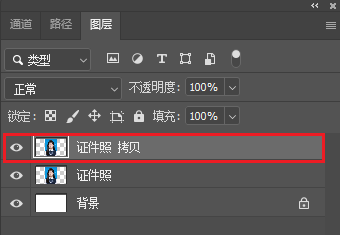
② 用「矩形选框工具」或「套索工具」,精准框选水印区域,建议比水印边缘扩展2-3像素,避免填充后残留痕迹;
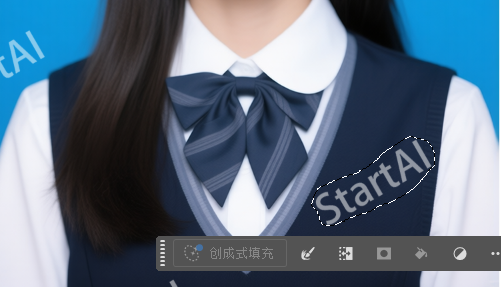
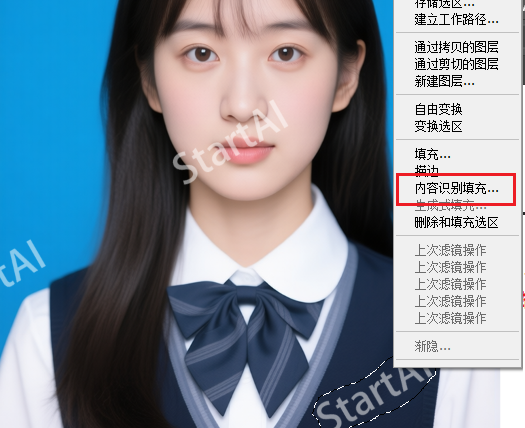
③ 顶部菜单栏「编辑」-「填充」(快捷键Shift+F5),在弹出的对话框中选择“内容识别”,点击确定,或者右键选区,唤出菜单选择内容识别填充;
④ 若边缘有轻微模糊,可缩小选框再次填充,或用污点修复画笔工具轻涂微调。
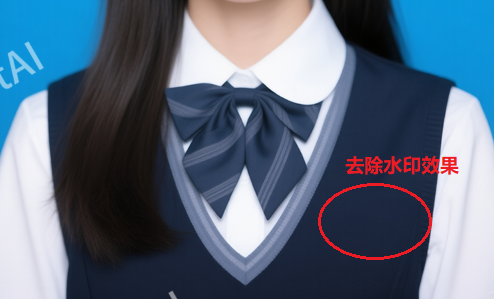
2. 仿制图章工具:复杂背景克星,精细控制纹理
当水印在复杂纹理背景(如风景照树叶、人物衣物、织物纹理)上时,内容识别填充易出现“纹理错乱”,此时需用仿制图章手动匹配,精准还原背景细节。
适用场景:复杂纹理背景、不规则形状水印、水印与背景融合较深的情况,比如旅游照日期水印、复杂LOGO水印。
操作步骤:
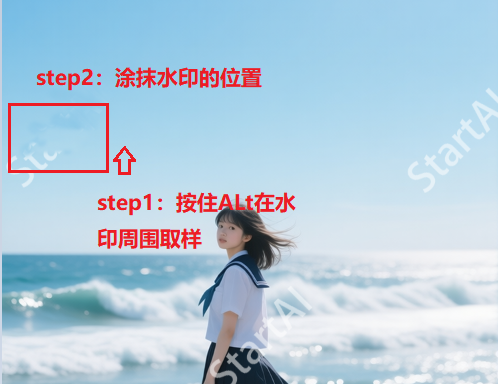
(1)复制背景图层后,选择左侧工具栏「仿制图章工具」(快捷键S);
(2)在顶部选项栏调整参数:画笔大小略小于水印宽度,硬度调为30%-50%,不透明度设为80%-100%;
(3)按住Alt键,在水印周围找“纹理、颜色完全一致”的干净区域点击取样;
(4)松开Alt键,在水印区域小范围轻轻涂抹,多次取样、少量涂抹,避免出现重复纹理。
3. 修补工具:兼顾智能与精准,中等复杂场景首选
修补工具介于“内容识别填充”和“仿制图章”之间,既能智能匹配背景纹理,又能手动控制修复范围,比前者精准、比后者省时。
适用场景:中等复杂背景(墙面、桌面、简单静物)、规则形状水印(圆形、方形LOGO)。
操作步骤:
(1)复制背景图层,选择左侧「修补工具」(快捷键J);
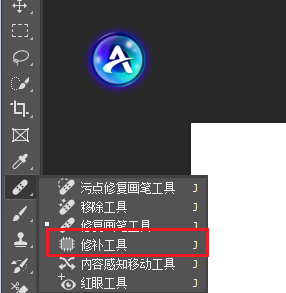
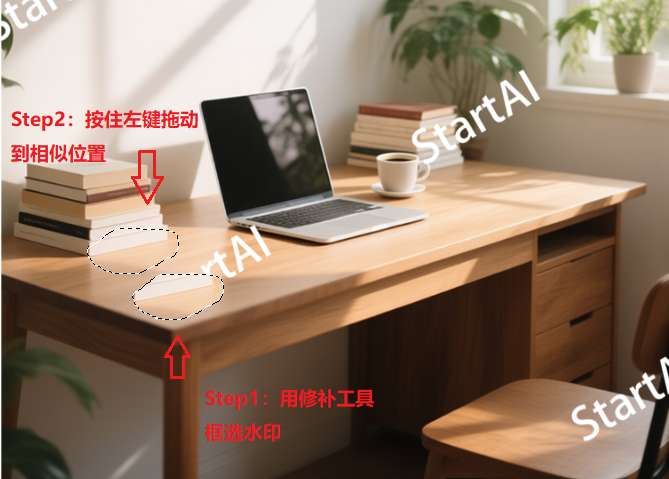
(2)用工具沿水印边缘绘制闭合选区,确保紧密包围水印;
(3)按住鼠标左键,将选区拖拽到周围“纹理、颜色匹配”的干净区域,松开鼠标后,PS会自动融合纹理;
(4)若存在轻微瑕疵,用污点修复画笔工具局部微调即可。
4. 色阶/曲线调整:半透明水印专属,无损隐形
针对半透明水印、浅色文字水印,无需覆盖修复,通过调整色彩参数即可降低水印可见度,完全不损伤背景。
适用场景:半透明水印、浅色文字水印、文档扫描件、网页截图类素材。
操作步骤:
(1)复制背景图层,用「套索工具」框选水印区域(多个水印可按住Shift键加选);
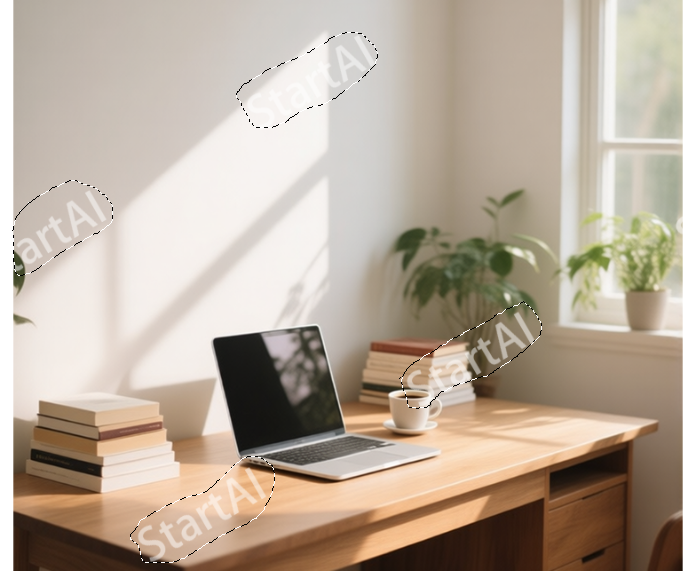
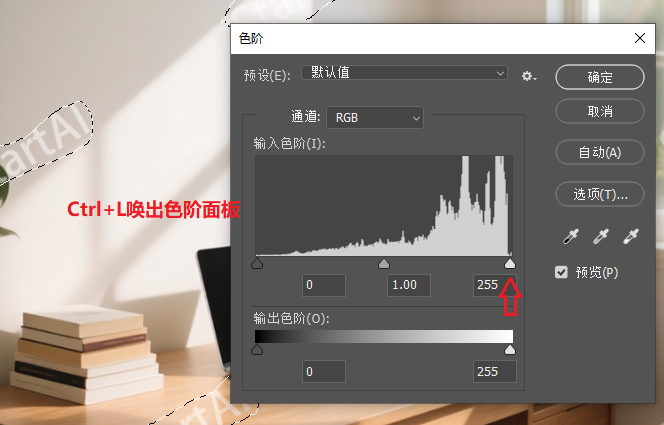
(2)按Ctrl+L调出色阶面板,拖动白色滑块向左移动,降低水印区域亮度;或按Ctrl+M调出曲线面板,下压高光区域曲线,使水印变淡;
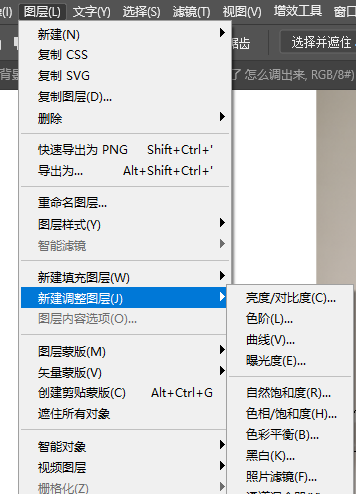
(3)建立调整图层(顶部菜单栏「图层」-「新建调整图层」),结合蒙版局部应用调整,避免背景整体色彩失真。
路)、墙面广告牌水印、大面积规则排列水印。
二、StartAI插件去水印:AI助力,新手也能秒出无损效果
如果觉得PS原生工具操作繁琐,尤其是面对满屏水印、批量处理需求时,StartAI插件能大幅提升效率,核心优势是“AI智能识别+自动匹配背景”,无缝衔接PS流程。
1. 前期准备:安装插件
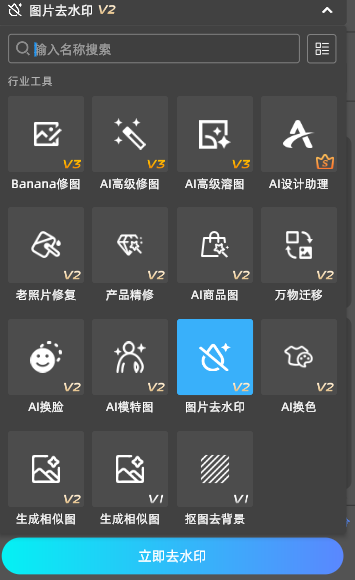
从StartAI官网下载插件,安装完成后重启PS,在顶部菜单栏「增效工具」中找到“StartAI”(旧版PS在「窗口」-「扩展功能」中),点击即可打开插件面板。
插件地址:点我获取插件;
邀请码:giQHne
2. 操作步骤:两步搞定,全程10秒内
① PS导入带水印图片,无需复制图层;
② 用PS自带「框选工具」圈选水印范围(满屏水印可直接按Ctrl+A全选);
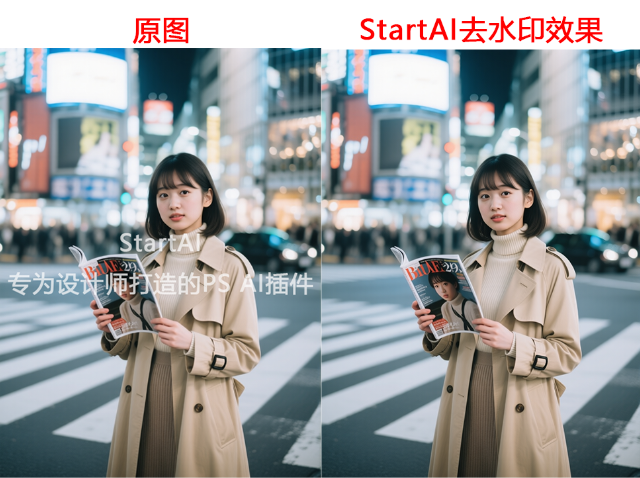
③ 点击插件面板“图片去水印”功能,点击“立即去水印”,等待3-5秒,水印自动消失。
三、PS原生方法 vs StartAI插件去水印对比
| 对比维度 | PS原生方法 | StartAI插件 |
|---|---|---|
| 操作门槛 | 中等-偏高,需掌握工具参数调整、取样技巧等 | 极低,一键处理水印 |
| 处理速度 | 较慢,单张复杂水印需5-30分钟,批量处理繁琐 | 极快,单张3-10秒搞定,支持批量处理 |
| 修复效果(复杂场景) | 精准可控,但依赖操作水平 | 稳定自然,AI自动匹配纹理 |
| 适用场景 | 全场景覆盖 | 日常素材、批量处理、新手应急、满屏水印等高效需求场景 |
| 流程衔接 | 原生集成,无需切换软件,但需手动管理图层 | 无缝嵌入PS流程,处理后直接保留图层,后续编辑更便捷 |
四、总结:不同场景最优选择推荐
1. 新手+简单背景(纯色、渐变):优先选「内容识别填充」,快速高效;
2. 复杂纹理背景(风景、人物)+ 极致画质要求:选「仿制图章工具」,手动精准修复;
3. 透视场景(建筑、楼梯):必用「消失点滤镜」,还原空间质感;
4. 半透明水印、文档截图:选「色阶/曲线调整」,无损隐形;
5. 批量处理、满屏水印、新手应急:直接用「StartAI插件」,省时省力。
小提醒:无论用哪种方法,处理前务必备份原图;去除水印仅限个人学习或获得授权的商业场景,避免侵犯版权哦!







