
在PS中成功抠出图像主体后,生硬的边缘往往会“出卖”合成的痕迹,让作品显得不真实。这时,“羽化边缘”就是让抠图与背景自然过渡、实现无缝融合的神奇技巧。
什么是羽化?为什么需要它?
羽化(Feather)是指在选区边缘创建一个从完全选中到完全未选中的平滑过渡带。简单说,就是让边缘“变模糊”。未经羽化的抠图边缘锐利如剪纸,而经过适度羽化的边缘能与新背景产生柔和的渐变融合,尤其在处理毛发、烟雾、半透明物体或创建朦胧效果时至关重要。
羽化边缘的三种核心方法:
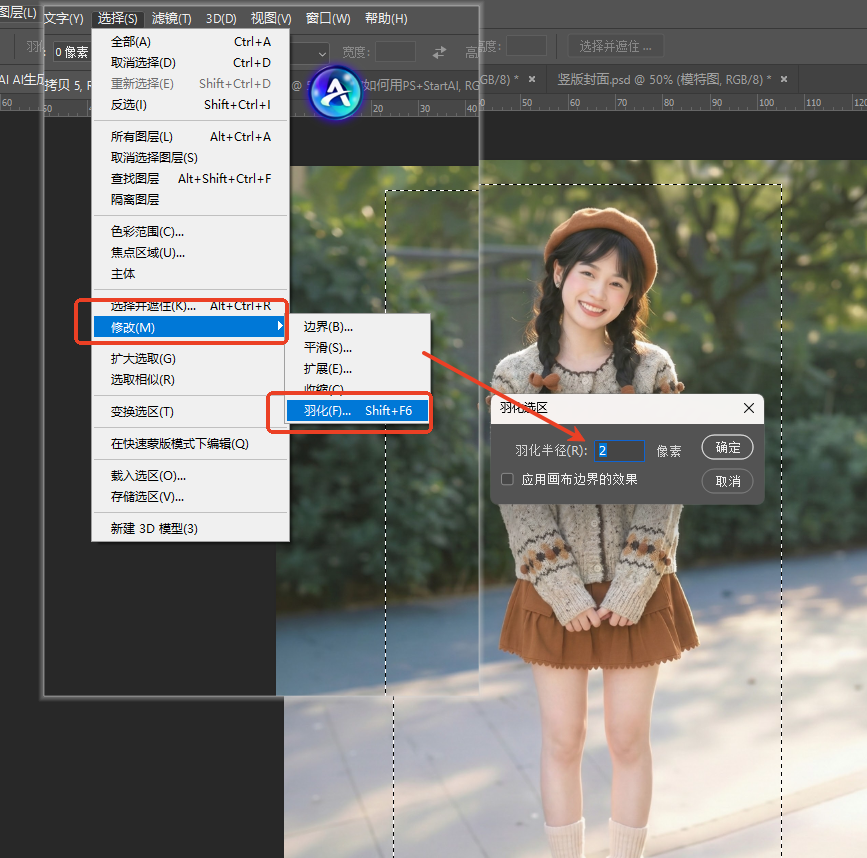
- 选区羽化(最常用):在建立选区后、应用之前(如添加图层蒙版前),点击菜单栏【选择】→【修改】→【羽化】(快捷键Shift+F6),输入像素值(如1-5px)。数值越大,过渡带越宽。技巧:羽化值约为图像分辨率的1/100到1/50为宜,例如3000像素宽的图,羽化3-10像素。
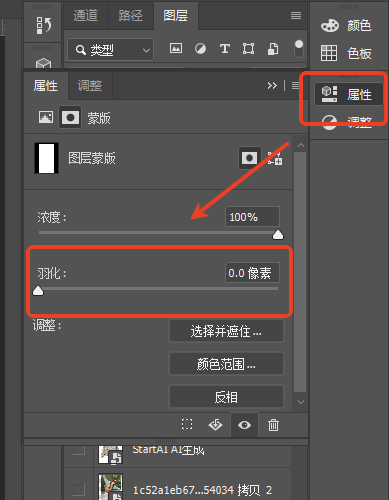
- 蒙版羽化(更灵活、可逆):为抠好的图层添加图层蒙版后,选中蒙版,在“属性”面板中找到“羽化”滑块。直接拖动即可实时观察效果。此方法非破坏性,可随时调整。
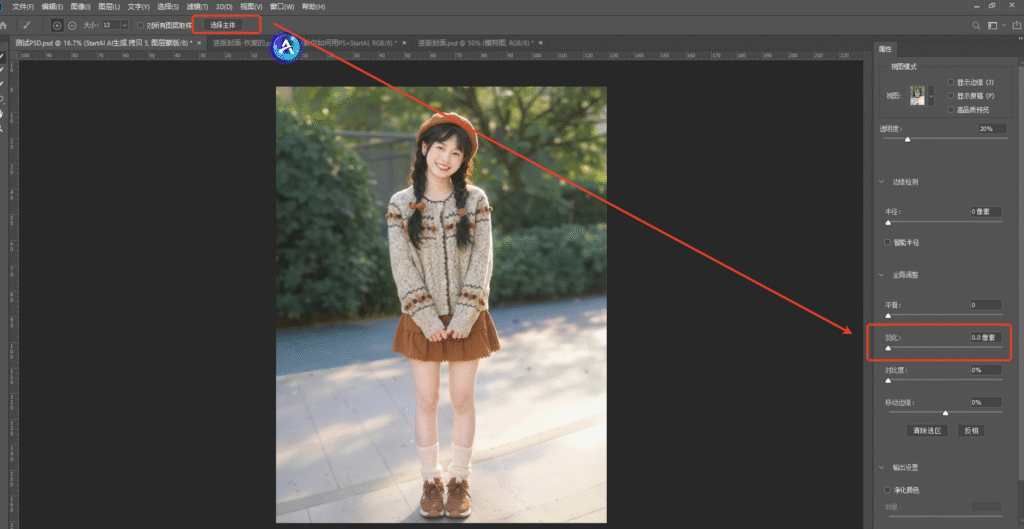
- “选择并遮住”工作区羽化(最专业):在利用“选择并遮住”进行精细抠图(如抠头发)时,右侧面板中的“全局调整”区域就包含“羽化”滑块。在此处调整,可以结合“移动边缘”、“对比度”等参数协同工作,获得最精细的边缘过渡效果。
进阶技巧与注意事项:
- 局部羽化:可使用低硬度的黑色画笔在蒙版上轻轻涂抹边缘,实现局部、非均匀的羽化效果。
- 避免过度羽化:过度的羽化会使主体边缘“发光”或虚化,丧失细节。“净化颜色”功能(在“选择并遮住”输出设置中)能有效去除边缘的杂色,配合羽化使用效果更佳。
追求极致效率与边缘质量:StartAI 智能抠图
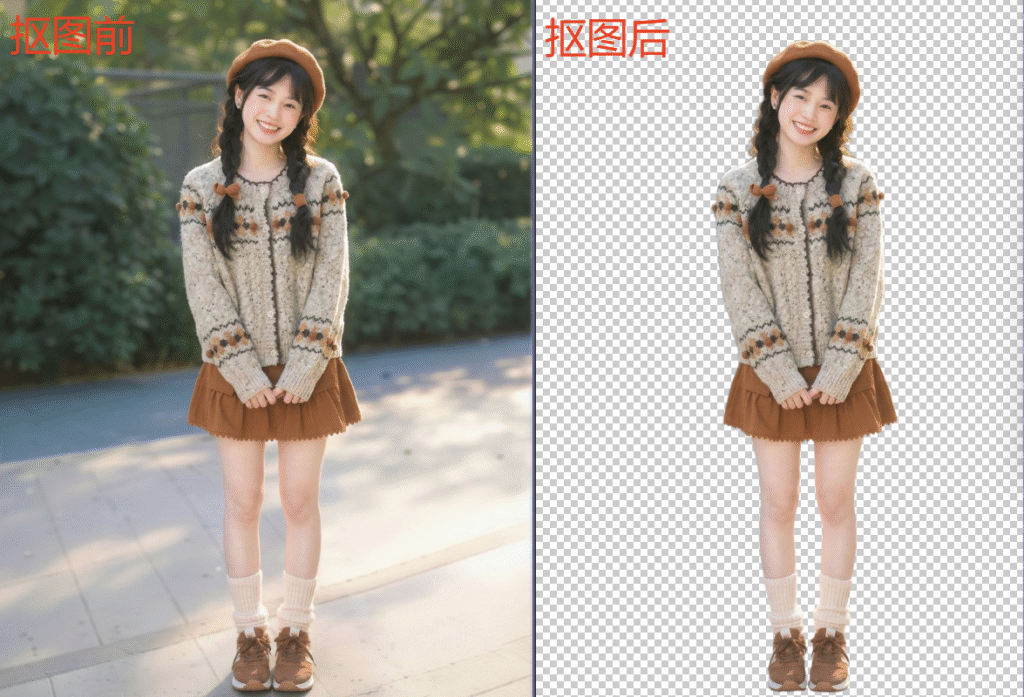
如果你希望从一开始就获得细节丰富且过渡自然的抠图结果,而无需反复调试羽化参数,可以尝试StartAI插件的“抠图去背景”功能。
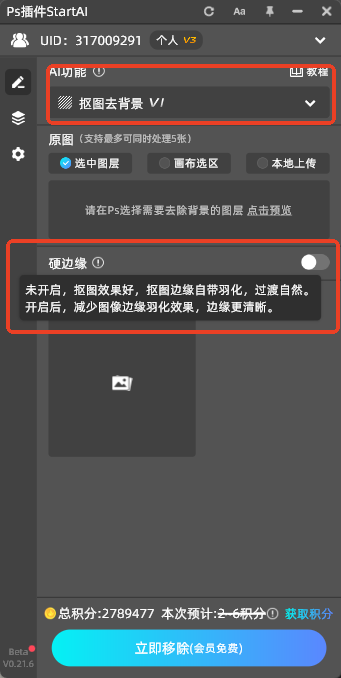
使用时可以自行选择是否需要开启羽化效果。
其功能算法在识别主体的同时,能智能判断边缘属性(如发丝、绒毛、透明材质),自动生成具有自然光学虚化感的蒙版,直接省去了手动羽化和净化颜色的复杂步骤,尤其适合处理复杂边缘,一键输出即可达到专业融合所需的边缘质量。
掌握羽化,是让合成作品“以假乱真”的关键一步。
立即体验:https://www.istarry.com.cn/?sfrom=TE8JWc
邀请码:TE8JWc








