
Ps抠图边缘痕迹太明显怎么办?Ps抠图怎么让边缘自然

有没有这种崩溃时刻?花半小时抠好图,换背景后边缘白边、彩边扎眼,发丝生硬,精心设计瞬间显廉价!

别慌!这不是技术差,是没找对方法。下面拆4个PS边缘修复技巧,步骤简单易上手;还分享StartAI插件,新手3秒搞定自然边缘,告别反复修图。

一、Ps抠图边缘痕迹太明显怎么办?4种方法轻松解决

边缘痕迹明显的原因不同,处理思路也不一样。下面按“问题类型”分类讲,你对照自己的情况直接选方法,不用瞎摸索~

方法1:选择并遮住—— 发丝救星

1、选中抠好主体的图层后,按住Alt+Ctrl+R快捷键,调出“选择并遮住”工作区(也可通过顶部菜单栏【选择并遮住】打开);
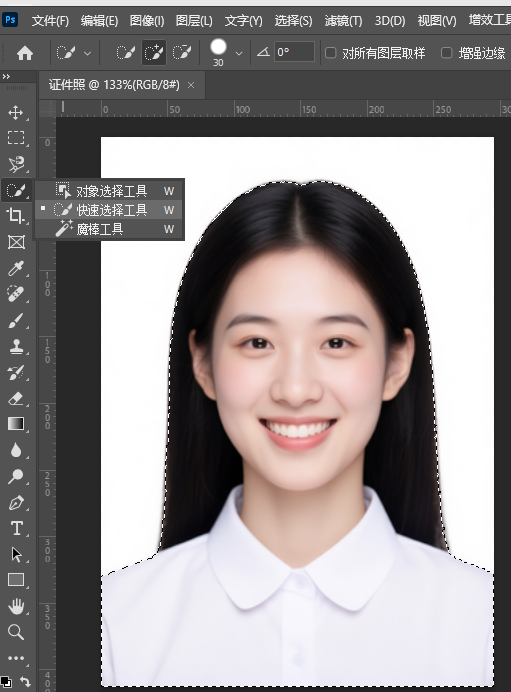
利用Ps快速选择工具抠图

2、在左侧工具栏选择【调整边缘画笔工具】,根据边缘精细度调整画笔大小,在模糊边缘区域轻轻涂抹,让软件重新识别边缘像素;

3、在右侧面板调整参数:半径”按边缘复杂度设2-5像素(发丝选2-3像素,纱巾选3-5像素),勾选“净化颜色”去除杂色,边缘会变得柔和自然,最后选择“新建图层带图层蒙版”,确定即可;
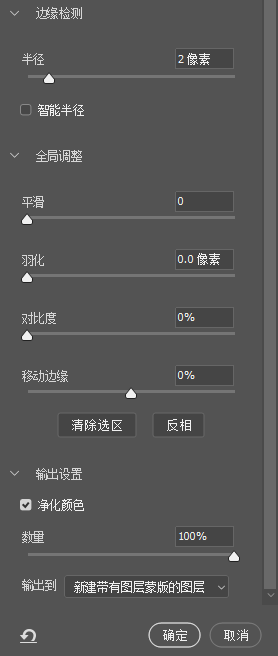
打开面板调整参数使边缘更柔和

方法2:混合颜色带去杂边—— 彩边杀手

1、选中抠好的图层,右键打开菜单,选择“混合选项”
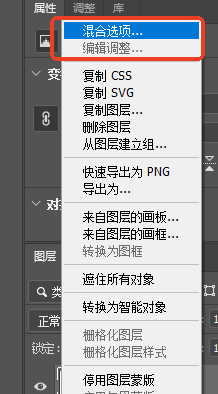
选中抠好的图层,右键打开菜单,选择“混合选项”

2、在“混合选项”中找到“混合颜色带”,默认选择“RGB”通道,按住Alt键点击“本图层”的黑色滑块,将其分离成两个小滑块;
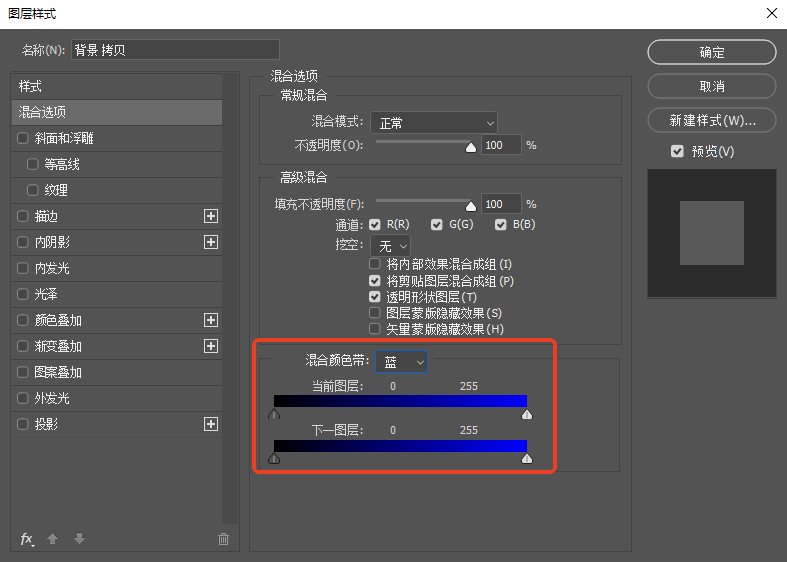
在图层样式中的混合选项调整参数去除杂边

3、根据杂边颜色调整对应通道:比如红边就切换到“红”通道,拖动左侧黑色滑块向右;绿边切换到“绿”通道,拖动右侧白色滑块向左调整时注意观察边缘,杂边消失即可;

方法3:最小值滤镜+蒙版——白边克星

1、选中抠图图层,按Ctrl+J复制一层,备份原图层;

2、对复制的图层执行【滤镜】-【其他】-【最小值】,半径设1像素,让边缘像素向内收缩,白边会初步消失;
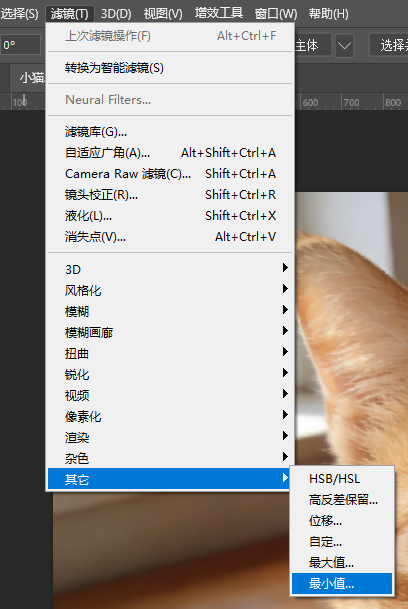
在Ps菜单栏中选择滤镜-其他-最小值

3、将复制图层的混合模式改为“正片叠底”,不透明度调至70-80%,进一步压制白边;

4、给复制图层添加图层蒙版,用硬度0%、流量15%的黑色画笔,在主体边缘轻轻涂抹,让过渡更自然。

方法4:羽化+模糊工具—— 生硬边缘软化剂

1、按住Ctrl键点击抠图图层的蒙版缩略图,载入选区;

2、执行【选择】-【修改】-【羽化】,半径设0.5-1像素(根据主体大小调整,小产品选0.5像素,大场景选1像素),点击确定;
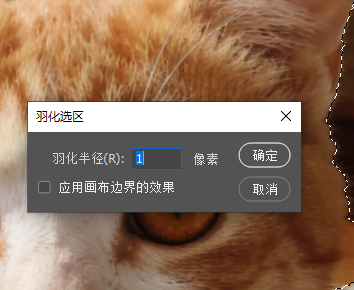
调整羽化半径,让边缘过渡更柔和

3、选择【模糊工具】,硬度设0%,强度10-15%,在边缘轻轻扫动,模拟真实环境光的过渡效果;

4、按Ctrl+D取消选区,边缘会从生硬的“切割感”变成自然的“融合感”。

PS处理注意事项(避坑指南)

1、所有边缘处理都要在“图层蒙版”上操作,不要直接删除像素,方便后续调整;

2、处理时建议放大图片到200-300%,精准观察边缘细节,避免遗漏杂边;

3、复杂边缘(比如卷发、细密绒毛)超耗时,新手可能要修10-20分钟,还容易翻车… 这种情况直接看第二部分的插件方法!

二、效率升级:StartAI插件,从根源解决边缘问题

如果说PS是“手动救边”,那StartAI插件就是“从源头避免边缘问题”!AI自动识别主体边缘,抠图+修边一步到位,新手也能出专业效果,批量修图更是爽到飞起~

1、智能识边:AI精准区分主体与背景,发丝、纱巾等细节过渡自然,无白边杂边;

2、一键高效:3秒完成抠图+边缘优化,支持批量处理,效率大幅提升;

3、无缝适配PS:集成于扩展功能,抠图带蒙版,可直接后续编辑;

4、零学习成本:新手无需记快捷键,选场景点按钮即可出效果。

StartAI插件操作步骤(超简单)

1、安装StartAI插件(安装后重启PS,在【窗口】-【扩展功能】中找到并打开);

邀请码:Ec6mdH

链接: https://www.istarry.com.cn/?sfrom=Ec6mdH

2、在PS中打开需要抠图的图片,选中对应图层;

3、在StartAI面板中选择【抠图去背景】功能,上传图片。
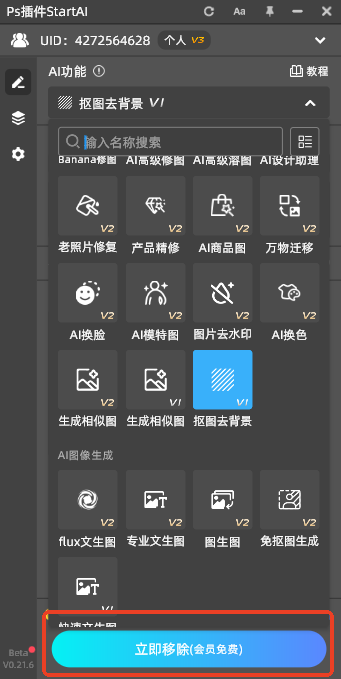
打开Ps插件StartAI点击抠图去背景功能

4、点击【立即移除】,等待3-5秒,插件会自动完成主体识别、背景删除和边缘优化,直接生成带蒙版的透明图层,边缘自然度堪比专业修图师的手动处理效果。
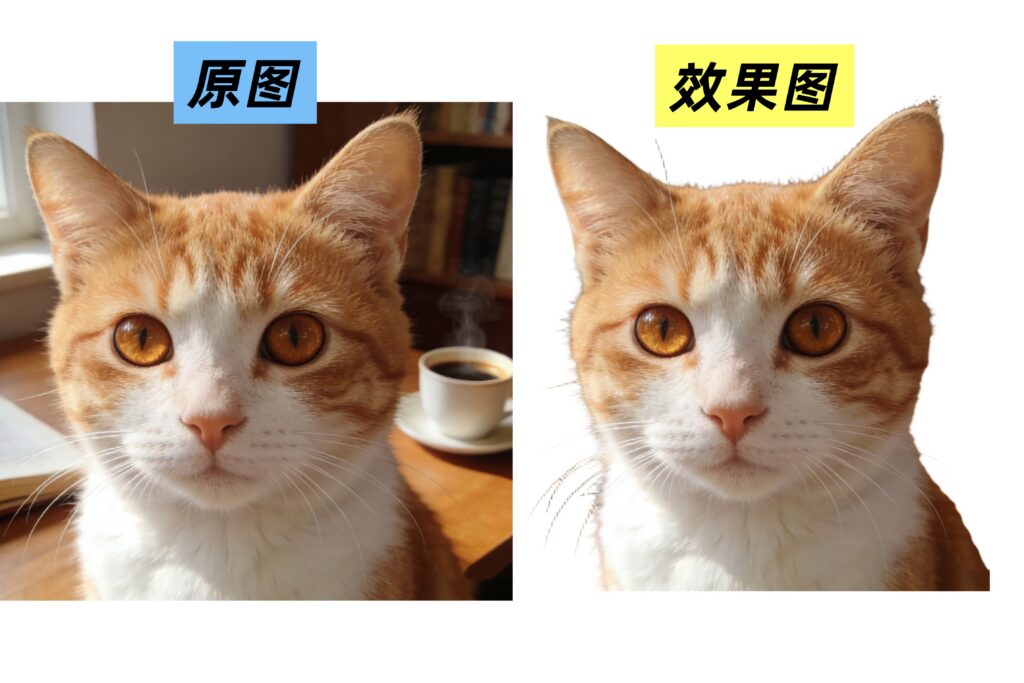
利用StartAI抠图的效果

三、纯PS边缘处理 vs StartAI插件:核心差异对比

对比维度纯PS边缘处理StartAI插件
操作难度高,需切换方法记参数,新手门槛高低,一键操作,新手秒上手
处理效率慢,复杂边缘10-20分钟/张快,3-5秒/张,支持批量
边缘精度(复杂场景)依赖经验,新手易出问题AI优化,细节细腻,效果稳定
学习成本高,需系统学习练习零成本,即开即用
适用场景专业精细修图、小众特殊场景日常办公、电商、新媒体等多数场景

四、总结:按需选择,高效优先

如果是专业精修、想练PS技术,纯PS的4个方法值得好好练;但如果是日常办公、电商修图、批量处理,直接用StartAI插件就对了!3秒搞定自然边缘,省下来的时间用来做创意不香吗?

最后再划重点记牢:

1. 纯PS修边:毛发用「选择并遮住」,彩边用「混合颜色带」,白边用「最小值+蒙版」;

2. 嫌麻烦想高效:用StartAI插件,专属链接+邀请码直接用,新手也能秒出专业效果~

Ps抠图边缘痕迹太明显怎么办?Ps抠图怎么让边缘自然

有没有这种崩溃时刻?花半小时抠好图,换背景后边缘白边、彩边扎眼,发丝生硬,精心设计瞬间显廉价!

别慌!这不是技术差,是没找对方法。下面拆4个PS边缘修复技巧,步骤简单易上手;还分享StartAI插件,新手3秒搞定自然边缘,告别反复修图。

一、Ps抠图边缘痕迹太明显怎么办?4种方法轻松解决

边缘痕迹明显的原因不同,处理思路也不一样。下面按“问题类型”分类讲,你对照自己的情况直接选方法,不用瞎摸索~

方法1:选择并遮住—— 发丝救星

1、选中抠好主体的图层后,按住Alt+Ctrl+R快捷键,调出“选择并遮住”工作区(也可通过顶部菜单栏【选择并遮住】打开);

利用Ps快速选择工具抠图

2、在左侧工具栏选择【调整边缘画笔工具】,根据边缘精细度调整画笔大小,在模糊边缘区域轻轻涂抹,让软件重新识别边缘像素;

3、在右侧面板调整参数:半径”按边缘复杂度设2-5像素(发丝选2-3像素,纱巾选3-5像素),勾选“净化颜色”去除杂色,边缘会变得柔和自然,最后选择“新建图层带图层蒙版”,确定即可;

打开面板调整参数使边缘更柔和

方法2:混合颜色带去杂边—— 彩边杀手

1、选中抠好的图层,右键打开菜单,选择“混合选项”

选中抠好的图层,右键打开菜单,选择“混合选项”

2、在“混合选项”中找到“混合颜色带”,默认选择“RGB”通道,按住Alt键点击“本图层”的黑色滑块,将其分离成两个小滑块;

在图层样式中的混合选项调整参数去除杂边

3、根据杂边颜色调整对应通道:比如红边就切换到“红”通道,拖动左侧黑色滑块向右;绿边切换到“绿”通道,拖动右侧白色滑块向左调整时注意观察边缘,杂边消失即可;

方法3:最小值滤镜+蒙版——白边克星

1、选中抠图图层,按Ctrl+J复制一层,备份原图层;

2、对复制的图层执行【滤镜】-【其他】-【最小值】,半径设1像素,让边缘像素向内收缩,白边会初步消失;

在Ps菜单栏中选择滤镜-其他-最小值

3、将复制图层的混合模式改为“正片叠底”,不透明度调至70-80%,进一步压制白边;

4、给复制图层添加图层蒙版,用硬度0%、流量15%的黑色画笔,在主体边缘轻轻涂抹,让过渡更自然。

方法4:羽化+模糊工具—— 生硬边缘软化剂

1、按住Ctrl键点击抠图图层的蒙版缩略图,载入选区;

2、执行【选择】-【修改】-【羽化】,半径设0.5-1像素(根据主体大小调整,小产品选0.5像素,大场景选1像素),点击确定;

调整羽化半径,让边缘过渡更柔和

3、选择【模糊工具】,硬度设0%,强度10-15%,在边缘轻轻扫动,模拟真实环境光的过渡效果;

4、按Ctrl+D取消选区,边缘会从生硬的“切割感”变成自然的“融合感”。

PS处理注意事项(避坑指南)

1、所有边缘处理都要在“图层蒙版”上操作,不要直接删除像素,方便后续调整;

2、处理时建议放大图片到200-300%,精准观察边缘细节,避免遗漏杂边;

3、复杂边缘(比如卷发、细密绒毛)超耗时,新手可能要修10-20分钟,还容易翻车… 这种情况直接看第二部分的插件方法!

二、效率升级:StartAI插件,从根源解决边缘问题

如果说PS是“手动救边”,那StartAI插件就是“从源头避免边缘问题”!AI自动识别主体边缘,抠图+修边一步到位,新手也能出专业效果,批量修图更是爽到飞起~

1、智能识边:AI精准区分主体与背景,发丝、纱巾等细节过渡自然,无白边杂边;

2、一键高效:3秒完成抠图+边缘优化,支持批量处理,效率大幅提升;

3、无缝适配PS:集成于扩展功能,抠图带蒙版,可直接后续编辑;

4、零学习成本:新手无需记快捷键,选场景点按钮即可出效果。

StartAI插件操作步骤(超简单)

1、安装StartAI插件(安装后重启PS,在【窗口】-【扩展功能】中找到并打开);

邀请码:Ec6mdH

链接: https://www.istarry.com.cn/?sfrom=Ec6mdH

2、在PS中打开需要抠图的图片,选中对应图层;

3、在StartAI面板中选择【抠图去背景】功能,上传图片。

打开Ps插件StartAI点击抠图去背景功能

4、点击【立即移除】,等待3-5秒,插件会自动完成主体识别、背景删除和边缘优化,直接生成带蒙版的透明图层,边缘自然度堪比专业修图师的手动处理效果。

利用StartAI抠图的效果

三、纯PS边缘处理 vs StartAI插件:核心差异对比

对比维度纯PS边缘处理StartAI插件
操作难度高,需切换方法记参数,新手门槛高低,一键操作,新手秒上手
处理效率慢,复杂边缘10-20分钟/张快,3-5秒/张,支持批量
边缘精度(复杂场景)依赖经验,新手易出问题AI优化,细节细腻,效果稳定
学习成本高,需系统学习练习零成本,即开即用
适用场景专业精细修图、小众特殊场景日常办公、电商、新媒体等多数场景

四、总结:按需选择,高效优先

如果是专业精修、想练PS技术,纯PS的4个方法值得好好练;但如果是日常办公、电商修图、批量处理,直接用StartAI插件就对了!3秒搞定自然边缘,省下来的时间用来做创意不香吗?

最后再划重点记牢:

1. 纯PS修边:毛发用「选择并遮住」,彩边用「混合颜色带」,白边用「最小值+蒙版」;

2. 嫌麻烦想高效:用StartAI插件,专属链接+邀请码直接用,新手也能秒出专业效果~

产品

千鹿AI 千鹿Pr助手 千鹿AI助手 PsAide

专题广场

Nano Banana Pro Ps抠图 Ps去水印

服务

帮助中心 最新功能 服务条款 会员中心 Ps教程 官方博客

联系我们

info@istarry.com.cn




