
PS怎么调整图片大小?新手在修图、排版、素材处理时,经常遇到图片比例失调、拉伸变形、放大模糊失真等问题,手动调整不仅效率低,还容易毁掉原图质感。本文汇总4种PS无损调整图片尺寸方法,覆盖单张精准改尺寸、快速图层缩放、批量统一尺寸、裁剪改比例等全场景,从基础原生操作到高效批量方案,步骤清晰、避坑齐全,新手也能零失误上手,实现高清无损缩放。
一、4种PS调整图片大小实操方法(全场景无损缩放)
1、图像大小对话框(单张精准改尺寸,新手首选)
适用场景:单张图片精准数值调整,适合电商主图、海报素材、自媒体配图,支持放大、缩小双向无损调整。
方法优势:PS原生标准改尺寸功能,数值精准可控,搭配对应重采样算法,最大程度保留图片清晰度,杜绝模糊、锯齿问题。
实操步骤:
1、打开PS软件,导入需要调整尺寸的图片素材;
2、按下快捷键Alt+Ctrl+I,快速调出【图像大小】对话框,替代繁琐的菜单栏点击;
3、勾选约束比例锁链图标,锁定图片宽高比例,从根源避免图片拉伸变形;
4、勾选重新采样,根据需求匹配算法:缩小图片选择【两次立方(较锐利)】,优化边缘细节;放大图片选择【保留细节2.0】,减少模糊、锯齿失真;
5、在像素尺寸栏输入宽度或高度数值,开启约束比例后,单侧输入即可自动同步对应尺寸;
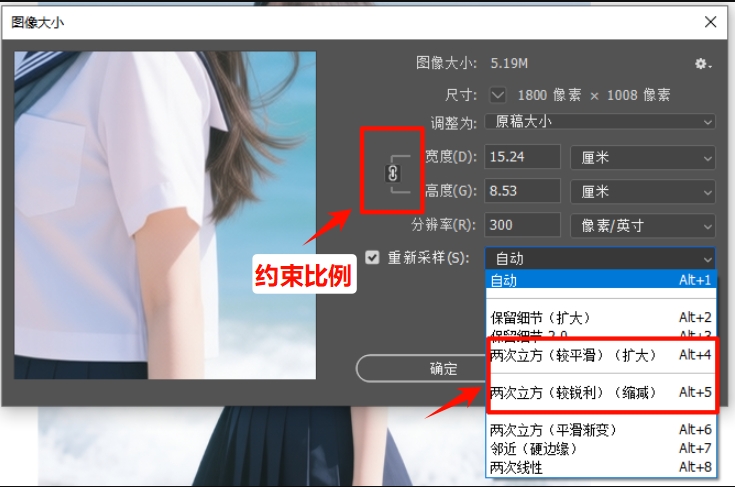
6、按需设置分辨率:线上传播(电商、公众号、朋友圈)设置72像素/英寸;印刷物料(海报、传单、写真)设置300像素/英寸;
7、点击确定完成尺寸调整,按下Ctrl+Shift+S另存为JPG/PNG格式,保护原图不被覆盖。
2、自由变换工具(图层快速缩放,排版专用)
适用场景:海报合成、多素材排版、图层大小微调,无需精准数值,适合快速预览构图、适配画布尺寸。
方法优势:操作灵活、实时预览,支持等比例快速缩放,是设计师日常排版最高频的缩放方式。
实操步骤:
1、在图层面板选中需要调整的图片图层,解锁背景图层,保证操作灵活;
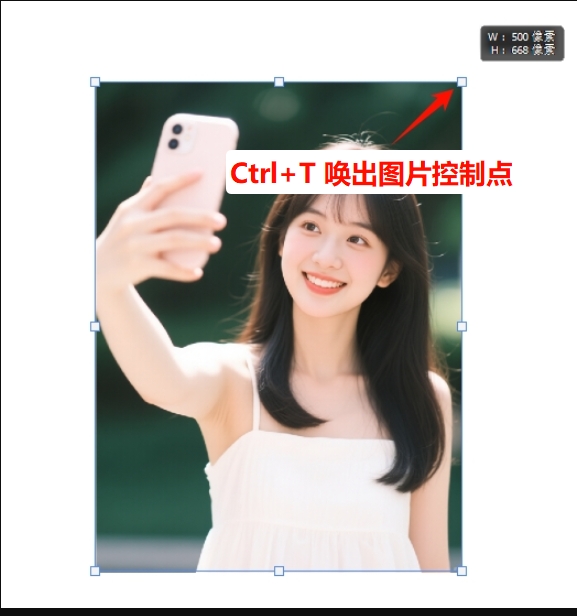
2、按下快捷键Ctrl+T激活自由变换功能,图层四周出现调节控制点;
3、按住Shift键,拖动四角控制点,实现等比例缩放,彻底杜绝拉伸变形;
4、进阶技巧:按住Shift+Alt键拖动控制点,可围绕图片中心对称缩放,排版定位更精准;
5、调整至合适大小后,按下Enter键确认操作,无需调整可按Esc键取消。
3、图像处理器(批量调整图片尺寸,高效神器)
适用场景:电商美工、自媒体批量处理素材,一次性统一几十上百张图片尺寸,适配店铺主图、图文配图标准化输出。
方法优势:无需录制动作、无需手动单张操作,一键全自动批量处理,大幅提升多图改尺寸效率。
实操步骤:
1、提前整理素材:将所有待处理图片放入同一个文件夹,新建空白文件夹作为目标保存目录,区分原图与成品;
2、打开PS,点击顶部菜单栏【文件】—【脚本】—【图像处理器】,调出批量处理面板;
3、参数设置:选择源文件夹与目标文件夹,勾选【调整大小以适合】,输入目标宽高尺寸,选择JPG/PNG输出格式;
4、点击运行,PS自动批量缩放、导出图片,全程无需手动干预,处理完成后直接在目标文件夹取用即可;
5、注意事项:批量处理前尽量统一图片比例,避免因比例差异导致画面显示不全。
4、裁剪工具(尺寸修改+构图优化二合一)
适用场景:需要裁剪多余画面、优化构图,同时精准修改图片尺寸的场景,适配主图精修、封面制作、素材裁切。
方法优势:兼顾尺寸校准与画面构图,一步完成裁切、改尺寸、比例修正,操作高效、成品整洁。
实操步骤:
1、左侧工具栏选中裁剪工具,快捷键C;
2、在顶部属性栏输入目标宽高尺寸与分辨率,锁定标准比例;
3、拖动裁剪框,保留核心画面、裁除多余冗余部分,优化整体构图;
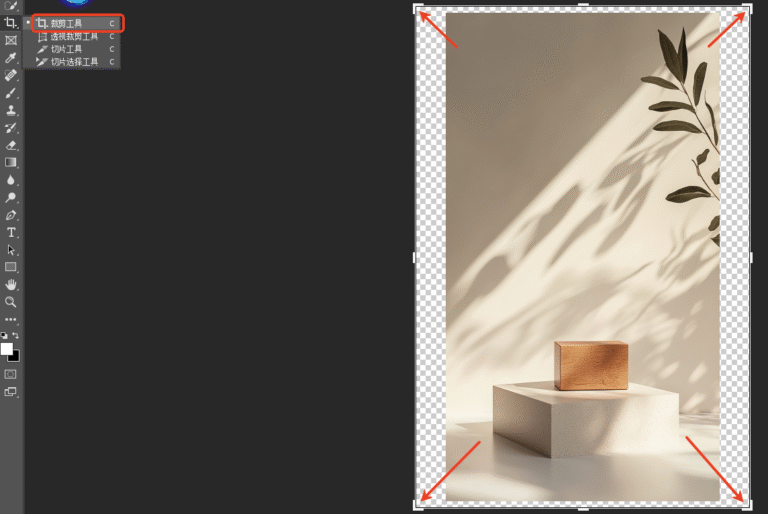
4、按下Enter键确认,一键完成尺寸调整与画面裁切。
二、PS调整图片尺寸常见问题及解决方法
1、图片调整后模糊、失真、有锯齿
问题原因:分辨率参数设置错误,放大图片未匹配对应重采样算法,多次反复缩放加剧画质损耗。
解决方法:线上素材固定72dpi,印刷素材固定300dpi;低像素图片放大优先选择【保留细节2.0】算法,尽量避免反复缩放操作,最大程度保留画面细节。
2、图片缩放后拉伸变形、比例错乱
问题原因:图像大小未勾选【约束比例】,自由变换缩放未按住Shift键。
解决方法:所有尺寸调整操作,优先锁定等比例参数,仅需输入单侧尺寸,系统自动同步宽高,杜绝拉伸问题。
3、批量调整后部分图片显示不全、留白异常
问题原因:原始图片比例与目标尺寸比例差异过大,批量参数适配性不足。
解决方法:批量处理前统一图片比例规范,图像处理器仅设置单一边限尺寸,让图片自动自适应缩放,批量完成后微调特殊素材。
三、StartAI插件AI高清优化拓展方案
PS原生缩放方法可以解决基础改尺寸需求,但存在明显短板:低像素图片放大后画质受损、细节丢失、批量精修繁琐、构图比例调整受限。针对设计师高频修图痛点,StartAI智能修图插件搭载AI超分修复算法,完美弥补PS原生功能缺陷,实现无损缩放、高清修复、批量提效,适配新手与专业设计师全场景使用。
立即使用StartAI:【点此一键下载StartAI插件】;
邀请码:【mKU7jz】,立领100积分,基础功能免费用!
详细操作步骤
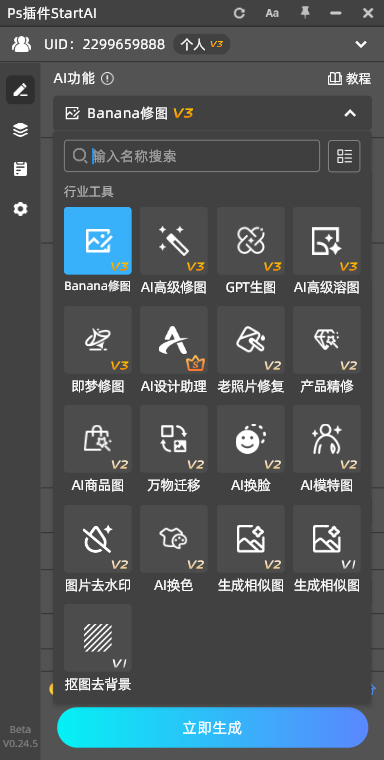
进入 Banana 修图功能模块 打开 Photoshop 并启动 StartAI 插件,在顶部 AI 功能下拉菜单中选择“Banana 修图 V3”,进入对应操作界面。
上传待调整的原图 添加需要修改尺寸的图片;最多支持同时上传 5 张,可长按拖拽调整图片排序,适合批量处理多张同规格图片。
输入尺寸调整需求 在“修图需求”输入框中,用自然语言明确描述你的尺寸要求,参考示例:
- 等比放大:将图片等比放大 2 倍,保留画面细节,避免模糊
- 指定像素:将图片宽度调整为 1920 像素,高度等比例适配,无损优化画质
- 固定比例裁剪缩放:将图片裁剪为 3:4 比例,宽度调整为 1080 像素
- 也可叠加其他修图需求:将图片缩小为 800px 宽,同时提升清晰度、去除画面噪点
设置生成参数
- 修图模型:常规尺寸调整选“基础版”即可,高要求放大可切换进阶模型
- 高清分辨率:放大图片时建议开启,可大幅提升生成画面的精细度
- 尺寸比例:可选择预设的比例(1:1、16:9、9:16 等),默认“自动”则跟随原图比例
- 完成图贴回选区:开启后生成结果会自动贴回 PS 画布,无需手动导入,方便后续编辑
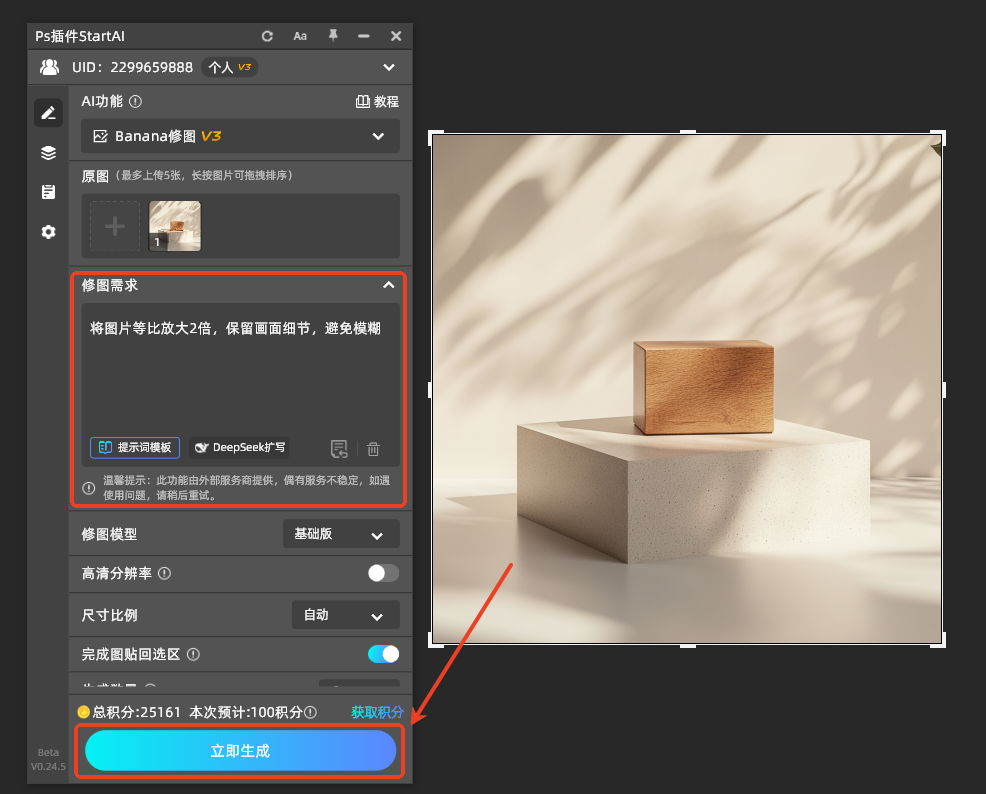
生成并获取成品 确认设置无误后,点击底部“立即生成”按钮,等待 AI 处理完成即可。处理后的图片会自动完成尺寸调整与画质优化,可直接使用或继续二次编辑。
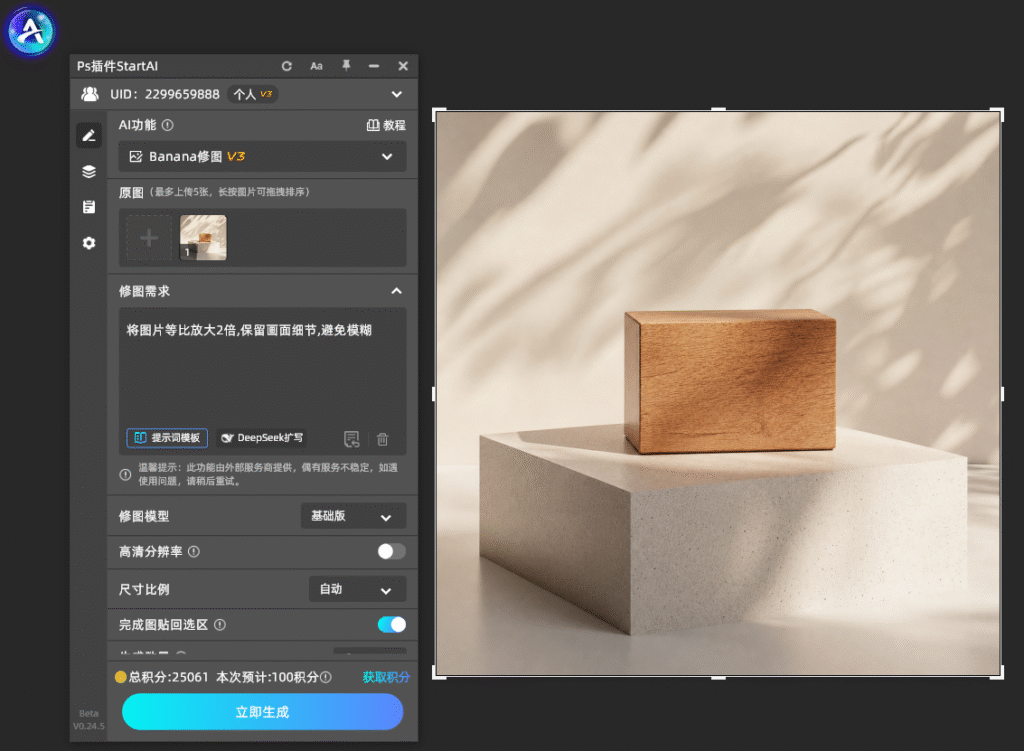
核心优势:
1、AI无损放大,解决模糊失真:相比PS原生保留细节算法,StartAI高清修复功能可实现2倍、4倍无损放大,智能补充画面细节,低清图秒变高清图,无锯齿、无虚化;
2、全功能覆盖,一站式修图:内置40+设计功能,包含AI抠图、AI去水印、产品精修、智能扩图、视角调整、批量修图等,改完尺寸可直接精修调色,无需切换工具;
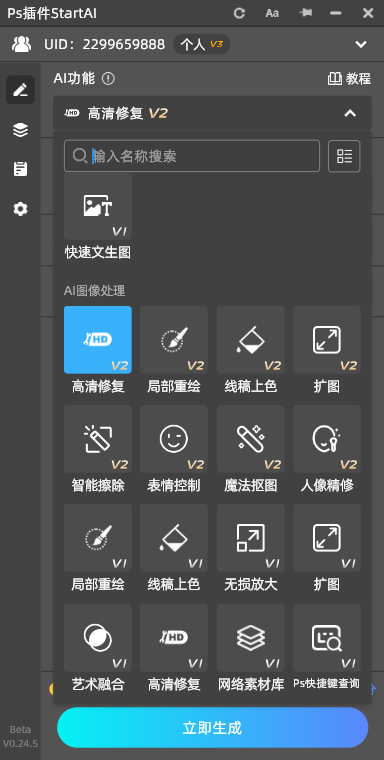
3、批量高效处理,降本增效:支持批量缩放、批量精修、批量抠图,大幅减少重复操作,海量素材处理效率提升80%以上;
4、智能构图补图:支持横竖版比例互换、画面智能补全,解决改比例后画面残缺问题,构图更自然高级。
四、PS 调整图片尺寸常见问题 FAQ
问题 1:调整后图片模糊失真怎么办?
原因:分辨率设置错误,或放大时未选择正确的重采样算法,也可能是多次缩放导致。
解决方法:线上使用设 72dpi,打印设 300dpi;放大低像素图片时优先选 **【保留细节 2.0】;尽量避免多次放大缩小,可搭配 StartAI 插件AI 无损放大功能修复清晰度。
问题 2:图片拉伸变形怎么解决?
原因:调整时没勾选【约束比例】,自由变换没按 Shift 键,裁剪工具未设固定比例。
解决方法:任何尺寸调整先锁定等比例,仅输入一个维度数值,另一维度自动同步。
问题 3:PS 调整尺寸后怎么导出透明背景?
解决方法:删除背景后,按Ctrl+Shift+Alt+S存储为 Web 所用格式,选择PNG-24,勾选透明度,导出后无白底。
问题 4:低像素图片放大后模糊,PS 怎么修复?
解决方法:用【图像大小】选保留细节 2.0;或直接用 StartAI 插件AI 高清修复,放大 2-4 倍仍清晰。
五、总结
日常PS改尺寸可按需灵活选用对应方法:单张精准改尺寸优先使用图像大小对话框,快速排版缩放选用自由变换工具,大批量素材统一尺寸使用图像处理器,需要优化构图搭配裁剪工具。针对低像素放大模糊、批量处理繁琐、画面比例适配难等原生痛点,搭配StartAI插件可实现高清无损缩放与一站式智能修图,极大降低操作门槛、提升设计出图效率,是电商美工、自媒体运营、设计师的必备提效工具。
立即使用StartAI:【点此一键下载StartAI插件】;
邀请码:【mKU7jz】,立领100积分,基础功能免费用!







