PS怎么反选选区?反选是Photoshop修图、抠图、调色过程中使用率极高的基础核心操作,主要作用是快速互换选中区域与未选中区域,大幅简化复杂选区制作流程。无论是新手主体抠图、背景替换、局部调色、细节精修,都离不开选区反选功能。本文整理3种全版本通用PS反选方法,包含快捷键、菜单栏、右键快捷操作,搭配高频使用场景与常见故障解决方法,新手可直接零基础上手。
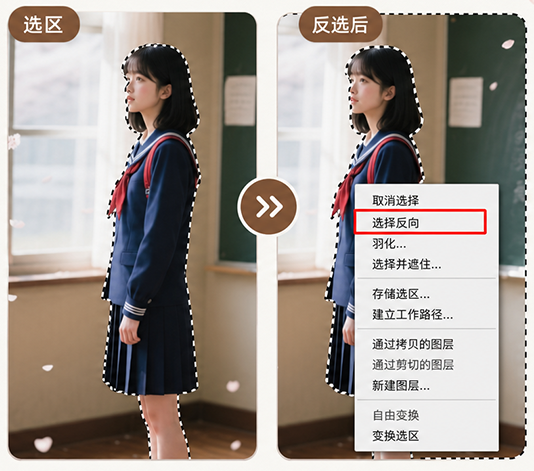
一、3种PS反选实操方法(全PS版本通用)
所有反选操作均需提前创建初始选区,可通过选框工具、魔棒工具、快速选择工具、套索工具绘制选区,画布出现蚂蚁线后,方可执行反选操作,无选区无法完成反转。
1、快捷键反选(设计师首选、极速操作)
适用场景:日常高频修图、快速抠图、批量调色,追求高效操作、不打断创作思路的场景。
方法优势:一键触发、响应迅速,是专业设计师主流反选方式,熟练掌握可大幅提升修图效率。
实操步骤:
1、使用任意选区工具绘制初始选区,确保画布显示蚂蚁线选区;
2、Windows系统按下组合快捷键Ctrl+Shift+I,即可瞬间完成选区反选;
3、Mac系统按下组合快捷键Cmd+Shift+I,一键实现选区反向切换。
避坑小贴士:快捷键失效时,优先切换为英文输入法,同时检查是否与电脑其他软件快捷键冲突。
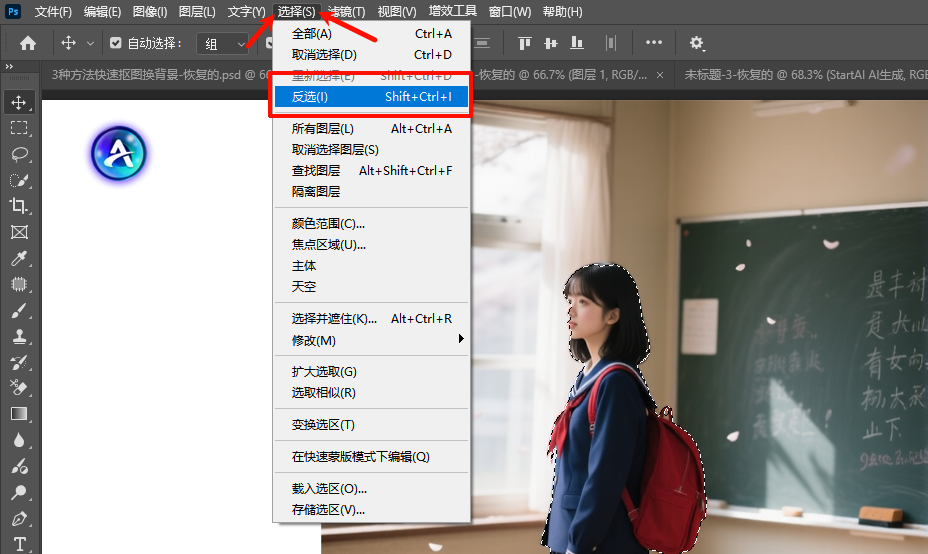
2、菜单栏反选(新手保底、零失误操作)
适用场景:快捷键失灵、新手不熟悉快捷键,需要直观可视化操作确认流程的场景。
方法优势:系统自带原生功能,路径固定、无冲突、零报错,适配所有PS版本,操作逻辑清晰易懂。
实操步骤:
1、PS导入素材图片,使用选区工具创建对应的初始选区;
2、点击PS顶部菜单栏【选择】选项,展开下拉功能列表;
3、在列表中点击【反选】功能,即可完成选区区域互换。
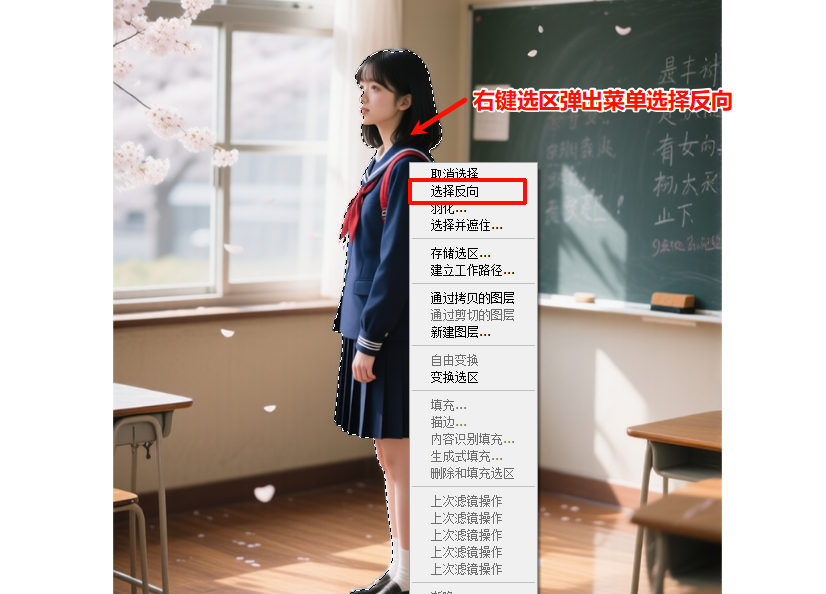
3、右键快捷反选(画布直达、操作便捷)
适用场景:近距离快速操作,无需移动鼠标至顶部菜单栏,适合精细化局部修图场景。
方法优势:就地操作、步骤简短,自动记录操作日志,方便随时撤销回溯。
实操步骤:
1、完成初始选区绘制,画布显示蚂蚁线选区范围;
2、将光标移动至选区内或选区边缘位置,单击鼠标右键唤起快捷菜单;
3、点击【选择反选/反向选择】(不同版本文字略有差异,功能完全一致),即刻完成选区反转,操作同步记录在历史记录面板。
二、PS反选核心高频使用场景
反选的核心逻辑是避繁就简:复杂轮廓、大面积区域难以直接选中时,优先选取简单区域,再通过反选快速锁定目标区域,极大降低选区制作难度。
1、主体快速抠图
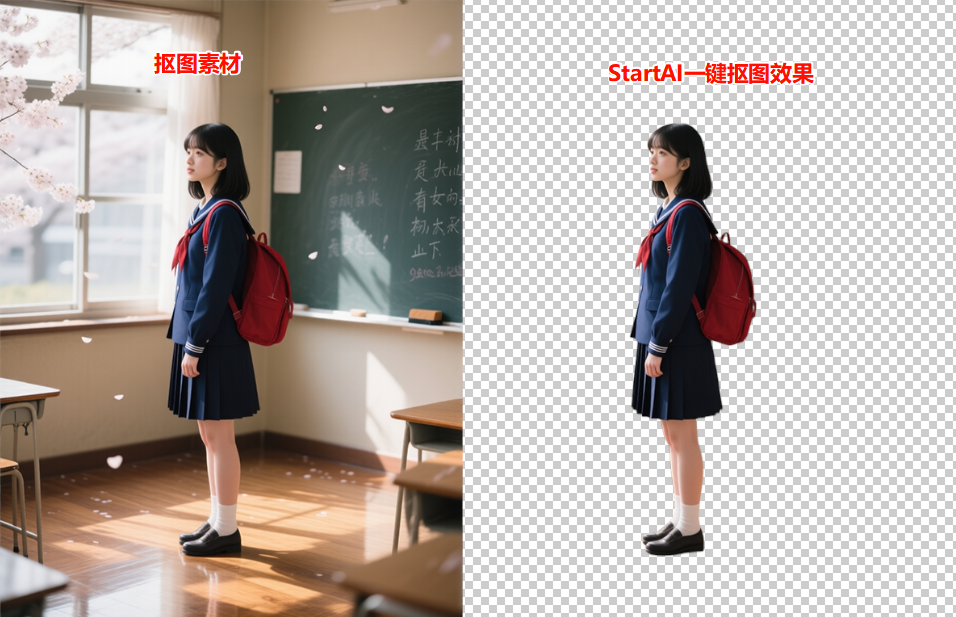
处理人物、产品、静物等主体素材时,若背景干净、色彩单一,可使用魔棒工具、快速选择工具一键选中背景区域,通过反选快速锁定画面主体,搭配图层蒙版即可完成无损精准抠图,规避手动抠图繁琐操作。
2、背景替换与调色
精准选中画面主体后,通过反选单独锁定背景区域,可单独对背景执行调色、模糊、压暗、换图、加特效等操作,全程不影响主体画面细节,精准分区修图。
3、局部细节优化修图
产品精修、素材除杂场景中,可先选中画面杂质、瑕疵区域,反选后锁定完好画面区域,对整体画面进行提亮、降噪、统一质感,避免修图损伤主体细节。
三、PS反选常见问题FAQ
1、反选快捷键按下没反应?
首先检查画布是否创建有效选区(有无蚂蚁线);其次切换为英文输入法,规避中文输入法快捷键冲突;若依旧失效,可进入【编辑—键盘快捷键】,在选择分类中核验或重新自定义反选快捷键。
2、反选后选区边缘不准确、有杂边?
先取消选区重置初始选区,通过【选择—调整边缘】功能,微调选区平滑、羽化、对比度参数,优化边缘轮廓后,再执行反选操作,保证选区精准贴合画面。
3、不同PS版本反选操作有区别吗?
CC2015及以上所有主流版本,快捷键、菜单栏路径、操作逻辑完全统一;仅部分老旧版本菜单文字显示为“反向选择”,与新版“反选”为同一功能,无操作差异。
四、StartAI插件AI修图高效拓展方案
PS反选仅为选区基础操作,后续的精准抠图、背景替换、产品精修、画面优化依旧需要繁琐手动操作,对新手门槛高、耗时久。StartAI智能修图插件专为PS设计,无缝衔接反选操作,AI自动处理后续复杂修图流程,大幅提升设计出图效率,新手也能做出专业商用效果。
立即使用StartAI:【点此一键下载StartAI插件】;
邀请码:【mKU7jz】,立领100积分,基础功能免费用!
插件适配:兼容PS CC2015至最新版本,支持Windows、Mac双系统,安装即可直接在PS内调用,无需复杂调试。
核心提效优势:
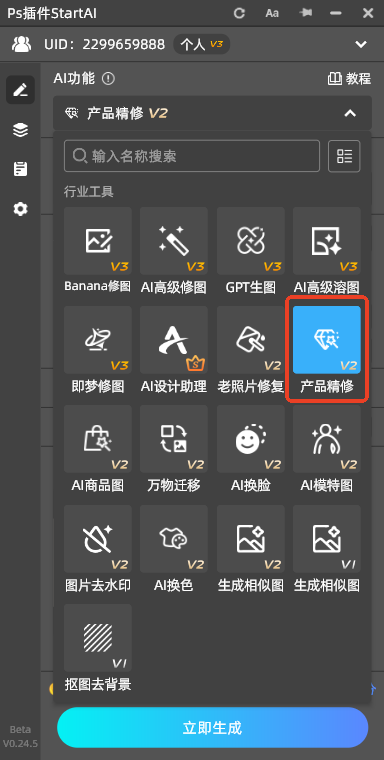
1、AI智能产品精修:反选分区完成后,可一键调用插件产品精修功能,智能识别金属、织物、塑料等材质,自动优化画面质感、色彩与细节,替代手动精细化修图;
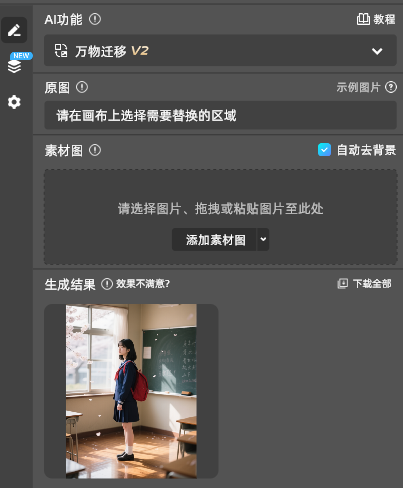
2、一键背景迁移替换:通过反选分离主体与背景后,使用插件万物迁移功能,可快速更换电商、简约、实景等各类背景,AI自动匹配光影、阴影与透视,杜绝主体悬浮感,画面衔接自然;
3、新手零门槛+批量处理:无需专业修图技巧,输入简单关键词即可完成除杂、换背景、优化构图等操作,同时支持批量修图,完美适配电商美工、自媒体大批量素材处理需求。
五、总结
PS反选主要包含快捷键反选、菜单栏反选、右键快捷反选三种操作方式,适配不同操作习惯与使用场景,是选区制作、抠图调色、分区修图的核心基础操作。日常修图优先使用Ctrl+Shift+I快捷键高效操作,新手可使用菜单栏、右键操作兜底。想要进一步提升修图效率、解决手动修图繁琐、效果不佳等问题,可搭配StartAI插件完成后续精修、换背景、批量处理等操作,低成本实现高质量商用出图。
立即使用StartAI:【点此一键下载StartAI插件】;
邀请码:【mKU7jz】,立领100积分,基础功能免费用!