
在使用PS进行图像处理的时候,右侧图层栏往往是我们经常使用到的部位,无论是修改图层顺序、添加图层样式,还是进行蒙版操作,都离不开它。但很多用户,尤其是新手,经常会遇到图层消失不见的情况,导致了无法正常去处理图片。今天一篇文章就给你介绍清楚怎么快速的找回PS图层栏。
一、5种方法快速找回PS右侧图层栏
方法1:直接通过“窗口”菜单找回
这是最直接、成功率最高的方法,适用于大多数误关面板的情况。
操作步骤:
1、打开PS软件,在顶部菜单栏找到“窗口”选项并点击;
2、在下拉菜单中找到“图层”选项,点击该选项使其前面出现勾选标记,此时右侧图层栏就会显示出来。
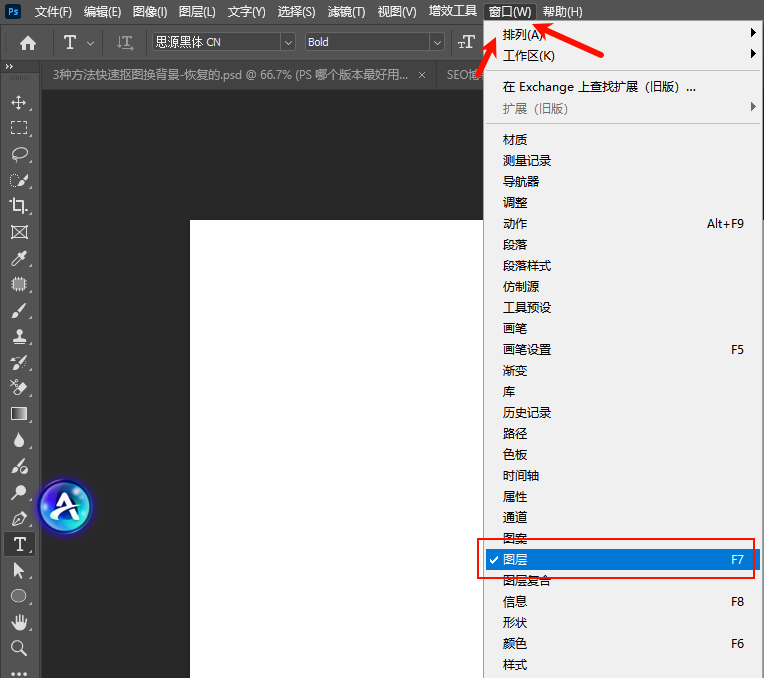
3、同样的,如果同时丢失了通道、路径等面板,也可以在“窗口”菜单中依次勾选对应选项,一次性找回。
小贴士:该方法适用于所有PS版本(包括CC2015、CC2020、2024最新版等),Windows和Mac系统操作一致,新手优先尝试。
方法2:使用快捷键快速恢复(高效便捷)
Windows系统用户按下“Ctrl+Shift+F11”或直接按“F7”键;Mac系统用户按下“Command+Shift+F11”或“F7”键,即可快速切换图层栏的显示与隐藏状态。很多用户之所以丢失图层栏,就是误触了“F7”快捷键,再次按下就能轻松恢复。
方法3:恢复PS默认界面设置
如果上面两种方法没有用,可能是工作区设置错乱导致的。此时可以通过恢复默认界面来解决。
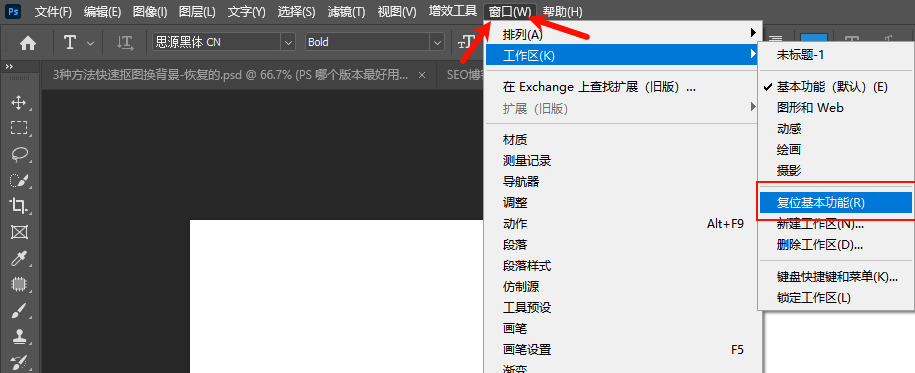
操作步骤:直接在菜单栏点击“窗口”,选择“工作区”,然后点击“复位基本功能”,无需重启即可快速恢复默认布局。
方法4:检查自动隐藏功能与缓存问题
部分用户可能不小心启用了“自动隐藏功能区”,也会导致图层栏被隐藏。
解决方法:进入“编辑-首选项-工作区”,取消勾选“自动隐藏功能区”;如果面板仍未显示,可尝试清理PS缓存:点击“编辑-首选项-储存”,选择“清除缓存”,确认后重启PS即可。
方法5:软件故障与系统兼容问题
如果上面方法都没解决,可能是软件故障或系统兼容问题:首先重启电脑和PS软件,排除临时系统故障;若问题依旧,检查PS是否为最新版本,点击“帮助-更新”,安装最新补丁后重试,旧版本PS的兼容性问题可能导致面板显示异常;最后,若所有操作都无效,可尝试卸载并重新安装PS软件,记得备份好个人预设和作品。
二、提升PS效率:StartAI插件,你的AI智能助手
解决了图层栏消失的问题后,相信大家想知道如何提升PS的工作效率。尤其是在进行产品精修、批量抠图等场景时,传统操作流程繁琐且耗时。这里为大家推荐一款专为PS打造的AI图像处理插件——StartAI,它能无缝融入PS工作流,让设计效率翻倍。
插件地址:https://www.istarry.com.cn/?sfrom=giQHne
邀请码:giQHne
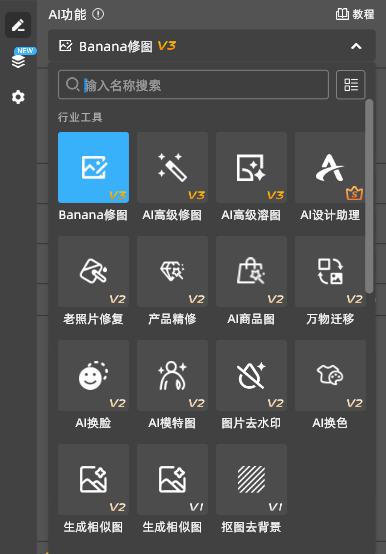
- AI智能抠图:无论是复杂的毛发、透明物体还是批量商品图,都能一键精准抠图,自动插入PS图层,无需手动调整蒙版;
- 高级修图功能:产品精修、瑕疵擦除、局部重绘等操作,通过AI快速完成,细节处理比手动更细腻;
- 批量处理能力:支持批量生图、批量修图,将原本需要3天完成的1000张图片处理工作,压缩到8小时内完成,极大提升工作效率;
- 创意辅助功能:线稿上色、文生图、相似图生成等,为设计提供更多灵感,即使是新手也能轻松做出专业级效果。
对于经常使用PS的设计师、电商运营、新媒体从业者来说,StartAI插件能有效减少重复操作,将更多精力放在创意设计上,是提升工作效率的必备工具。
三、PS图层栏常见问题
Q1:图层不显示缩览图,该如何恢复?
这是关闭了图层缩览图显示导致的。
解决方法:在图层面板右上角找到设置按钮(齿轮图标),点击后在下拉菜单中选择“面板选项”;在弹出的面板选项窗口中,勾选“缩览图”,并选择合适的缩览图大小,点击“确定”后,图层缩览图就会正常显示了。
Q2:无法移动图层是什么原因?该怎么解决?
一是图层被锁定,查看图层栏中目标图层是否有“锁定”图标,点击图标即可解锁;二是当前选中的是背景层,背景层默认无法移动,需双击背景层,在弹出的对话框中点击“确定”,将其转为普通图层后就能正常移动了。
Q3:使用快捷键F7无法调出图层栏,是什么原因?
可能是快捷键被修改或冲突,解决方法:进入“编辑-键盘快捷键”,在“快捷键用于”中选择“应用程序菜单”,找到“窗口-图层”,检查并恢复默认快捷键“F7”;如果是笔记本电脑,可能需要同时按下“Fn+F7”,因为部分笔记本的F键默认是功能键模式。
四、总结:
PS右侧图层栏不见了无需慌张,优先通过“窗口”菜单或“F7”快捷键找回,多数问题都能快速解决。如果需要提升图层管理和修图效率,StartAI插件是不错的选择。希望本文的方法和技巧能帮你顺利解决问题,提升PS使用体验。







