
在使用PS进行图像设计的时候,最为头疼的事情莫过于反复的去找菜单,不仅耽误时间,还容易打断创作思路。记住PS中常用的快捷键,就能够大大提升我们的创作效率,今天我们就来一篇文章为你说清楚Ps中常用快捷键,彻底解决你的难题。
Ps常用快捷键大全表格,Ps常用快捷键一览表
1. Ps基础操作快捷键(必备,新手优先记)
| 功能描述 | Windows | Mac快捷键 | 适用场景 |
|---|---|---|---|
| 新建文件 | Ctrl+N | Command+N | 开启新的设计项目、修图文件 |
| 打开文件 | Ctrl+O | Command+O | 导入需要编辑的图片、PSD文件 |
| 保存文件 | Ctrl+S | Command+S | 实时保存创作进度,避免文件丢失 |
| 另存为 | Ctrl+Shift+S | Command+Shift+S | 保留原文件,另存为新格式/版本 |
| 撤销操作 | Ctrl+Z | Command+Z | 恢复上一步操作,纠正误操作 |
| 重做操作 | Ctrl+Shift+Z | Command+Shift+Z | 取消撤销,恢复之前的操作 |
| 全选画布 | Ctrl+A | Command+A | 选中整个画布,方便整体调整 |
| 退出PS | Ctrl+Q | Command+Q | 关闭软件,结束创作 |
2. Ps选区操作快捷键(在修图的时候常用到)
| 功能描述 | Windows | Mac | 适用场景 |
|---|---|---|---|
| 反选选区 | Ctrl+Shift+I | Command+Shift+I | 选中未选区域,适合抠图后调整背景 |
| 羽化选区 | Shift+F6 | Shift+F6 | 让选区边缘柔和过渡,避免生硬 |
| 取消选区 | Ctrl+D | Command+D | 完成选区操作后,取消选中状态 |
| 隐藏选区边缘 | Ctrl+H | Command+H | 隐藏“蚂蚁线”,预览选区效果 |
3. Ps图层操作快捷键
| 功能描述 | Windows | Mac | 适用场景 |
|---|---|---|---|
| 新建图层 | Ctrl+Shift+N | Command+Shift+N | 创建新图层,进行非破坏性编辑 |
| 复制图层 | Ctrl+J | Command+J | 复制当前图层,备份或调整细节 |
| 合并可见图层 | Ctrl+Shift+Alt+E | Command+Shift+Option+E | 合并所有可见图层,保留隐藏图层 |
| 删除图层 | Delete | Delete | 删除无用图层,精简文件 |
| 隐藏/显示当前图层 | Ctrl+,(逗号) | Command+,(逗号) | 查看隐藏图层后的效果 |
4. Ps常用工具快捷键
| 功能描述 | Windows | Mac | 适用场景 |
| 移动工具 | V | V | 移动图层、选区内容,调整位置 |
| 画笔工具 | B | B | 绘画、涂抹、修复细节 |
| 橡皮擦工具 | E | E | 擦除多余内容、调整画面细节 |
| 快速选择工具 | W | W | 快速选中相似颜色区域,高效抠图 |
| 钢笔工具 | P | P | 绘制精准路径、抠取复杂轮廓 |
| 吸管工具 | I | I | 吸取画面颜色,用于调色、匹配色彩 |
5.Ps文字操作快捷键(排版必备,高效编辑)
| 功能描述 | Windows | Mac | 适用场景 |
| 文字工具 | T | T | 添加文字、编辑文字内容 |
| 增大文字字号 | Ctrl+Shift+> | Command+Shift+> | 快速放大文字,调整排版效果 |
| 减小文字字号 | Ctrl+Shift+< | Command+Shift+< | 快速缩小文字,精准匹配版面 |
| 文字居中对齐 | Ctrl+Shift+C | Command+Shift+C | 文字排版时快速居中,提升美观度 |
| 文字左对齐 | Ctrl+Shift+L | Command+Shift+L | 规范文字排版,适用于多段文本 |
6. Ps操作视图的快捷键
| 功能 | Windows | Mac | 适用场景 |
| 放大视图 | Ctrl++(加号) | Command++(加号) | 查看细节部分,精准修图 |
| 缩小视图 | Ctrl+-(减号) | Command+-(减号) | 查看整体画面,调整布局比例 |
| 实际像素显示 | Ctrl+1 | Command+1 | 查看图片真实尺寸,判断最终效果 |
| 适合屏幕显示 | Ctrl+0(零) | Command+0(零) | 快速适配屏幕大小,整体浏览画面 |
| 抓手工具(临时) | 空格 | 空格 | 放大后拖动画面,查看不同区域 |
二、记不住快捷键?StartAI插件帮你轻松解决
虽然我们已经罗列了常用的快捷键表格,但是新手也不可能一下子全部记住,反复查询又耽误时间。这里给大家推荐一款专为设计师打造的PS AI插件——StartAI,它自带PS快捷键查询功能,随用随查,彻底告别死记硬背;同时还能解锁众多AI修图功能,大幅提升创作效率。
如何使用StartAI插件?
1. 先在官网下载安装StartAI插件;
2. 安装完成后重启PS,在左侧就能看到StartAI面板;
3. 若找不到面板,可通过【窗口】→【关于增效工具】→【StartAI插件】路径打开即可。
插件地址:点我获取插件; 邀请码:giQHne
StartAI插件内置了PS快捷键查询功能,打开插件面板后,直接就能看到分类好的PS常用快捷键,不管是基础操作还是修图进阶快捷键,都能快速找到。创作时遇到记不住的快捷键,不用切换窗口,直接在PS内就能查询,操作不中断,效率拉满。

StartAI插件核心功能
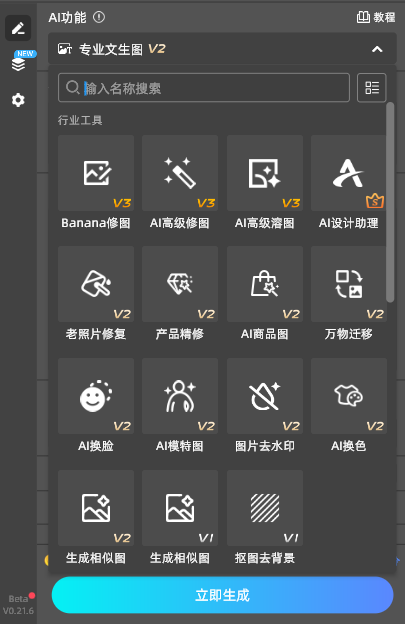
- 超全面AI功能:包含Banana修图、AI高级修图、AI高级溶图、产品精修、老照片修复等众多AI功能,不仅能一键去除杂物、路人,还支持批量处理多图,大幅节省时间;
- 本土场景优化:精准匹配国内高频设计场景,涵盖AI高级修图、产品精修、线稿上色、文生图等。同时支持100+风格预设,国潮、极简、赛博朋克等主流风格应有尽有;
- 低门槛易上手:操作界面简洁直观,没有复杂的参数设置,小白也能快速上手。同时还提供详细的中文教程和案例库,遇到操作问题随时可以查阅学习,轻松掌握各类AI设计技巧。
三、使用PS快捷键的小技巧(新手避坑)
- 自定义快捷键:如果默认快捷键不适应,可通过【编辑】→【键盘快捷键】调整,将常用功能设置为自己容易记住的按键;
- 结合插件使用:像StartAI这样的插件,不仅能查询快捷键,还能通过AI功能减少重复操作,让快捷键的效率最大化;
- 循序渐进记忆:不用一次性记完所有快捷键,先熟练基础操作,再逐步掌握进阶快捷键,结合实际创作练习,记得更牢。








