
在使用PS处理图片素材时,羽化是特别频繁使用到的操作,也是实现图像边缘柔和过渡的核心操作,但是如果每次都去顶部菜单找羽化功能太过于耗费时间,记忆快捷键能够大大的提升我们的工作效率。那么 “Ps 羽化快捷键 ctrl 加什么”,今天一篇文章给你讲清楚。
一、Ps羽化快捷键ctrl加什么?
Ps羽化快捷键也分PS版本,旧版本的PS羽化快捷键是Ctrl+Alt+D,在当今主流版本PS羽化快捷键是Shift+F6;
- 旧版本Ps(CS3、CS5 及更早):Windows 系统使用Ctrl+Alt+D,Mac 系统替换为Cmd+Option+D,按下后直接弹出羽化半径设置对话框。
- 主流版本(CS6 及 2023、2024、2025 版):默认羽化快捷键为Shift+F6。
注意:在进行羽化操作前,一定要事先创建选区,否则会提示 “未找到选区”,也无法进行羽化。
二、快捷键使用注意事项
① 羽化半径设置:弹出对话框后,输入像素值(数值越大边缘越柔和,通常 1-20px 为宜),点击确定即可应用效果。
② 快捷键冲突:如果按 Ctrl+Alt+D 或 Shift+F6 没有响应,很可能是快捷键被第三方软件拦截、Photoshop预设损坏或功能被意外禁用,可以重新设置快捷键。
操作步骤:
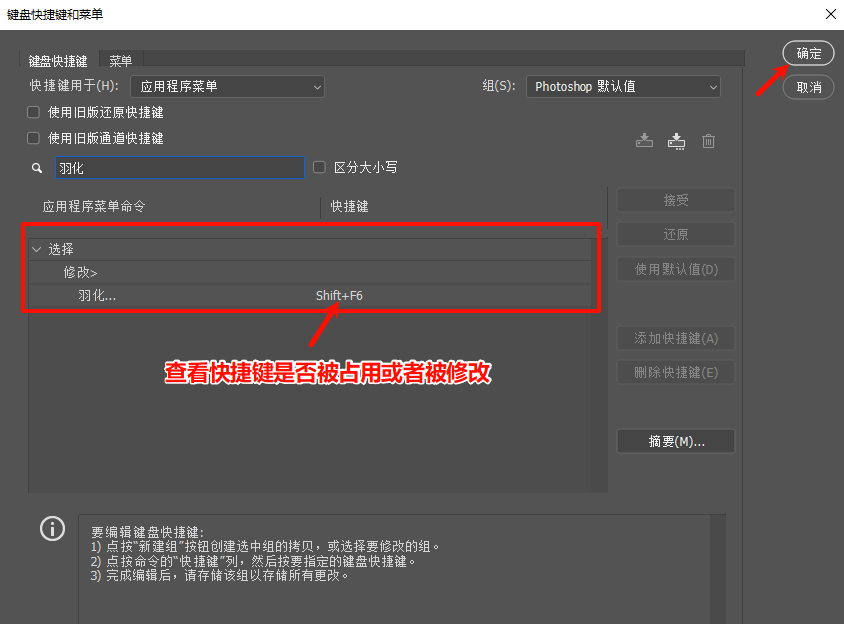
1、进入Photoshop主界面,点击编辑 > 键盘快捷键(Windows)或Photoshop > 键盘快捷键(macOS)。
2、在弹出窗口搜索关键词“羽化”,即可查找对应的快捷键。
3、确认“羽化”命令右侧显示的快捷键是不是Shift+F6;如果不是,可以点击右侧空白处重新录制按键组合。
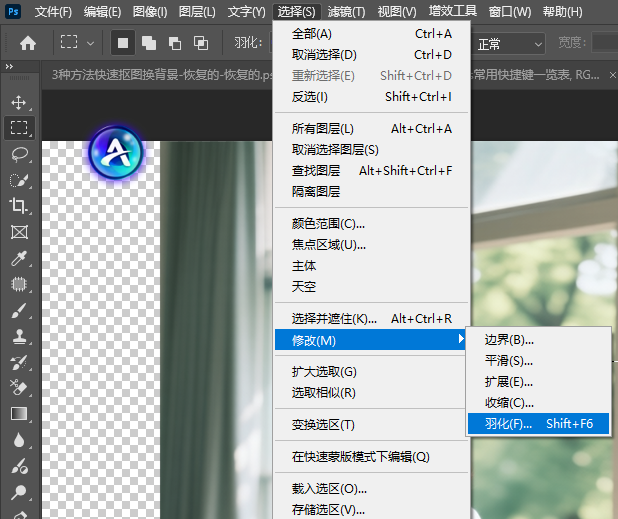
③ 替代操作方法:若快捷键失效,可通过菜单路径 “选择 – 修改 – 羽化” 手动调用功能,适用于所有版本。
三、StartAI 插件:PS 快捷键查询神器
PS 快捷键种类繁多,除羽化外,图层操作、滤镜应用等功能的快捷键容易记混,这时候推荐使用StartAI 插件—— 一款专为 PS 设计师打造的高效辅助工具,其快捷键查询功能能完美解决记忆难题。
如何安装StartAI插件?
在StartAI官方网址下载对应系统的安装包,跟随引导一键完成安装后重启PS,在左侧工具栏附近即可看到StartAI插件的图标;
Ps 23.4.1 或更低版本在顶部菜单栏,窗口>关于增效工具>StartAI 插件;
Ps 23.4.1 或更高版本在顶部菜单栏,增效工具>StartAI 插件;
插件地址:点我获取插件;
邀请码:giQHne
为什么使用StartAI插件?
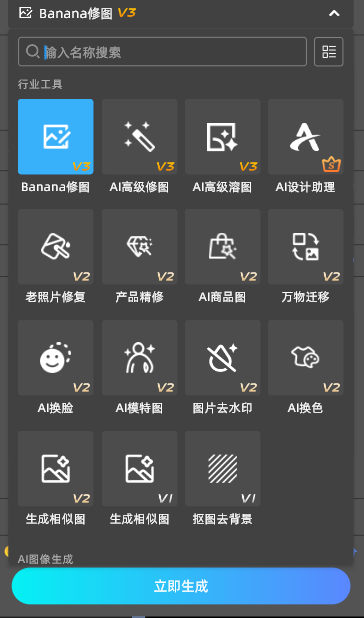
1. 一站式图像处理工作站:软件集合了30+超实用的功能,例如Banana修图、AI高级修图、AI智能溶图、产品精修、老照片修复、抠图去背景、图片去水印等等。
2. 本地化适配:对国内用户的高频使用场景(如电商主图设计、人像精修、平面海报创作)深度优化,新增 AI产品精修、线稿自动上色、文生图生成 等功能,并内置 100+ 中文风格预设。
3. 零基础友好:界面简洁直观,功即使从未接触过AI工具的新手,也能在5分钟内上手操作。
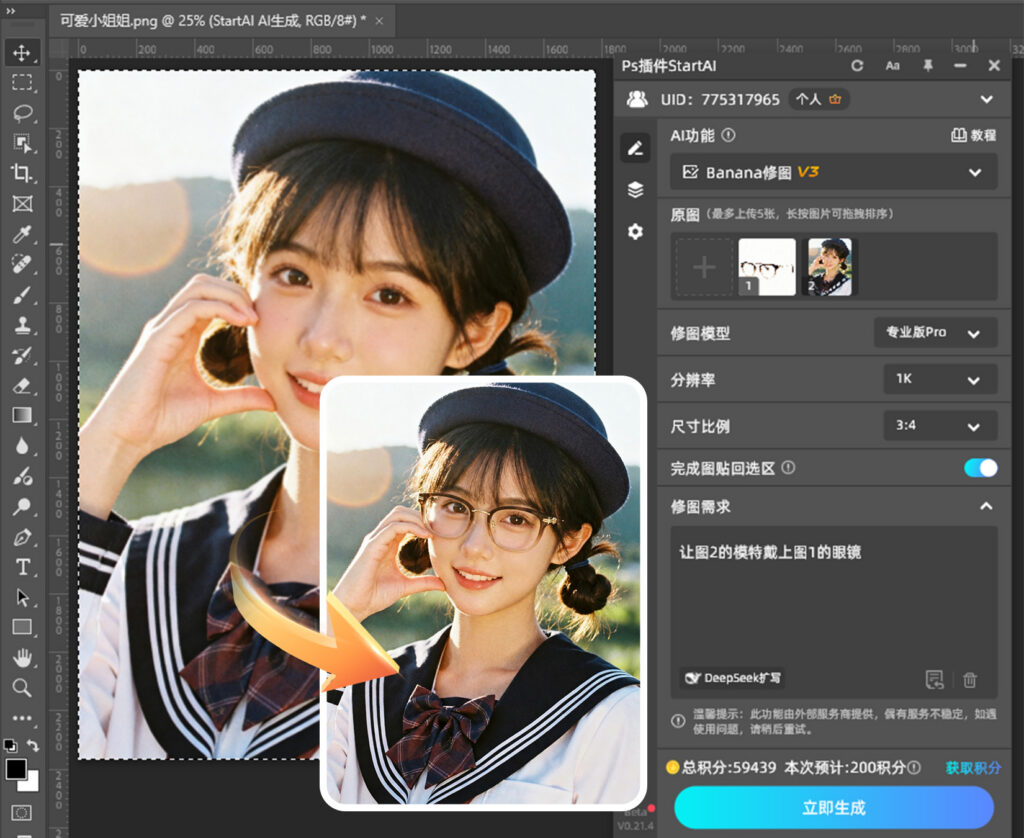
StartAI插件效果展示
四、常见问题解答
Ps 羽化快捷键 Ctrl+Alt+D 按了没反应?
1、首先检查自己的PS版本,旧版本才是 Ctrl+Alt+D,新版本默认羽化快捷键是Shift+F6;
2、其次确认已创建选区,有选区了我们才能进行羽化操作;
3、查询是否是英文输入法,是不是有第三方软件拦截快捷键,可通过 “编辑 – 键盘快捷键” 重置羽化命令的按键映射。
PS 羽化功能是灰色的不能用?
新手常犯的错误就是没有创建选区,羽化需作用于特定选区边缘;若已全选画布,因无内外区域区分也会失效,建议缩小选区范围后再操作。
羽化值设置多大合适?
需要根据具体的需求调整,抠图合成常用 1-5px(轻微柔和),艺术化效果可用 10-20px;注意选区较小时避免设置过大羽化值(如 50px 以上),否则会导致选区边缘消失。
五、总结
Ps 羽化的 Ctrl 组合快捷键为旧版本的 Ctrl+Alt+D,主流版本虽默认 Shift+F6,但该组合键仍可兼容使用,关键是先创建有效选区。对于记混快捷键的问题,StartAI 插件的快捷键查询功能能提供精准支持,搭配其 AI 图像处理功能,可进一步提升设计效率。








