
PS作为设计师、摄影师常用的图像处理工具,会自动记录最近打开的文件,方便后续快捷的打开文件,但是不少人担心会因为这个泄露自己的隐私,因此想要删除这些最近使用项。那么PS最近使用项怎么删除?今天一篇文章跟你讲清楚。
一、PS临时清理最近使用项的方法
这个方法只适用临时清除当前最近使用项,后续仍然会正常的访问,操作简单,适配绝大多数PS版本(包括CC2015及以上、2023、2024等主流版本),Windows和Mac系统通用。
① 启动PS软件,等待软件完全加载完成,进入主界面;
② 在顶部菜单栏中,找到并点击「文件」选项;
③ 在下拉菜单中,选择「最近打开的文件」;
④ 在弹出的子菜单,点击最下方的「清除最近的文件列表」即可。
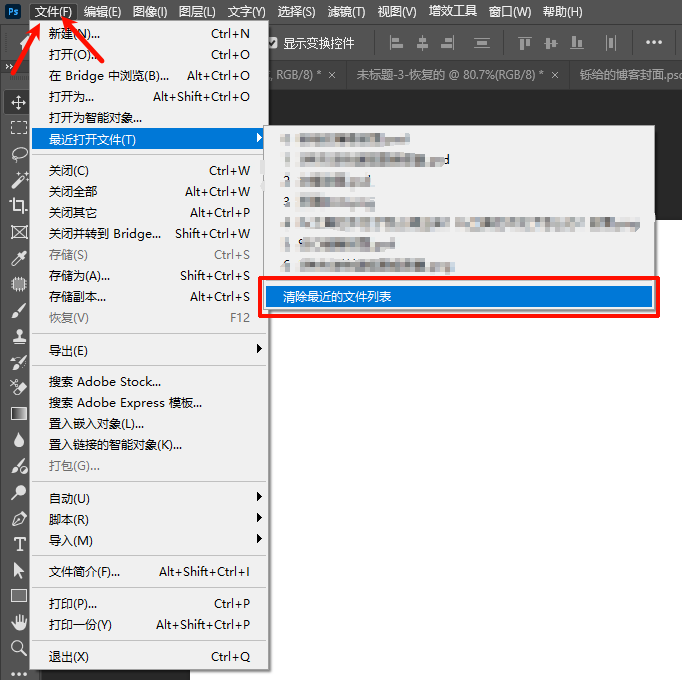
操作完成后,PS主界面和「最近打开的文件」列表中,之前的使用记录就会全部消失。需要注意的是,这种方法仅删除记录,不会影响实际的文件本身,原文件仍保存在电脑的对应存储位置。如果后续再次打开文件,该文件会重新出现在最近使用项中。
二、PS彻底隐藏最近使用项的方法
如果需要长期隐藏最近使用项,,可以通过修改PS首选项实现。这种方法适合追求极简界面或长期保护隐私的用户,同样适配Windows和Mac系统,仅操作路径略有差异。
1. Windows系统操作步骤
① 打开PS,点击顶部菜单栏的「编辑」,在下拉菜单中选择「首选项」,再点击「文件处理」(快捷键:Ctrl+K可快速打开首选项窗口);
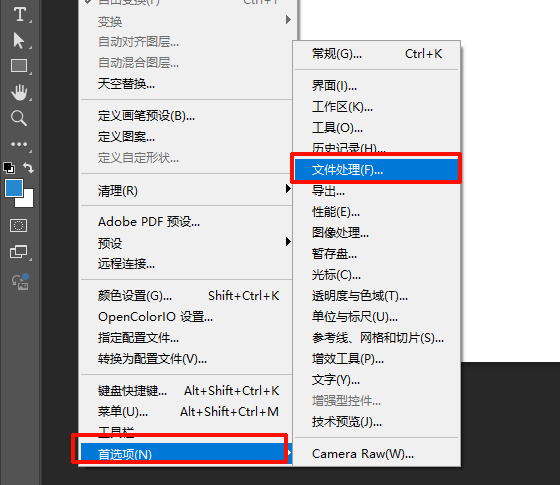
② 在弹出的「首选项-文件处理」对话框中,找到「近期文件列表包含」选项,默认数值通常为20;
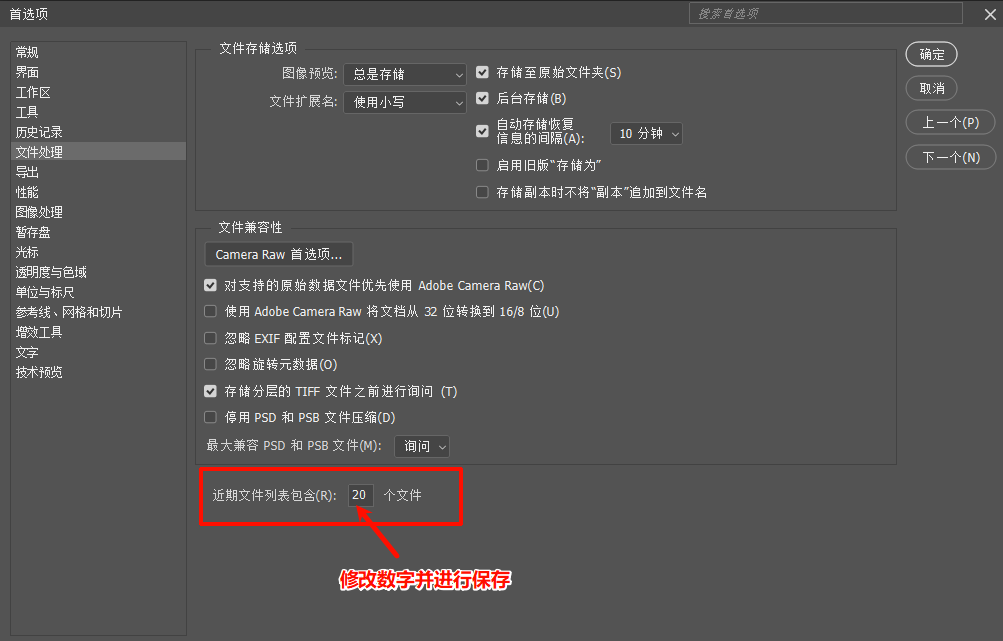
③ 将该数值修改为0,点击「确定」保存设置;
④ 重启PS软件,就会彻底隐藏最近使用项,后续打开文件也不会生成使用记录。
2. Mac系统操作步骤
① 启动PS后,点击顶部菜单栏的「Photoshop」选项(替代Windows系统的「编辑」菜单);
② 选择「首选项」,再点击「文件处理」,同样找到「近期文件列表包含」选项,将数值改为0后点击「确定」;
③ 重启PS即可完成设置。
三、删除单个最近使用项的方法
有不少用户会遇到“只想删除某一个最近使用文件,保留其他记录”的情况,由于PS默认不支持直接删除单个记录,但是可以通过下面的方法实现:
① 找到该最近使用文件对应的本地文件;
② 将本地文件移动到其他文件夹,或者直接删除对应的文件;
③ 重新打开PS,点击最近使用项,系统会提示文件不存在,后续该记录会自动消失。
四、提升PS创作效率:推荐StartAI插件
日常使用PS的时候,设计师还常面临抠图繁琐、修图耗时、设置没有作图灵感的问题。这里为大家推荐一款专为PS打造的AI图像处理插件——StartAI,它能无缝融入PS创作流程,大幅提升设计效率。
怎么用StartAI插件?
第一步:轻松安装,3分钟搞定
访问StartAI官方网站(点我获取插件),根据系统选择对应安装包,安装完成后重启Photoshop,在左侧工具栏附近就能看到StartAI的图标啦!
如果没找到插件图标,可以通过顶部菜单栏【窗口】→【扩展功能】→【StartAI插件】,手动打开插件面板即可。
为什么选择StartAI插件?
优势1:全能AI工具箱,新手也能出专业效果
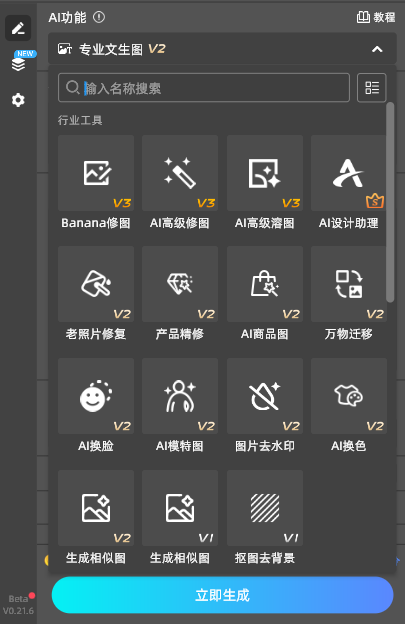
内置30+前沿AI功能,覆盖设计全流程:
- 热门玩法:NanoBanana风格迁移、AI高级修图(瑕疵秒修)、AI溶图(无缝合成)、文生图(文字秒出图);
- 商业刚需:模特图生成(换脸/换装)、产品精修(光影质感一键优化)、局部重绘(指定区域修改);
⚡ 优势2:化繁为简,大大提升效率
- 高频功能集成:一键抠图去背景(发丝级精度)、智能擦除(杂物秒删)、扩图(画面无损延展);
- PS深度融合:从PS选区直接调用原图,AI生成结果自动插入原位,工作流无缝衔接;
📈 优势3:批量处理神器
针对电商、服装、3C等行业痛点,专项优化批量功能:
- 批量生图:100张产品图,输入统一指令批量生成不同场景图;
- 批量精修:千张模特图自动统一磨皮、调色、校正身材;
- 批量抠图:500张商品图一键去背景,效率提升80%;
- 案例:某电商团队用插件处理1000张图,从3天压缩到8小时,人力成本直降60%!

已有几十万设计师使用StartAI提升工作效率,比如自由接单设计师反馈,该插件的抠图和精修功能能节省大量工作时间;电商设计团队则表示,其批量生成营销素材的功能,能将原本3天的工作量压缩到8小时。对于PS用户而言,StartAI不仅能解决操作繁琐的问题,还能激发创意,让设计更轻松。
总结
删除PS最近使用项可根据需求选择临时清理或彻底隐藏,两种方法操作简单。日常使用中,配合StartAI插件使用,能够大幅提升设计效率。






