
照片拍出来不清晰,常见原因包括对焦点没对准主体、对焦模式选错、快门速度太慢手抖、光圈设置不合理等,这些问题大多可以通过PS后期调整得到明显改善。本文整理新手可直接落地的PS清晰化操作方法,从基础智能锐化到进阶高反差保留技巧,再附上PS插件StartAI Banana修图的一键修复实操教程,不用复杂调参就能快速把模糊照片变清晰。
一、操作前必做准备
打开模糊照片后,先按 Ctrl+J 复制背景图层,所有调整都在复制图层上操作,避免直接修改原图造成不可逆的画质损失。
二、基础方法:智能锐化一键上手
这是新手最容易掌握的清晰化操作,能精准控制边缘对比度,同时减少多余噪点生成。
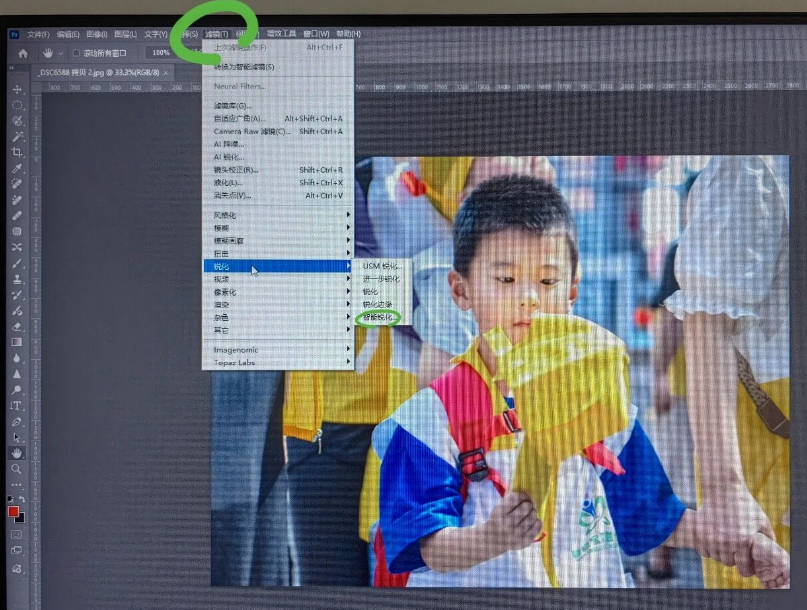
1、点击顶部菜单栏「滤镜」→「锐化」→「智能锐化」。
2、在弹出窗口中调整参数:数量设为 80%-120%,半径设为 0.7-1.5像素,减少杂色设为 10%-20%,移去选项选择「镜头模糊」。
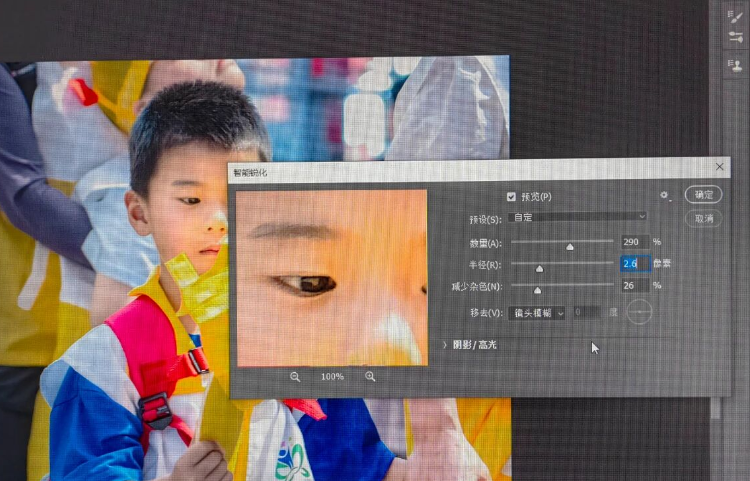
3、把画面放大到100%实时预览,确认边缘清晰且没有出现明显光晕和噪点后,点击确定即可。
三、进阶方法:高反差保留强化轮廓
适合轻微运动模糊、失焦的照片,能针对性强化文字、建筑线条、产品边框等结构性元素的锐利感。
1、选中复制后的图层,点击「滤镜」→「其他」→「高反差保留」。
2、半径设为 1.5-3像素,以画面中隐约显现边缘轮廓为准,点击确定。
3、在图层面板中把该图层的混合模式从「正常」改为「叠加」,如果效果过强,把图层不透明度调至65%-75%即可。
四、局部精准清晰化技巧
如果照片只有局部区域模糊(比如人像面部清晰但衣物发虚),可以用图层蒙版限定锐化作用范围,避免全局过度锐化。
1、执行完智能锐化操作后,按住 Alt 键点击图层面板底部的「添加图层蒙版」,生成全黑蒙版隐藏锐化效果。
2、选择硬度0%、不透明度70%的白色画笔,在需要提升清晰度的区域(如眼睛、发丝、产品Logo)轻轻涂抹,只让这些区域应用锐化效果。
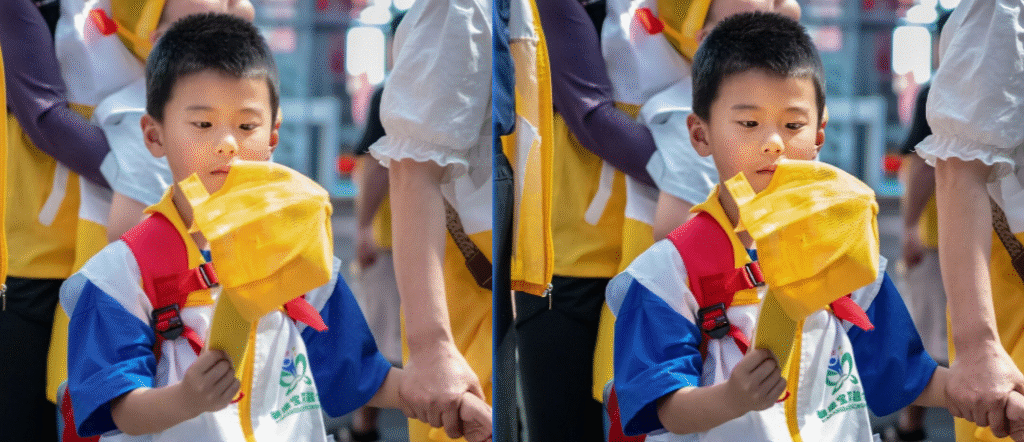
五、PS插件StartAI Banana修图一键清晰化实操教程
适用场景
不用手动反复调试锐化参数,AI自动判别模糊成因,像素级重建丢失的纹理细节,新手零门槛快速出片。
方法优势
直接在PS原生工作流内运行,修复结果自动生成新图层,后续可直接用PS基础工具微调,完美适配人像、产品、老照片等各类模糊素材。
避坑提示
安装前先关闭PS再运行安装包,首次打开插件面板后输入邀请码「mKU7jz」激活全部功能权限。
操作步骤:
① PS 里打开图,顶部【增效工具】→【StartAI】→【Banana修图】,点【从图层获取】;
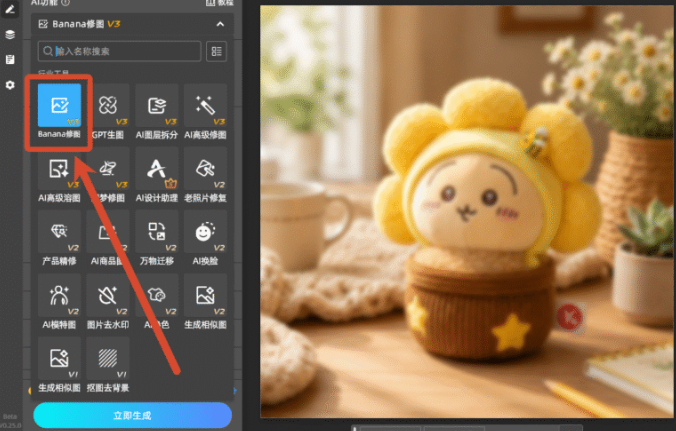
② 修图模型选【专业版 Pro】,分辨率选 4K(只发朋友圈的话用 2K 也行);
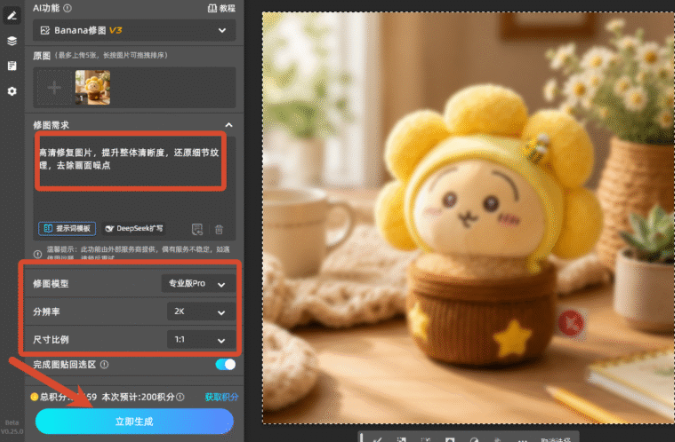
③ 「修图需求」填:去除模糊和朦胧感,高清修复图片,图片细节清晰可见,保持画面原有内容和特征不变;
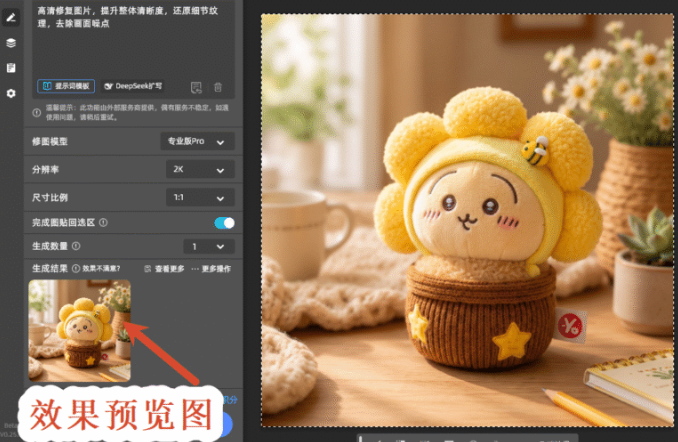
④ 点生成,结果落到新图层。
六、新手避坑要点
锐化无法完全修复严重失焦、完全糊掉的照片:过度锐化会产生明显白边光晕和噪点,建议多次小幅度调整参数,不要一次把数值拉满。
预览效果时必须把画面放大到100%:不要在缩小视图下判断锐化程度,很容易出现实际画面过锐的问题。
人像照片锐化要避开皮肤平滑区域:只针对眼睛、眉毛、发丝、唇线等边缘区域涂抹锐化,避免皮肤出现明显颗粒感。
立即使用StartAI:【点此一键下载StartAI插件】;
邀请码:【mKU7jz】,立领100积分,基础功能免费用!








