
GPT Image 2.6 图片风格化怎么玩?照片转手绘插画油画

把一张普通照片变成手绘、插画或油画风格,是设计里很常见的需求。做头像、做封面、做小红书配图、做海报主视觉时,同一张照片换成不同的艺术风格,气质立刻不一样,也更容易和别人的素材拉开差距。过去想实现这种效果,要么靠 PS 里的滤镜反复调,效果有限还容易假,要么得请画师照着照片重新画,成本高、周期长。GPT Image 2.6 让图片风格化变得很轻松:你只要上传原图,再用一句话说明想要的风格、笔触和色调,模型就能在保留人物相貌和画面构图的前提下,把照片转成手绘、插画、油画等各种艺术效果。这篇就把风格化的原理、完整操作流程和可直接复制的提示词讲清楚,再附上在 PS 里用 StartAI 插件完成的实操方法。
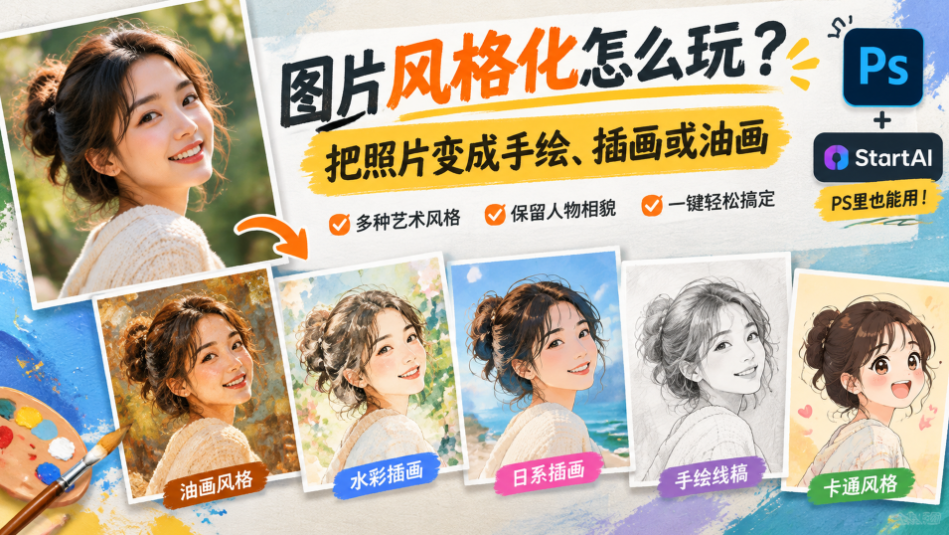
PS+StartAI 图片风格化教程封面图,人像原图一键转换油画、水彩插画、日系插画、手绘线稿、卡通风多种艺术画风,标注保留相貌、一键生成,PS 插件教学短视频封面。

一、先搞懂图片风格化是怎么回事

图片风格化属于图生图的一种,输入是一张原始照片加风格描述,模型会先提取照片里的核心信息——人物的五官、姿势、画面的构图和空间关系,再在不改变这些结构的前提下,用你指定的艺术语言重新“画”一遍。换句话说,照片负责锁定内容和形,风格描述负责决定用什么笔触、色彩和质感来表现。

GPT Image 2.6 对风格的理解和细节保留比之前更强,转换后人物仍然像本人,不会一画就变成陌生人。想要笔触细腻、层次丰富的古典油画,用 Sunburst 配合高复杂度更稳;想快速尝试多种风格、做卡通和插画,用 Flare 出图速度大约快一半。
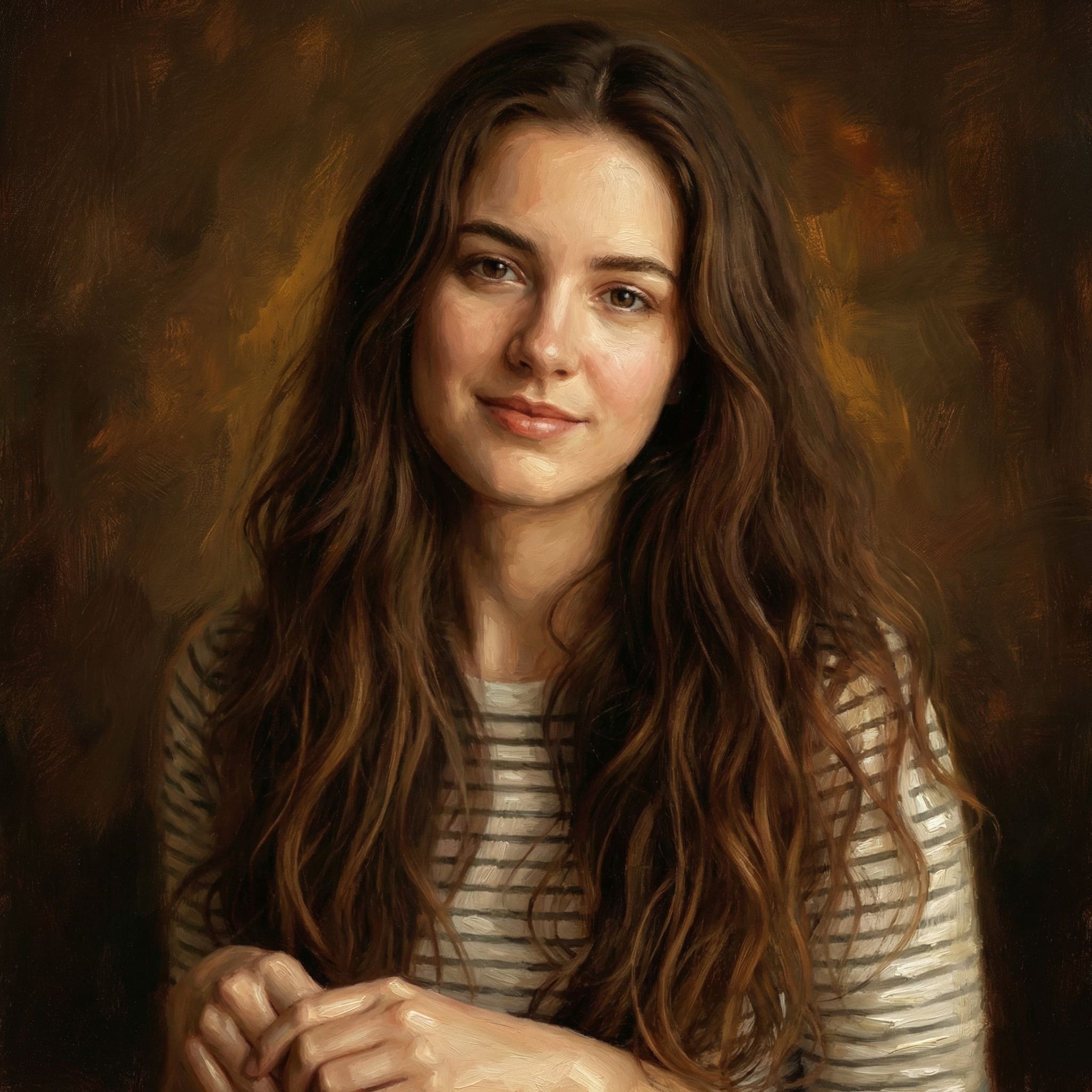
古典油画写实女性肖像,棕褐色长卷发,条纹针织上衣,暗调复古油画肌理,人像艺术作品。

二、GPT Image 2.6 风格化的完整流程

先选一张清晰的原图,人物面部或主体清楚、光线正常、构图完整,原图质量越高,风格化后的细节越扎实。

进入生成界面,选择图生图或上传参考图入口,把照片传上去,作为保留内容和相貌的依据。

在提示框里写清楚想要的风格,比如古典油画、水彩、日系插画、手绘线稿、卡通,并描述笔触、色调和氛围,越具体效果越可控。

合理设置参考强度,想让人物保持本人、构图不变就把强度调高,想让风格更浓郁、艺术加工更多就适当降低。

细腻写实的风格用 Sunburst 提高复杂度,轻松的卡通插画用 Flare 快速出,一次生成几张同风格的结果对比着挑。

对结果不满意就在原图基础上微调,不像本人就提高参考强度,风格不够浓就强化笔触和色调描述,多轮下来构图和相貌会保持一致。
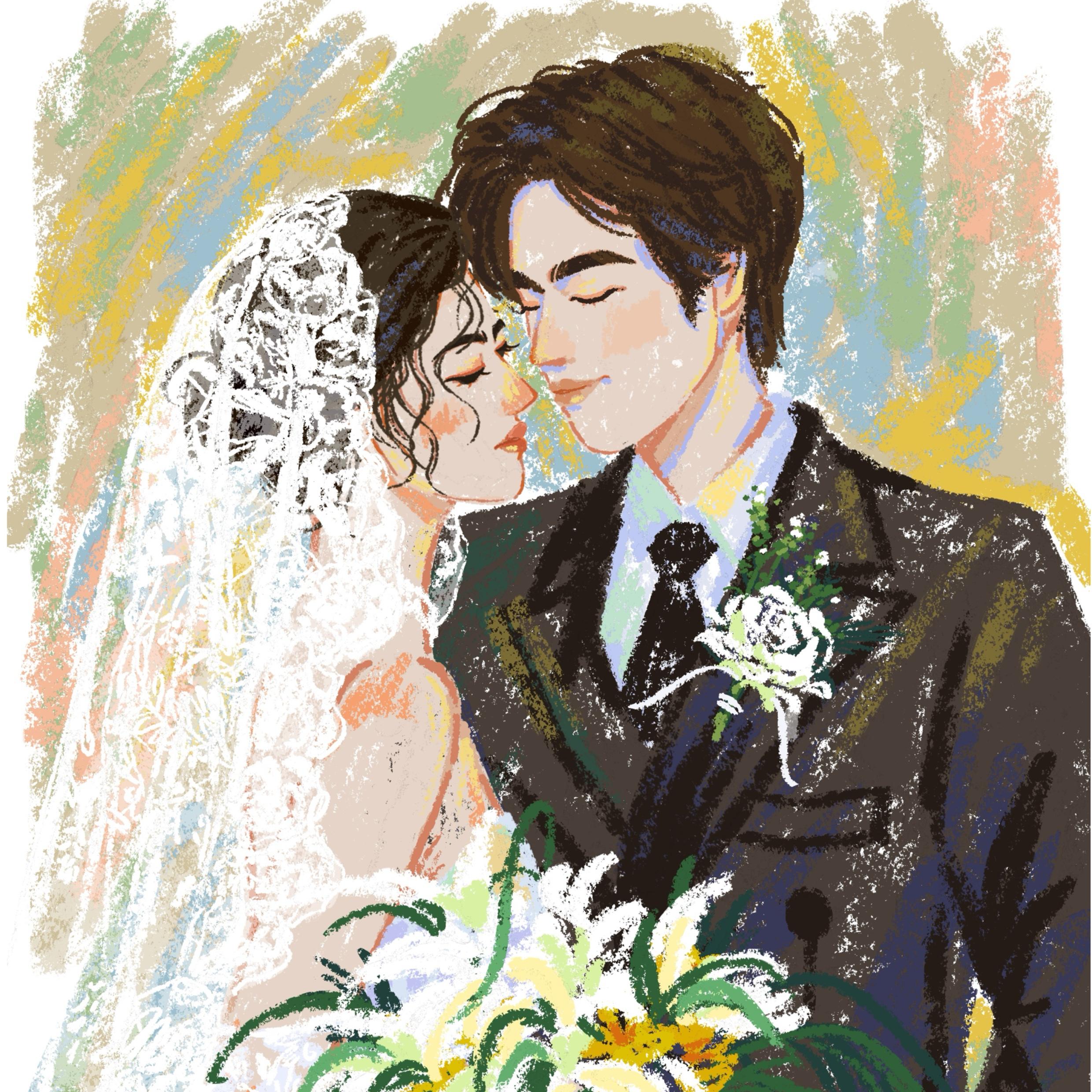
蜡笔肌理手绘婚纱照插画,新婚男女亲密相拥,新娘白纱头纱、男士西装胸花,复古手绘质感。

三、可以直接复制的风格化提示词

  • 古典油画:把这张照片转成古典写实油画肖像,保留人物五官和神态,可见的细腻笔触,暖棕色调,柔和侧光,伦勃朗式光影,博物馆质感,背景虚化。
  • 水彩风格:将照片转成清新水彩插画,柔和透明的水色晕染,保留人物相貌和构图,淡雅配色,轻微纸张纹理,边缘自然留白,氛围温柔。
  • 日系插画:把照片转成日系治愈插画,干净平涂加柔和渐变,明亮通透的配色,保留人物姿势和表情,线条流畅,画面温暖干净。
  • 手绘线稿:根据照片生成手绘铅笔线稿,清晰流畅的线条,准确的轮廓和五官,明暗用排线表现,白色纸张背景,简洁有质感。
  • 卡通风格:把照片转成可爱的卡通头像,圆润造型,柔和明快配色,保留人物辨识度和标志性特征,表情生动,背景简洁。
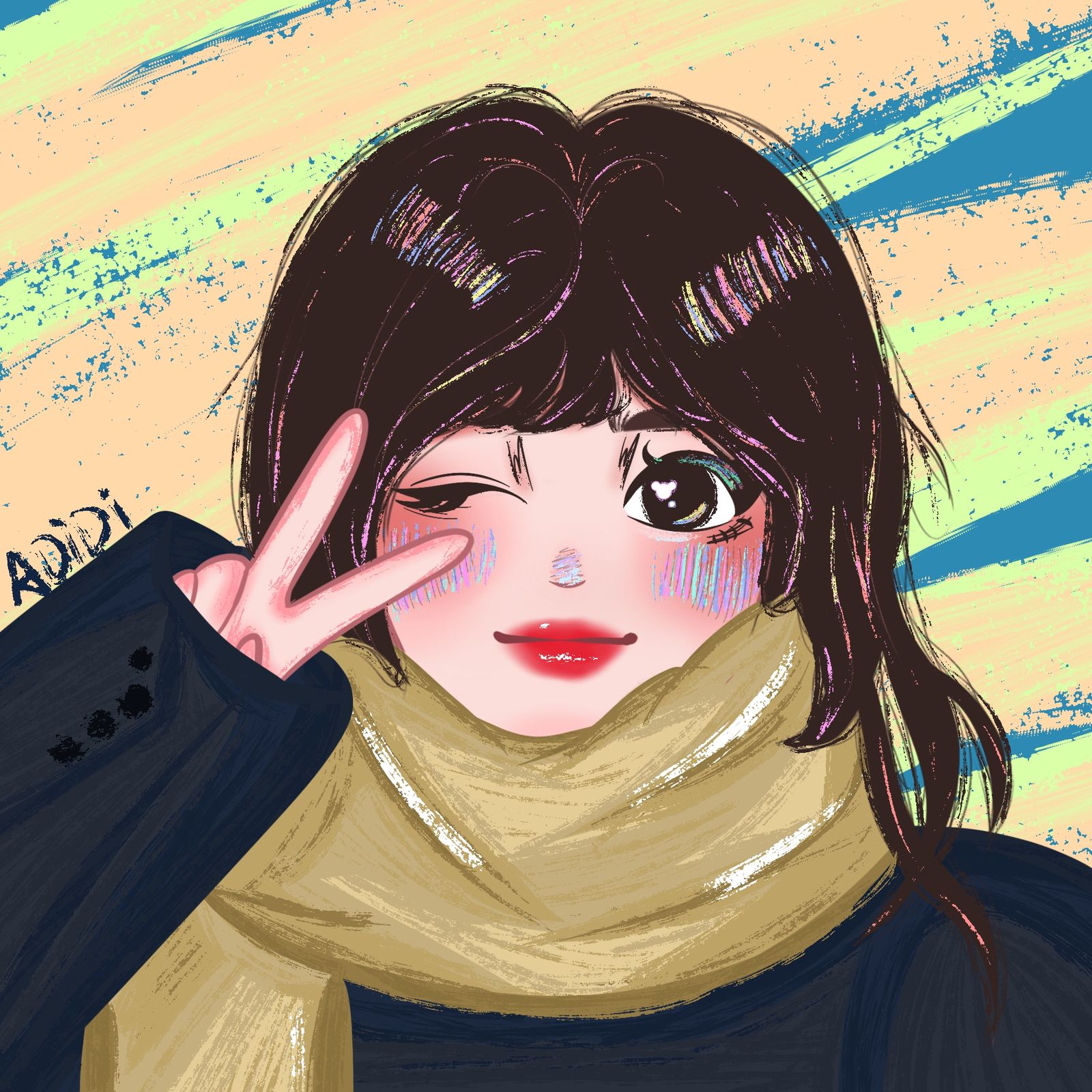
粉笔刷涂鸦质感 Q 版手绘女生头像,女生比耶 wink 眨眼,围巾大衣造型,角落签名 ADIDI,卡通插画风格。

四、在 PS 里用 StartAI 做风格化

不想跳出 Photoshop,也可以用 StartAI 插件直接在 PS 里完成风格转换,结果以图层返回,方便继续调色、排版和加文字。
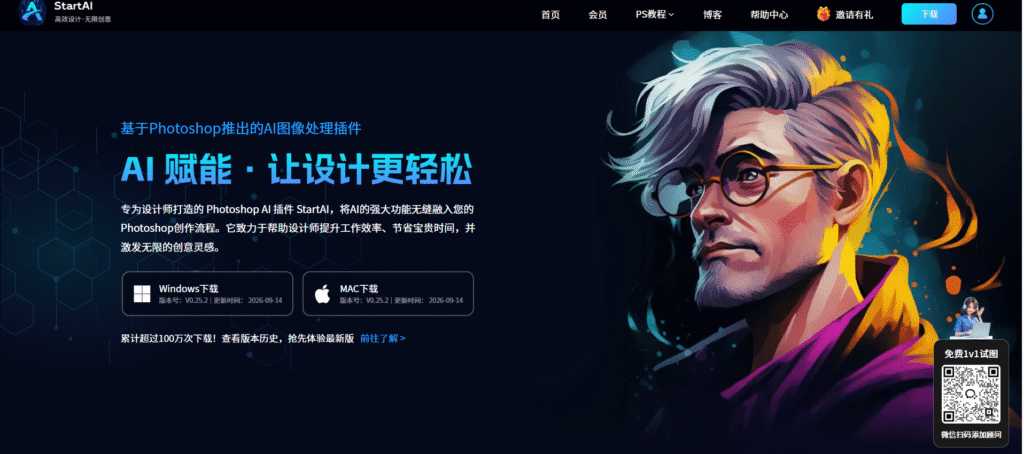
StartAI 插件官网首页,深色科技风页面,标题:基于 Photoshop 推出的 AI 图像处理插件,AI 赋能・让设计更轻松,提供 Windows、MAC 下载按钮。

立即使用StartAI:【点此一键下载StartAI插件】;

邀请码:【EnwsYJ】,立领100积分,全部核心功能免费用!

先在 PS 里打开原图,通过顶部【窗口】→【增效工具】找到 StartAI 打开面板,新版 PS 在【增效工具】菜单里直接启动,旧版通过悬浮球唤起。
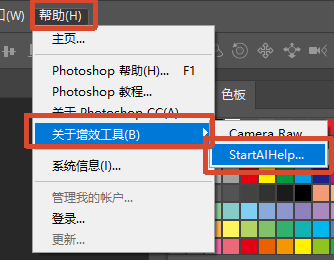
PS 帮助菜单,增效工具下的 StartAIHelp 选项,展示 StartAI 插件的菜单入口。

在功能区选择【GPT生图】,把原图作为参考图上传,在输入框里写清楚风格、笔触和色调,设置参考强度,然后点【立即生成】。
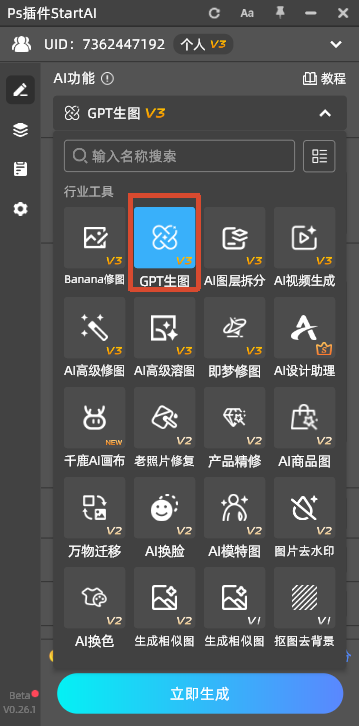
PS 插件 StartAI 功能面板界面,展示各类 AI 工具,高亮选中 GPT 生图 V3 功能模块。

想试多种风格时,保持原图不变,只改风格描述,分别生成油画、水彩、卡通等版本放在不同图层,对比后再决定保留哪一版,原图始终保留。
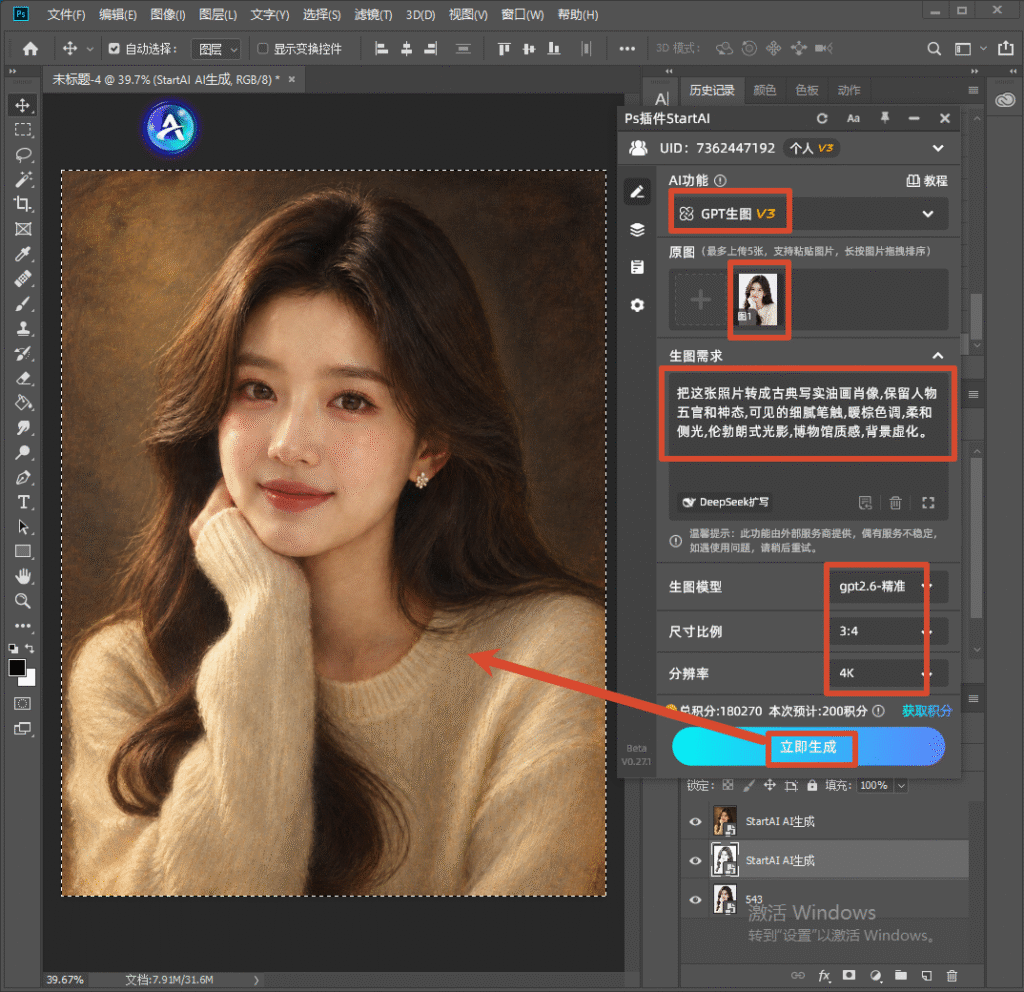
PS 软件界面,右侧 StartAI 插件选中 GPT 生图 V3,上传人像照片,输入转为古典写实油画肖像的生图需求,设置 gpt2.6 - 精准模型、3:4 比例、4K 分辨率,红框标注立即生成按钮,演示人像转油画风格操作。

五、两种方式怎么选

对比项GPT Image 2.6 网页生成PS 里 StartAI 生成
操作位置网页或 API 界面直接在 PS 面板内
参考方式原图加风格描述原图作参考图生成
模型选择Sunburst / Flare 可切换插件内对应生成模型
结果形式返回风格化成品图独立图层、原图保留
适合场景多风格快速探索边转换边排版的工作流

六、常见问题

转换后人物不像本人了怎么办?

多半是参考强度太低,风格加工盖过了人物特征。把参考强度调高,在提示词里强调保留五官和神态,复杂肖像改用 Sunburst 提高复杂度,生成结果就会更像本人。

风格效果看起来很假、塑料感强怎么处理?

这通常是风格描述太笼统或画质不够。把笔触、纸张纹理、色调写具体,用高复杂度出图,生成后再在 PS 里轻微降低饱和度或加一点纹理,画面会更自然、更有手绘感。

同一张照片想统一出一套系列图怎么做?

固定参考强度和配色思路,只替换风格描述,分别生成同一人物的不同风格版本。在 StartAI 里让每版各占一个图层,保持尺寸一致,整套图看起来既统一又有变化。

七、总结

图片风格化的核心,是把“锁定内容”和“选择表现形式”分开。原图负责保留人物相貌、姿势和构图,一句风格描述负责决定笔触、色彩和质感,GPT Image 2.6 就能在不改变内容的前提下,把普通照片变成手绘、插画、油画等各种艺术效果,替代了昂贵的人工重绘和效果有限的滤镜。

对美工和内容创作者来说,关键是用好参考强度和两个模型:细腻油画用 Sunburst,卡通插画用 Flare,再用 StartAI 在 PS 里分图层转换和排版。这样既能快速产出多种风格、保持人物辨识度,也能让配图和主视觉更有辨识度和艺术感。

立即使用StartAI:【点此一键下载StartAI插件】;

邀请码:【EnwsYJ】,立领100积分,全部核心功能免费用!

更多教程:2- 长按复制此条消息,打开抖音搜索,查看TA的更多作品。 https://v.douyin.com/h5twhH8ap18/ 2@3.com :4pm

GPT Image 2.6 图片风格化怎么玩?照片转手绘插画油画

把一张普通照片变成手绘、插画或油画风格,是设计里很常见的需求。做头像、做封面、做小红书配图、做海报主视觉时,同一张照片换成不同的艺术风格,气质立刻不一样,也更容易和别人的素材拉开差距。过去想实现这种效果,要么靠 PS 里的滤镜反复调,效果有限还容易假,要么得请画师照着照片重新画,成本高、周期长。GPT Image 2.6 让图片风格化变得很轻松:你只要上传原图,再用一句话说明想要的风格、笔触和色调,模型就能在保留人物相貌和画面构图的前提下,把照片转成手绘、插画、油画等各种艺术效果。这篇就把风格化的原理、完整操作流程和可直接复制的提示词讲清楚,再附上在 PS 里用 StartAI 插件完成的实操方法。

PS+StartAI 图片风格化教程封面图,人像原图一键转换油画、水彩插画、日系插画、手绘线稿、卡通风多种艺术画风,标注保留相貌、一键生成,PS 插件教学短视频封面。

一、先搞懂图片风格化是怎么回事

图片风格化属于图生图的一种,输入是一张原始照片加风格描述,模型会先提取照片里的核心信息——人物的五官、姿势、画面的构图和空间关系,再在不改变这些结构的前提下,用你指定的艺术语言重新“画”一遍。换句话说,照片负责锁定内容和形,风格描述负责决定用什么笔触、色彩和质感来表现。

GPT Image 2.6 对风格的理解和细节保留比之前更强,转换后人物仍然像本人,不会一画就变成陌生人。想要笔触细腻、层次丰富的古典油画,用 Sunburst 配合高复杂度更稳;想快速尝试多种风格、做卡通和插画,用 Flare 出图速度大约快一半。

古典油画写实女性肖像,棕褐色长卷发,条纹针织上衣,暗调复古油画肌理,人像艺术作品。

二、GPT Image 2.6 风格化的完整流程

先选一张清晰的原图,人物面部或主体清楚、光线正常、构图完整,原图质量越高,风格化后的细节越扎实。

进入生成界面,选择图生图或上传参考图入口,把照片传上去,作为保留内容和相貌的依据。

在提示框里写清楚想要的风格,比如古典油画、水彩、日系插画、手绘线稿、卡通,并描述笔触、色调和氛围,越具体效果越可控。

合理设置参考强度,想让人物保持本人、构图不变就把强度调高,想让风格更浓郁、艺术加工更多就适当降低。

细腻写实的风格用 Sunburst 提高复杂度,轻松的卡通插画用 Flare 快速出,一次生成几张同风格的结果对比着挑。

对结果不满意就在原图基础上微调,不像本人就提高参考强度,风格不够浓就强化笔触和色调描述,多轮下来构图和相貌会保持一致。

蜡笔肌理手绘婚纱照插画,新婚男女亲密相拥,新娘白纱头纱、男士西装胸花,复古手绘质感。

三、可以直接复制的风格化提示词

  • 古典油画:把这张照片转成古典写实油画肖像,保留人物五官和神态,可见的细腻笔触,暖棕色调,柔和侧光,伦勃朗式光影,博物馆质感,背景虚化。
  • 水彩风格:将照片转成清新水彩插画,柔和透明的水色晕染,保留人物相貌和构图,淡雅配色,轻微纸张纹理,边缘自然留白,氛围温柔。
  • 日系插画:把照片转成日系治愈插画,干净平涂加柔和渐变,明亮通透的配色,保留人物姿势和表情,线条流畅,画面温暖干净。
  • 手绘线稿:根据照片生成手绘铅笔线稿,清晰流畅的线条,准确的轮廓和五官,明暗用排线表现,白色纸张背景,简洁有质感。
  • 卡通风格:把照片转成可爱的卡通头像,圆润造型,柔和明快配色,保留人物辨识度和标志性特征,表情生动,背景简洁。
粉笔刷涂鸦质感 Q 版手绘女生头像,女生比耶 wink 眨眼,围巾大衣造型,角落签名 ADIDI,卡通插画风格。

四、在 PS 里用 StartAI 做风格化

不想跳出 Photoshop,也可以用 StartAI 插件直接在 PS 里完成风格转换,结果以图层返回,方便继续调色、排版和加文字。

StartAI 插件官网首页,深色科技风页面,标题:基于 Photoshop 推出的 AI 图像处理插件,AI 赋能・让设计更轻松,提供 Windows、MAC 下载按钮。

立即使用StartAI:【点此一键下载StartAI插件】;

邀请码:【EnwsYJ】,立领100积分,全部核心功能免费用!

先在 PS 里打开原图,通过顶部【窗口】→【增效工具】找到 StartAI 打开面板,新版 PS 在【增效工具】菜单里直接启动,旧版通过悬浮球唤起。

PS 帮助菜单,增效工具下的 StartAIHelp 选项,展示 StartAI 插件的菜单入口。

在功能区选择【GPT生图】,把原图作为参考图上传,在输入框里写清楚风格、笔触和色调,设置参考强度,然后点【立即生成】。

PS 插件 StartAI 功能面板界面,展示各类 AI 工具,高亮选中 GPT 生图 V3 功能模块。

想试多种风格时,保持原图不变,只改风格描述,分别生成油画、水彩、卡通等版本放在不同图层,对比后再决定保留哪一版,原图始终保留。

PS 软件界面,右侧 StartAI 插件选中 GPT 生图 V3,上传人像照片,输入转为古典写实油画肖像的生图需求,设置 gpt2.6 - 精准模型、3:4 比例、4K 分辨率,红框标注立即生成按钮,演示人像转油画风格操作。

五、两种方式怎么选

对比项GPT Image 2.6 网页生成PS 里 StartAI 生成
操作位置网页或 API 界面直接在 PS 面板内
参考方式原图加风格描述原图作参考图生成
模型选择Sunburst / Flare 可切换插件内对应生成模型
结果形式返回风格化成品图独立图层、原图保留
适合场景多风格快速探索边转换边排版的工作流

六、常见问题

转换后人物不像本人了怎么办?

多半是参考强度太低,风格加工盖过了人物特征。把参考强度调高,在提示词里强调保留五官和神态,复杂肖像改用 Sunburst 提高复杂度,生成结果就会更像本人。

风格效果看起来很假、塑料感强怎么处理?

这通常是风格描述太笼统或画质不够。把笔触、纸张纹理、色调写具体,用高复杂度出图,生成后再在 PS 里轻微降低饱和度或加一点纹理,画面会更自然、更有手绘感。

同一张照片想统一出一套系列图怎么做?

固定参考强度和配色思路,只替换风格描述,分别生成同一人物的不同风格版本。在 StartAI 里让每版各占一个图层,保持尺寸一致,整套图看起来既统一又有变化。

七、总结

图片风格化的核心,是把“锁定内容”和“选择表现形式”分开。原图负责保留人物相貌、姿势和构图,一句风格描述负责决定笔触、色彩和质感,GPT Image 2.6 就能在不改变内容的前提下,把普通照片变成手绘、插画、油画等各种艺术效果,替代了昂贵的人工重绘和效果有限的滤镜。

对美工和内容创作者来说,关键是用好参考强度和两个模型:细腻油画用 Sunburst,卡通插画用 Flare,再用 StartAI 在 PS 里分图层转换和排版。这样既能快速产出多种风格、保持人物辨识度,也能让配图和主视觉更有辨识度和艺术感。

立即使用StartAI:【点此一键下载StartAI插件】;

邀请码:【EnwsYJ】,立领100积分,全部核心功能免费用!

更多教程:2- 长按复制此条消息,打开抖音搜索,查看TA的更多作品。 https://v.douyin.com/h5twhH8ap18/ 2@3.com :4pm

产品

千鹿AI 千鹿Pr助手 千鹿AI助手 PsAide

专题广场

StartAI教程 StartAI提示词库 产品精修 Ps抠图 Nano Banana Pro Ps2026 Ps去水印 Ps快捷键

服务

帮助中心 最新功能 服务条款 会员中心 Ps教程 官方博客

联系我们

info@istarry.com.cn



