
日常P图场景中,移除照片里的多余人物(如景点游客、画面边缘路人、杂物旁无关人员),同时保证背景纹理、色彩、质感完全不变,是极为常见的需求。但采用PS手动操作时,往往容易陷入诸多困境:背景纹理断裂错位、修图区域与原图色彩脱节、边缘衔接生硬有痕迹,尤其面对街道、花海、花纹墙面等复杂背景时,手动修补需反复微调、逐像素打磨,不仅耗时极长,还难以实现“无痕融合”的效果。
一、传统PS把人P掉(背景不变):
传统PS移除人物需依赖多种修图工具精细操作,对P图技术要求极高,具体步骤:
Step 1:打开PS导入需处理的图片,按Ctrl+J复制背景图层,避免破坏原图;
Step 2:用套索工具或钢笔工具,精准框选需要P掉的人物区域,尽量贴合人物轮廓,减少多余背景选区;
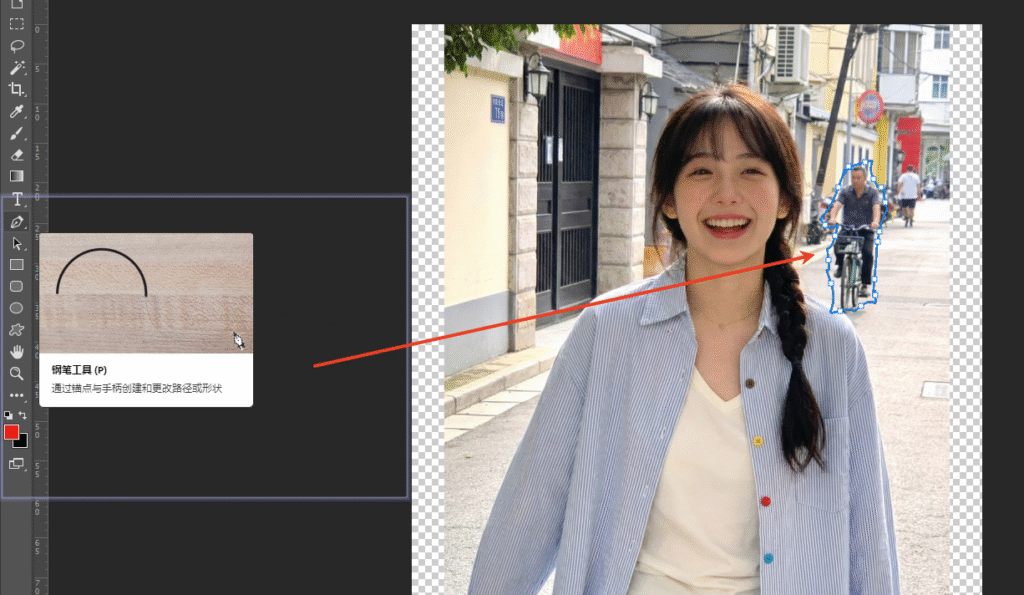
Step 3:执行「编辑-内容识别填充」,勾选“结构”与“颜色”参数,尝试自动填充背景,若背景纹理混乱,需手动绘制填充区域引导线;
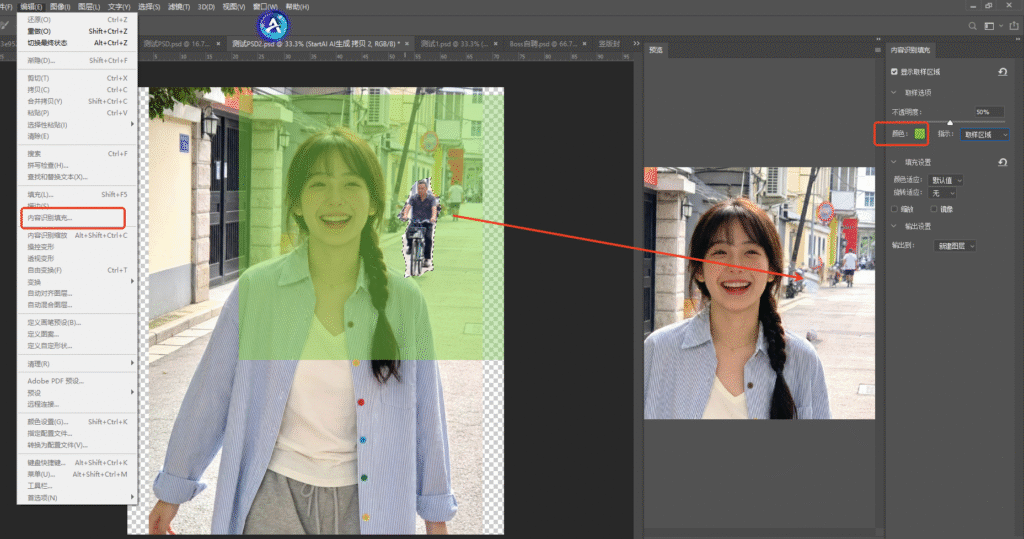
Step 4:若填充后出现纹理错位、色彩偏差,用仿制图章工具取样周边完整背景,一点点修补瑕疵,再用修复画笔工具优化边缘过渡;
Step 5:放大图片逐像素微调,修正背景衔接处的生硬痕迹,确保整体画面自然。整个过程需反复打磨,一张复杂背景照片往往耗时20-30分钟,新手极易出现背景紊乱、修图痕迹明显等问题。
二、StartAI AI高级修图,3步无痕P掉人物
针对传统PS P图的痛点,StartAI插件内置的AI高级修图功能,通过智能背景识别与纹理重建算法,能精准移除选中区域人物,同时完美还原背景原貌。具体操作步骤:
Step 1:导入图片并标记待移除人物
打开PS软件,点击「文件-打开」,将需要P掉人物的图片导入画布中,按Ctrl+J复制背景图层。使用PS左侧的矩形选框工具或套索工具,精准框选需要移除的人物区域,随后用油漆桶工具(快捷键G)将选区内填充为红色,明确标记待修区域,无需精细勾勒边缘。
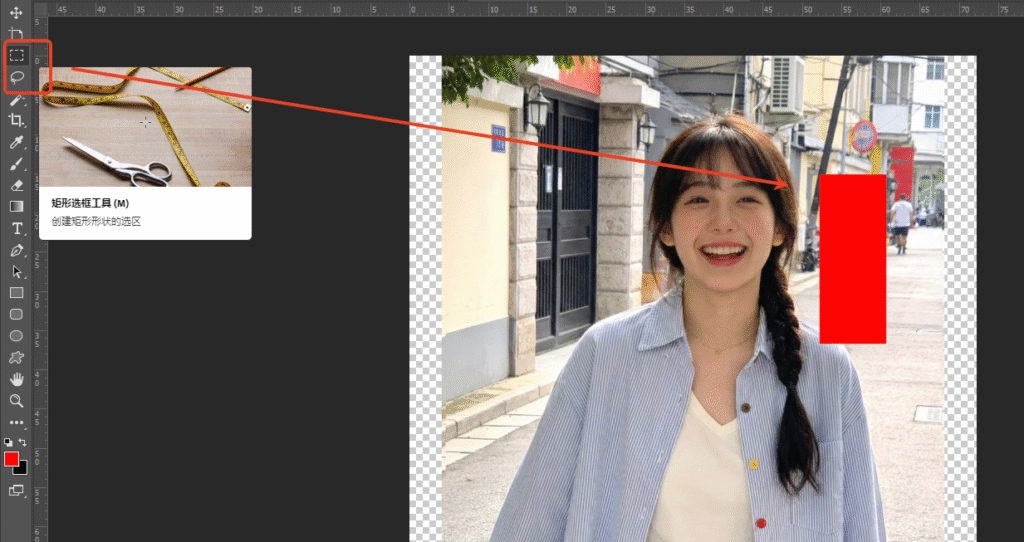
Step 2:启动AI高级修图功能并设置参数
在PS界面找到已安装的StartAI插件面板,展开功能列表后,精准找到并点击「AI高级修图」功能。在功能设置栏中,修图模式选择「强中文支持」,确保AI精准理解提示词;在提示词输入框中,精准输入【去除图中的红色区域】,无需额外调整其他参数。
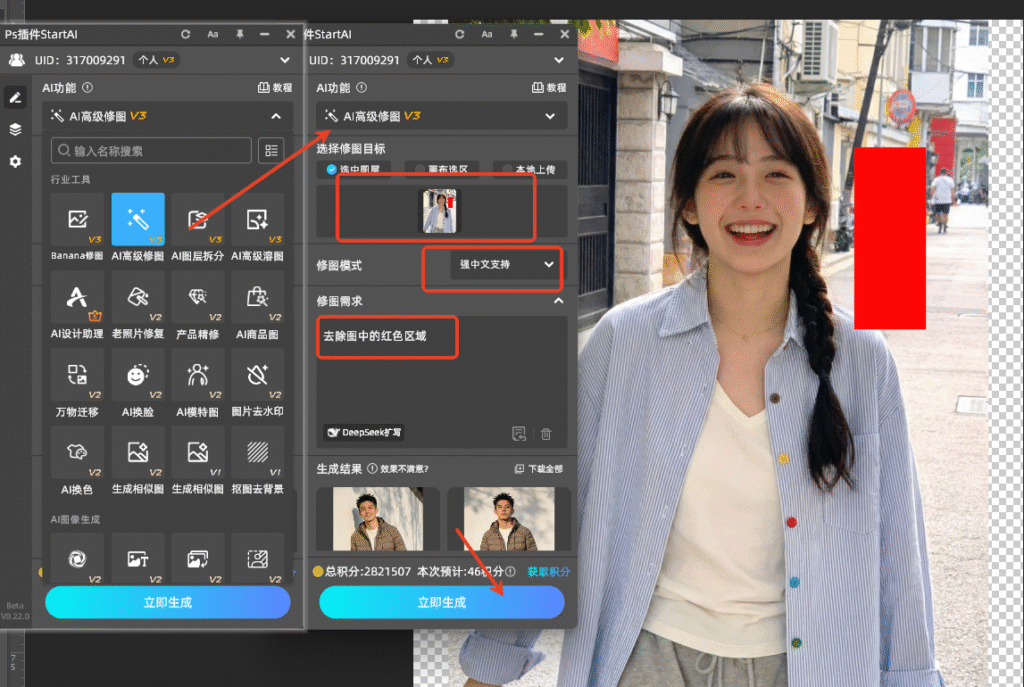
Step 3:一键生成并展示无痕效果
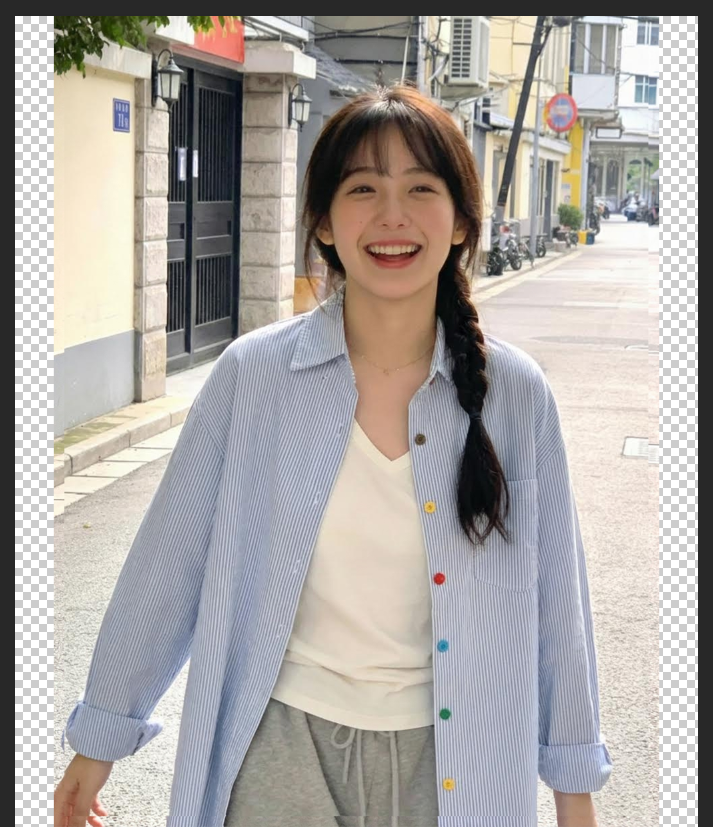
确认标记区域与参数无误后,点击插件界面的「生成」按钮,AI将自动识别红色标记区域,快速移除人物并重建背景纹理,10-15秒内即可完成运算。生成完成后,PS会自动新增一个处理后的图层,隐藏原始图层即可查看效果——人物已完全移除,背景纹理、色彩与原图保持一致,无任何修图痕迹,放大查看也能保证背景完整性,可直接使用。
三、StartAI AI高级修图功能的核心优势
相比传统PS手动P图,StartAI的优势十分显著:一是操作极简,三步即可完成,学习成本几乎为0,新手也能快速上手;二是效率极高,全程耗时不足1分钟,远超传统方法;三是效果无痕,AI智能重建背景纹理,避免出现背景紊乱、衔接生硬等问题;四是适配性强,无论简单背景还是复杂纹理场景,都能精准还原背景原貌,满足各类P图需求。
实用小贴士
1. 导入的图片建议选用高清素材,能让AI更精准地重建背景纹理;2. 红色填充时尽量覆盖完整人物区域,无需超出太多背景,提升修图精准度;3. 若需移除多人,可分别框选填充红色,一次生成即可完成全部移除。
想解决“Ps怎么把人p掉背景不变”的难题,摆脱手动P图的繁琐操作与背景紊乱困扰,就试试PS搭配StartAI的AI高级修图功能吧!无需专业P图技术,一键就能实现人物无痕移除、背景完好保留,大幅提升P图效率与专业质感。
立即体验:https://www.istarry.com.cn/?sfrom=TE8JWc
邀请码:TE8JWc







