
PS 里框选后想用创成式填充,按钮却是灰色的、点了没反应——这是后台和学员问得最多的故障之一。先说一个重要前提:创成式填充和内容识别填充是两个功能,创成式填充走 Adobe 云端生成,置灰的原因大多是版本、账号和网络;内容识别填充是本机算法,置灰才是图层和色彩模式的问题。两者混着排查会白费功夫。这篇给你一套 30 秒自查清单,按顺序对一遍就知道卡在哪一项。

【图片位 1】创成式填充按钮置灰的界面截图 | alt:PS 创成式填充不可用怎么办,灰色无法点击解决方法 | 建议 900×500 左右
一、30 秒自查清单:按顺序核对 6 项
创成式填充按钮置灰时,从上往下核对,命中哪项就跳到对应修法:
- 版本够不够:创成式填充需要 Photoshop 2024(25.x)及以上版本,Beta 功能还要在”首选项—技术预览”里开启;
- 有没有选区:创成式填充必须在画面上做出选区(框选、套索都行)按钮才会点亮,空选区状态它是灰的;
- 文档模式对不对:图像为 CMYK、32 位通道、或大于 2 万像素的文档不支持,需要转 8 位 RGB;
- 登录的账号对不对:必须登录已订阅的 Adobe 账号,教育版、试用过期、团队席位未开通生成积分都会置灰;
- 网络通不通:创成式填充走云端,代理、防火墙、国内网络环境不稳定都会让按钮失效或转圈报错;
- 区域支持与否:Adobe 生成服务并未在所有地区开放,部分地区账号即使订阅了也无法调用。
【图片位 2】自查清单六项对应的检查位置 | alt:创成式填充置灰的六项自查清单与检查入口
二、逐项修复方法
1、版本问题:到 Creative Cloud 里升级到 2024 以上版本;装了新版还是灰,进”首选项—技术预览”勾选相关预览功能后重启 PS;
【图片位 3】首选项中的技术预览开关位置 | alt:PS 首选项技术预览中开启创成式填充相关功能
2、选区问题:先用任意选区工具在画面上框出一块区域再看按钮,这是最容易忽略的一项;
3、模式问题:”图像—模式”转 RGB 颜色、8 位/通道,大尺寸文档先裁切到可用范围;
4、账号问题:Creative Cloud 退出重新登录,确认订阅状态有效、生成积分未耗尽,团队账号找管理员开权限;
5、网络问题:关代理、换网络重试;国内网络环境长期不稳定的话,云端生成基本无法稳定使用;
6、区域问题:区域不支持的账号没有绕行办法,官方通道走不通时只能换用可用的生成方案。
【图片位 4】网络与账号排查对应界面 | alt:Creative Cloud 账号登录状态与网络排查界面
三、官方通道走不通怎么办
上面六项排查完,如果卡在”网络不稳定”或”区域不支持”,这两项是环境问题、修不好,建议直接改用不依赖 Adobe 云端的方案。StartAI 插件在 PS 内置了可用的 AI 能力,常用的两个替代:
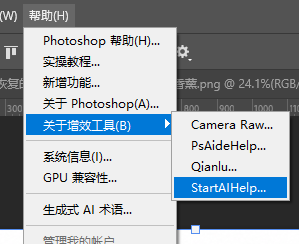
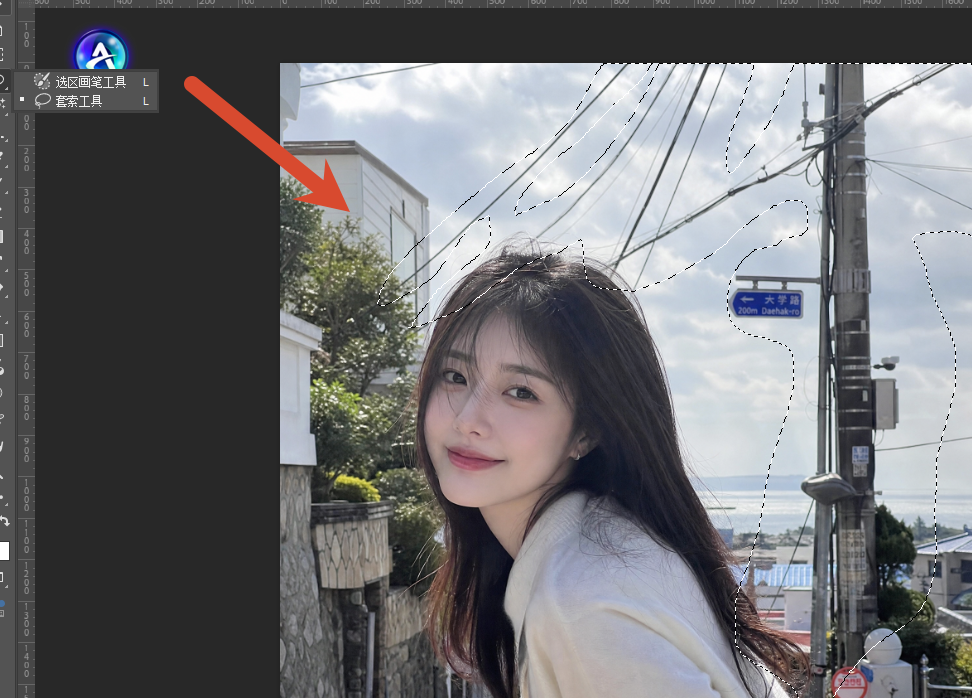
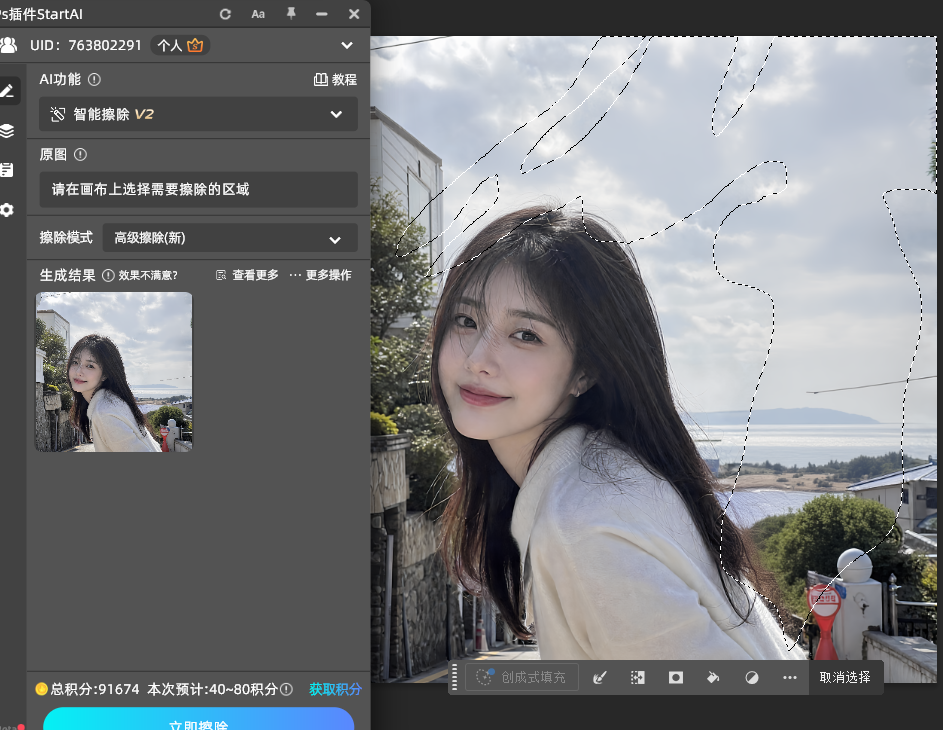
1、消除/补背景:用 StartAI 的 【智能擦除】功能,用套索工具(快捷键 L)直接圈出要抹掉或补全的区域;功能里分”文字擦除”和”大区域擦除”两种模式,去文案选前者,去杂物、去路人这类大面积区域选后者。生成结果会带蒙版自动插入 PS,可继续二次调整;

2、扩图:主图扩背景、正方形改竖版,用 GPT Image 2.5 生成扩展区域,指定”延续原有背景与光影”即可。
四、排查避坑提醒
- 先确认用的是”创成式填充”还是”内容识别填充”:后者置灰查图层(背景层要解锁、智能对象要栅格化),别套用本文的云端排查;
- 按钮置灰时先重启 PS 再查一遍,个别版本启动时服务没连上,重启就能恢复;
- 报错信息截图保存,”generative credits exhausted” 是积分耗尽,和网络问题是两种修法;
- 工作流里高频依赖生成功能的,建议并行配一个不依赖 Adobe 云端的插件,官方服务波动时不耽误交付。
五、总结
创成式填充按钮灰色不可点击,按”版本—选区—文档模式—账号—网络—区域”六步自查,前四项都能自己修,后两项是环境限制。如果卡在网络上或区域上,改用 StartAI 插件的【智能擦除】功能消除画面内容、用 GPT Image 2.5 做背景扩展,套索圈一下、点生成就能在 PS 内完成同样的填充工作,不用和云端环境较劲。
立即使用StartAI:【点此一键下载StartAI插件】;
邀请码:FbgLJW,立领100积分,使用核心功能!








