StartAI 怎么安装到 PS?详细安装教程 + 常见问题(2026 最新版)

看完 AI 修图效果展示,很多同学第一反应就是:这个插件怎么装到我 PS 里?下载了不知道下一步,装完找不到插件入口,点了没反应 —— 安装这一步卡住的人真不少。

作为已经用 StartAI 修了两年图的老用户,今天把从下载到正常使用的完整流程写清楚,Windows 和 Mac 都适用,附常见报错解决方法,新手跟着一步步来,5 分钟搞定。
StartAI 怎么安装到 PS?

一、安装前:先确认你的 PS 和系统能不能装

装之前先核对一下,避免装完用不了:

PS 版本要求: Photoshop CC 2015 及以上版本都支持,包括最新的 2026 版;不支持 CS6 及更早版本。
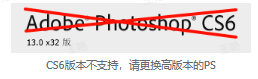
CS6版本不支持,请更换更高版本ps

如何查看PS版本?

  1. 打开Photoshop,从顶部菜单栏中点击帮助,选择“关于Photoshop”
如何查看PS版本
  1. 即可查看到当前Photoshop的版本号
查看ps版本

系统要求: Windows 10/11 或 macOS 10.14 以上,只要电脑能正常跑 PS,插件就能跑,不需要额外高配。

如您是WIN7的系统,请下载插件V0.13.3版本,部分功能不支持WIN7:GPT生图、Banana修图、图层拆分、高级修图、高级溶图、魔法抠图、AI换色、AI高级修图、AI商品图、AI模特图、文字擦除、图片去水印、素材库。

网络要求: 插件本身不需要翻墙,国内网络直接用,但首次加载功能时需要联网调用 AI。

确认没问题,开始安装。

二、安装步骤:5 步搞定(Windows/Mac 通用)

第一步:下载安装包 去 StartAI 官网,会自动识别你的系统是 Mac 还是 Windows,直接下载保存安装包就行

Windows 版是.exe 文件,Mac 版是.dmg 文件。下载到本地后记住保存路径。
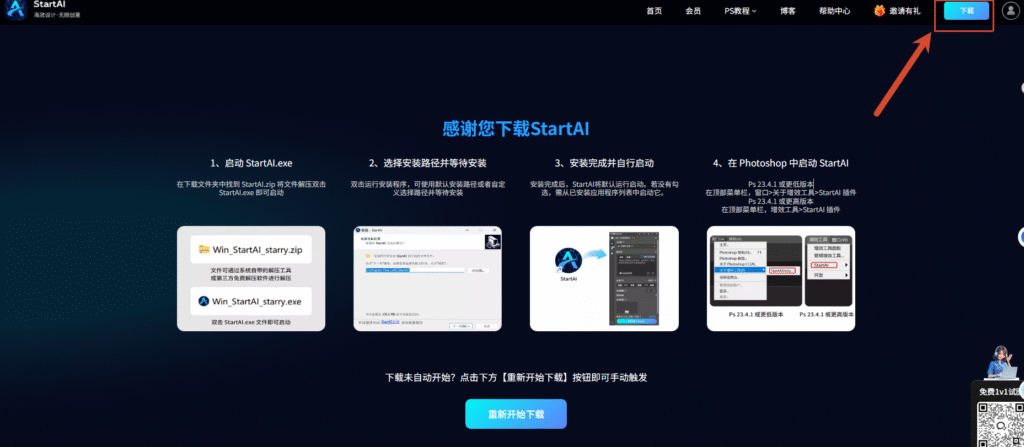
第二步:运行安装程序 Windows 双击.exe 安装包,Mac 双击.dmg 挂载。安装过程一路点 “下一步” 就行,不需要改安装路径,默认即可。
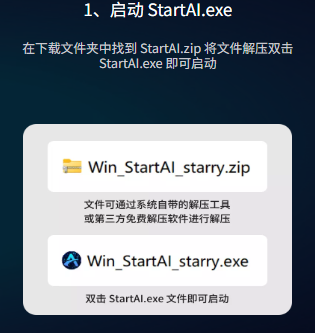
运行安装程序

第三步:重启 PS 安装完成后,一定要完全关闭 PS 再重新打开,不要只关图片窗口。PS 不会自己加载新装的插件,必须重启。

第四步:找到插件入口 重启 PS 后,在顶部菜单栏点【增效工具】→【StartAI】→【StartAIHelp】→找到 StartAI,点击打开插件面板。
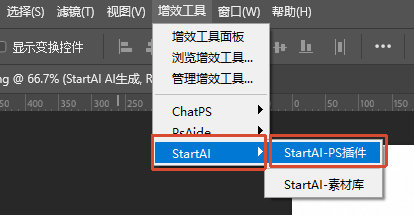
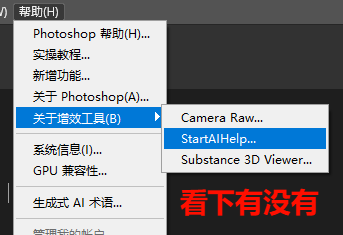
2022以下旧版本 PS 如果在 “增效工具” 里找不到,也可以试【帮助】→【关于增效工具】→【StartAI】。或者直接从桌面双击打开试用
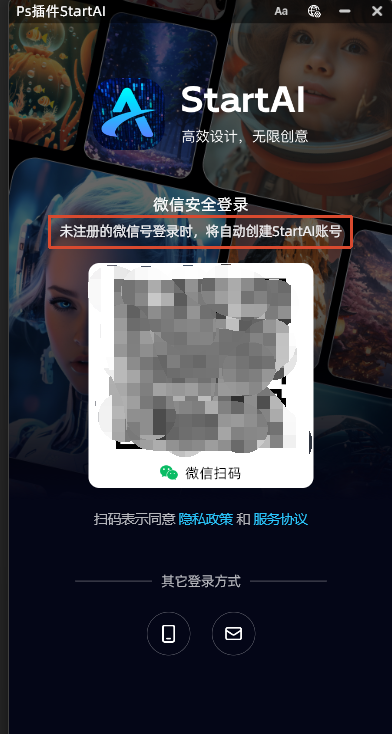
第五步:注册登录,填邀请码领100积分 第一次打开插件会要求注册,用微信扫码一键注册即可。注册时在邀请码栏填写:

邀请码:23wKwd

填完直接到账 100 积分,基础功能免费用,不用先掏钱。
小tips:忘记填写邀请码,可以补填哦~
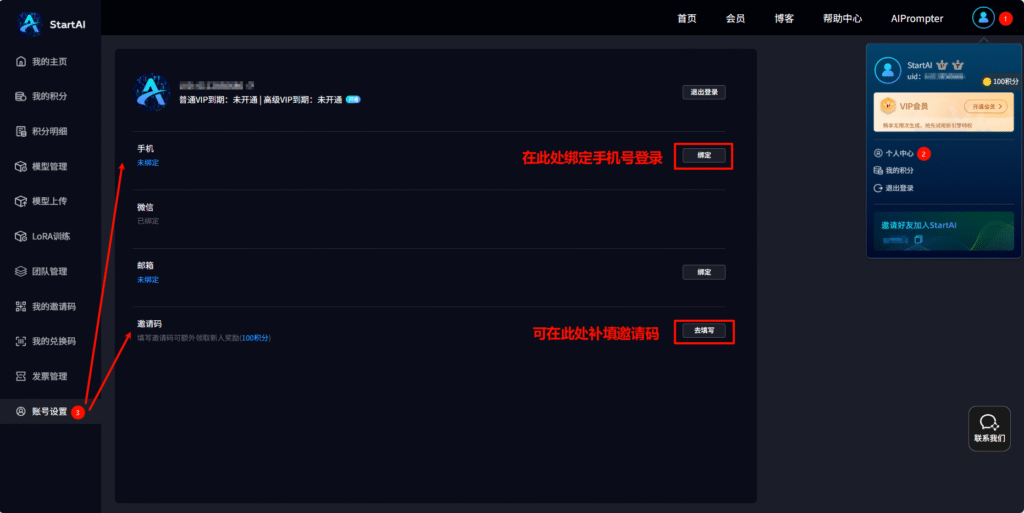
SrartAI插件怎么填写邀请码

立即体验 下载安装:[ 点我获取StartAI插件]
邀请码: 23wKwd(注册填写立领 100 积分,免费体验基础功能)

三、装好后第一次用:快速上手 3 步

插件打开后,第一次用建议先试这三个功能:

① AI 抠图去背景 — 上传图片一键抠图,测试插件是否正常工作
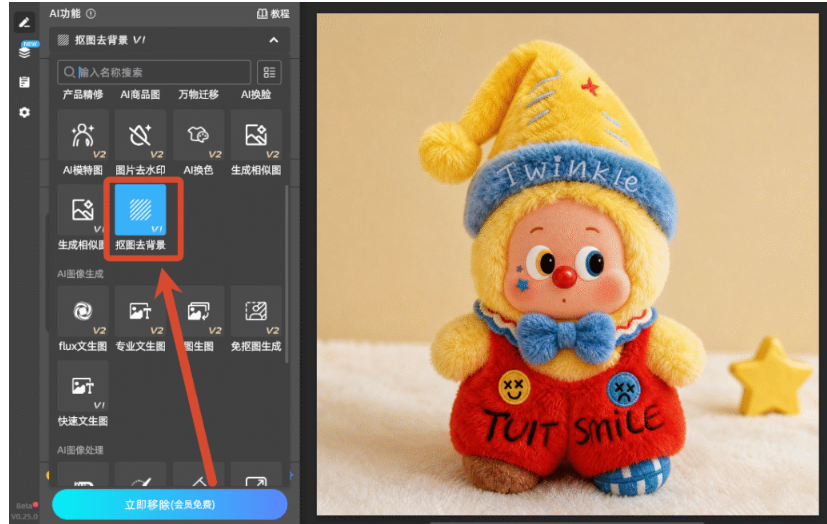
AI 抠图去背景

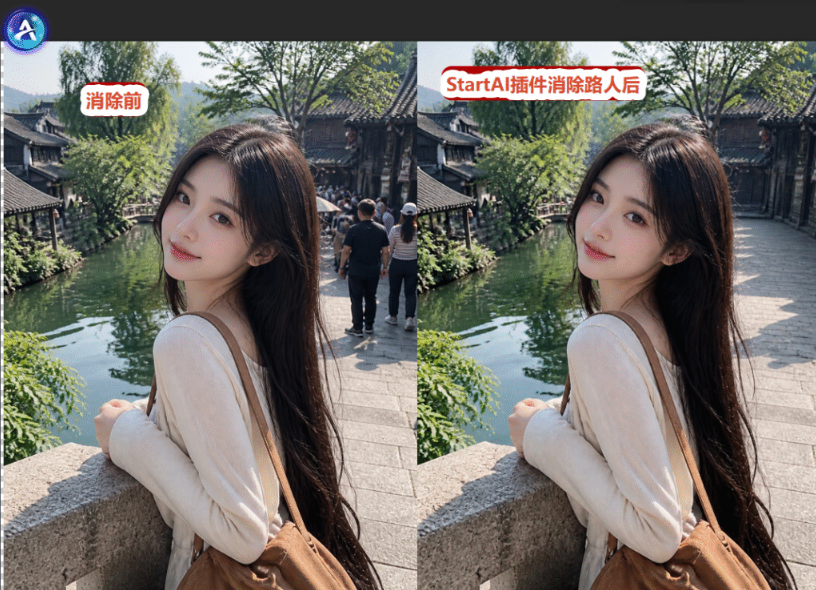
② gpt生图 — 输入提示词做局部修改,比如 “去除图中路人”

gpt生图 — 输入提示词做局部修改,比如 "去除图中路人"

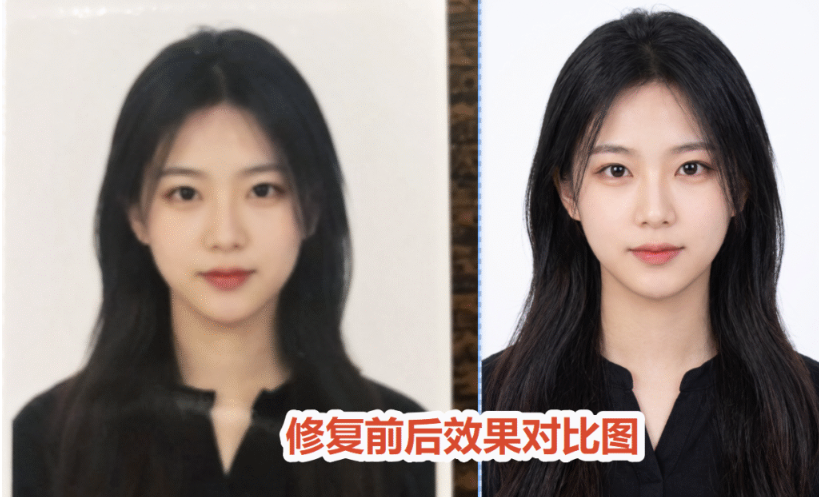
③ 高清修复 — 上传模糊图一键放大变清晰

高清修复 — 上传模糊图一键放大变清晰

这三个功能积分消耗少,能快速感受到效果。如果都能正常生成,说明安装没问题。

四、安装常见问题 FAQ

1. 装完 PS 里找不到 StartAI 怎么办?

先确认是否完全重启了 PS(不是关图片,是退出整个 PS 再打开);再看 PS 版本是不是 CC2015 以上;还找不到的话,【窗口】→【扩展功能】里找;都没有就卸载重

2. 打开插件提示 “网络错误 / 加载失败” 怎么办?

检查电脑网络是否正常;关掉 VPN / 代理再试(插件国内直连,开代理反而可能连不上);防火墙 / 杀毒软件拦截的话,把 PS 加入白名单。

3. 点生成按钮没反应 / 转圈不动?

先检查积分是不是用完了(100 积分体验完需要充值);图片是不是太大(超过 5000 像素);换张图试试,排除是图片本身的问题。

再检查是否链接上PS

生成按钮没反应 / 转圈不动?

没有的话,可手动链接一下ps

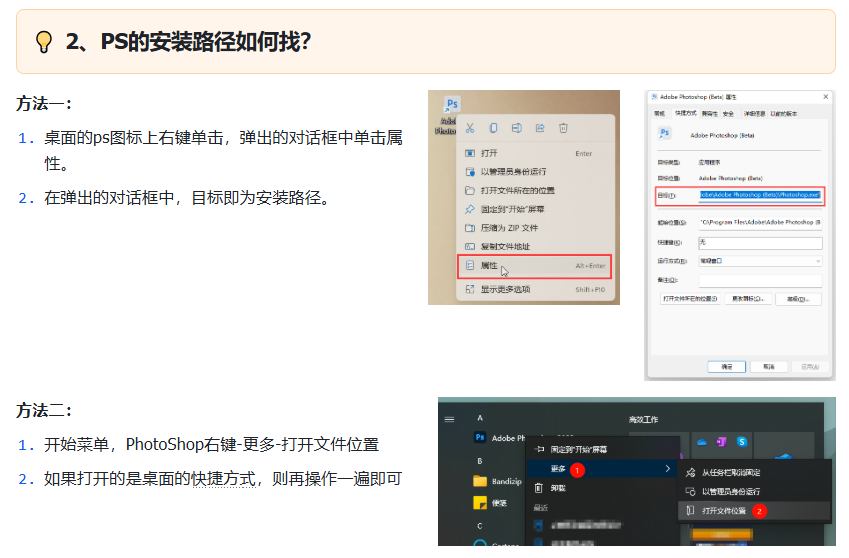
①先找到ps安装路径

先找到ps安装路径

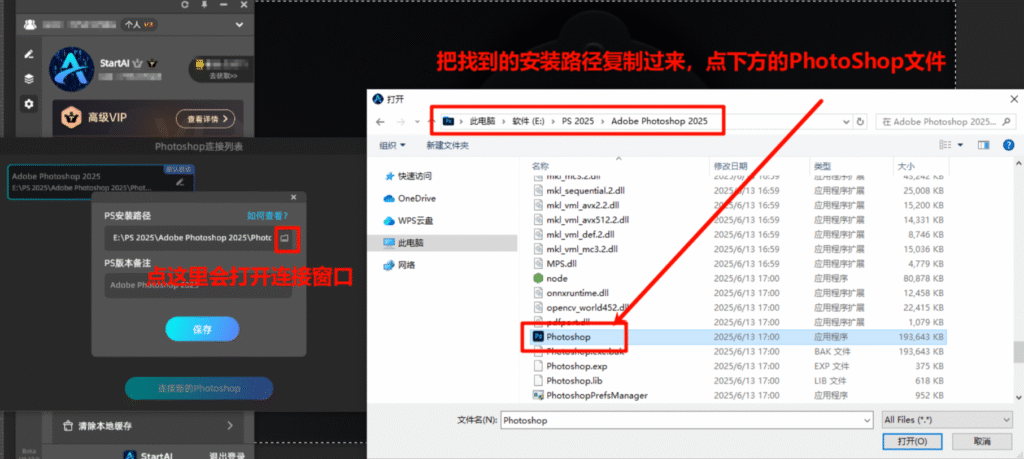
②windows:手动配置ps步骤

windows:手动配置ps步骤

mac手动配置ps步骤

4. Mac 版提示 “无法打开,因为无法验证开发者” 怎么办?

打开【系统设置】→【隐私与安全性】→往下拉找到 “已阻止使用 StartAI”→点【仍要打开】,输入密码确认即可。

Mac 版提示 "无法打开,因为无法验证开发者" 怎么办?

5. 邀请码在哪填?注册完还能补填吗?

注册时在邀请码输入框填;如果注册时没填,登录后在插件面板【我的】→【邀请码】里补填,一样能到账 100 积分。

邀请码在哪填?注册完还能补填吗?

五、总结

StartAI 安装到 PS 其实很简单:下载安装包→运行安装→重启 PS→【帮助】→【关于增效工具】打开→注册填邀请码。全程 5 分钟,不用改任何复杂设置。

装好之后,AI 抠图、Banana 修图、高清修复、老照片修复、批量处理这些功能都在一个面板里,不用切换软件,直接在 PS 里完成。

StartAI 怎么安装到 PS?详细安装教程 + 常见问题(2026 最新版)

看完 AI 修图效果展示,很多同学第一反应就是:这个插件怎么装到我 PS 里?下载了不知道下一步,装完找不到插件入口,点了没反应 —— 安装这一步卡住的人真不少。

作为已经用 StartAI 修了两年图的老用户,今天把从下载到正常使用的完整流程写清楚,Windows 和 Mac 都适用,附常见报错解决方法,新手跟着一步步来,5 分钟搞定。

StartAI 怎么安装到 PS?

一、安装前:先确认你的 PS 和系统能不能装

装之前先核对一下,避免装完用不了:

PS 版本要求: Photoshop CC 2015 及以上版本都支持,包括最新的 2026 版;不支持 CS6 及更早版本。

CS6版本不支持,请更换更高版本ps

如何查看PS版本?

  1. 打开Photoshop,从顶部菜单栏中点击帮助,选择“关于Photoshop”
如何查看PS版本
  1. 即可查看到当前Photoshop的版本号
查看ps版本

系统要求: Windows 10/11 或 macOS 10.14 以上,只要电脑能正常跑 PS,插件就能跑,不需要额外高配。

如您是WIN7的系统,请下载插件V0.13.3版本,部分功能不支持WIN7:GPT生图、Banana修图、图层拆分、高级修图、高级溶图、魔法抠图、AI换色、AI高级修图、AI商品图、AI模特图、文字擦除、图片去水印、素材库。

网络要求: 插件本身不需要翻墙,国内网络直接用,但首次加载功能时需要联网调用 AI。

确认没问题,开始安装。

二、安装步骤:5 步搞定(Windows/Mac 通用)

第一步:下载安装包 去 StartAI 官网,会自动识别你的系统是 Mac 还是 Windows,直接下载保存安装包就行

Windows 版是.exe 文件,Mac 版是.dmg 文件。下载到本地后记住保存路径。

第二步:运行安装程序 Windows 双击.exe 安装包,Mac 双击.dmg 挂载。安装过程一路点 “下一步” 就行,不需要改安装路径,默认即可。

运行安装程序

第三步:重启 PS 安装完成后,一定要完全关闭 PS 再重新打开,不要只关图片窗口。PS 不会自己加载新装的插件,必须重启。

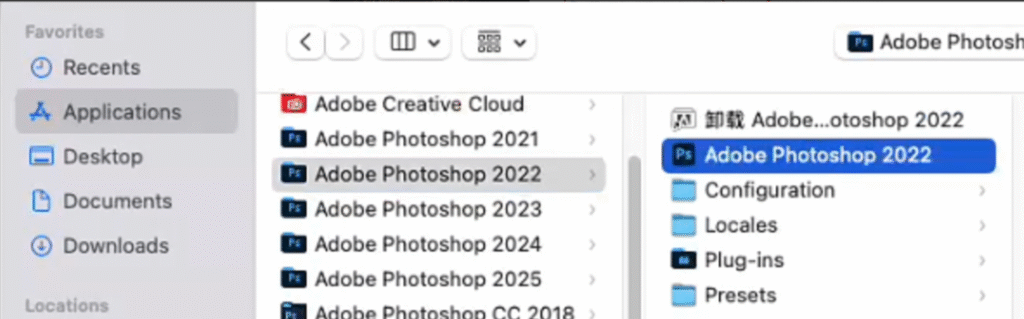
第四步:找到插件入口 重启 PS 后,在顶部菜单栏点【增效工具】→【StartAI】→【StartAIHelp】→找到 StartAI,点击打开插件面板。

2022以下旧版本 PS 如果在 “增效工具” 里找不到,也可以试【帮助】→【关于增效工具】→【StartAI】。或者直接从桌面双击打开试用

第五步:注册登录,填邀请码领100积分 第一次打开插件会要求注册,用微信扫码一键注册即可。注册时在邀请码栏填写:

邀请码:23wKwd

填完直接到账 100 积分,基础功能免费用,不用先掏钱。

小tips:忘记填写邀请码,可以补填哦~

SrartAI插件怎么填写邀请码

立即体验 下载安装:[ 点我获取StartAI插件]
邀请码: 23wKwd(注册填写立领 100 积分,免费体验基础功能)

三、装好后第一次用:快速上手 3 步

插件打开后,第一次用建议先试这三个功能:

① AI 抠图去背景 — 上传图片一键抠图,测试插件是否正常工作
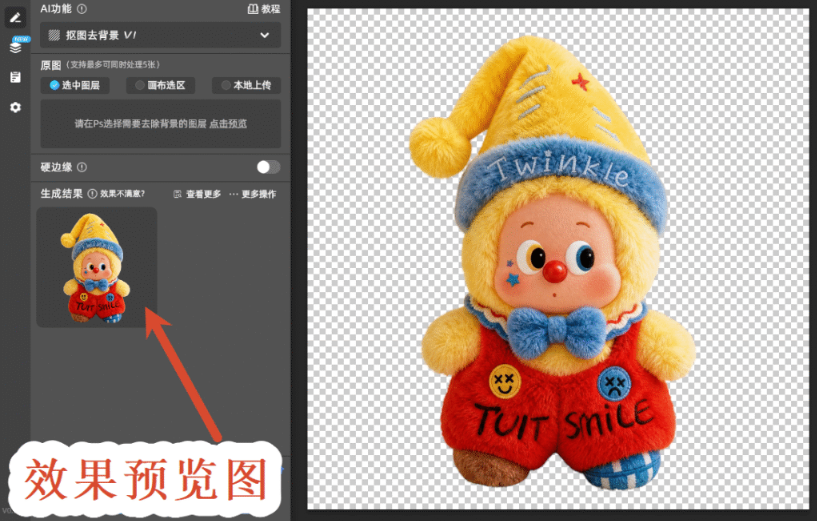
AI 抠图去背景

② gpt生图 — 输入提示词做局部修改,比如 “去除图中路人”

gpt生图 — 输入提示词做局部修改,比如 "去除图中路人"

③ 高清修复 — 上传模糊图一键放大变清晰

高清修复 — 上传模糊图一键放大变清晰

这三个功能积分消耗少,能快速感受到效果。如果都能正常生成,说明安装没问题。

四、安装常见问题 FAQ

1. 装完 PS 里找不到 StartAI 怎么办?

先确认是否完全重启了 PS(不是关图片,是退出整个 PS 再打开);再看 PS 版本是不是 CC2015 以上;还找不到的话,【窗口】→【扩展功能】里找;都没有就卸载重

2. 打开插件提示 “网络错误 / 加载失败” 怎么办?

检查电脑网络是否正常;关掉 VPN / 代理再试(插件国内直连,开代理反而可能连不上);防火墙 / 杀毒软件拦截的话,把 PS 加入白名单。

3. 点生成按钮没反应 / 转圈不动?

先检查积分是不是用完了(100 积分体验完需要充值);图片是不是太大(超过 5000 像素);换张图试试,排除是图片本身的问题。

再检查是否链接上PS
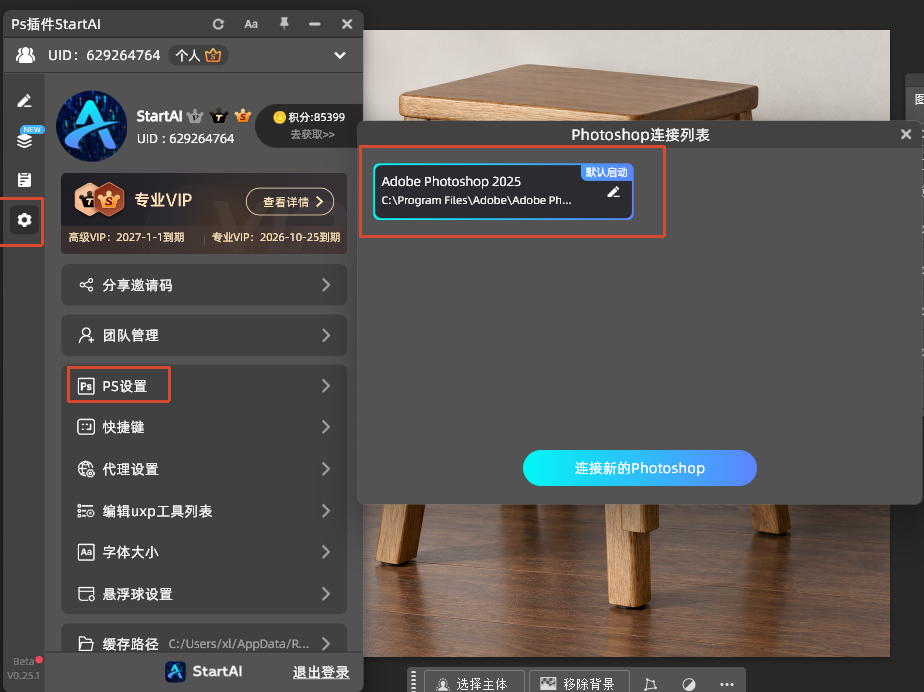
生成按钮没反应 / 转圈不动?

没有的话,可手动链接一下ps

①先找到ps安装路径

先找到ps安装路径

②windows:手动配置ps步骤

windows:手动配置ps步骤

mac手动配置ps步骤

4. Mac 版提示 “无法打开,因为无法验证开发者” 怎么办?

打开【系统设置】→【隐私与安全性】→往下拉找到 “已阻止使用 StartAI”→点【仍要打开】,输入密码确认即可。
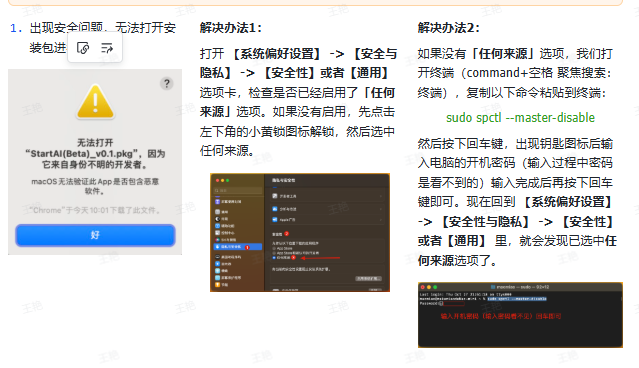
Mac 版提示 "无法打开,因为无法验证开发者" 怎么办?

5. 邀请码在哪填?注册完还能补填吗?

注册时在邀请码输入框填;如果注册时没填,登录后在插件面板【我的】→【邀请码】里补填,一样能到账 100 积分。
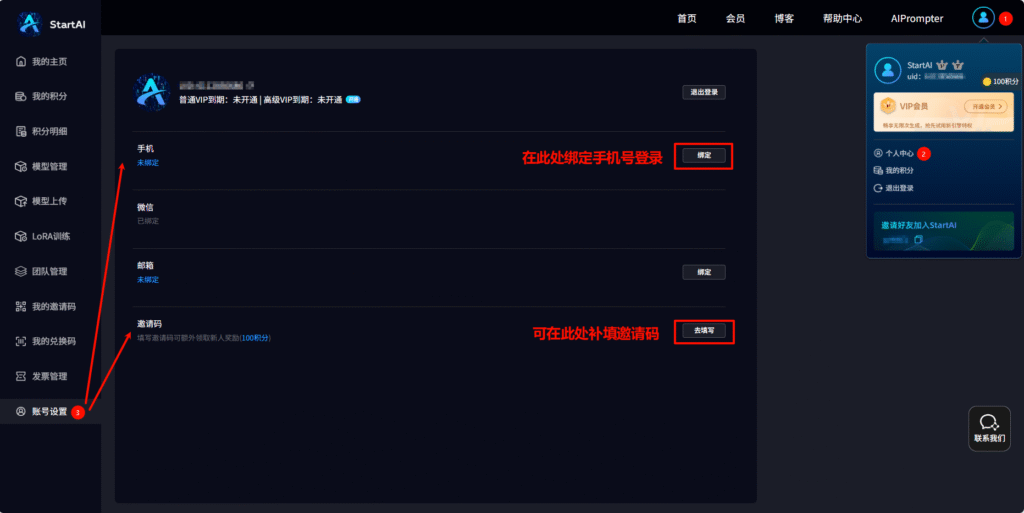
邀请码在哪填?注册完还能补填吗?

五、总结

StartAI 安装到 PS 其实很简单:下载安装包→运行安装→重启 PS→【帮助】→【关于增效工具】打开→注册填邀请码。全程 5 分钟,不用改任何复杂设置。

装好之后,AI 抠图、Banana 修图、高清修复、老照片修复、批量处理这些功能都在一个面板里,不用切换软件,直接在 PS 里完成。

当前专题
Banana修图

Nano Banana Pro,直接在Photoshop中直接使用最热门的Nano Banana模型

PS抠图

PS抠图免费教程:搭配StartAI发丝级精度抠图,轻松批量抠图

NanoBanana一站式修图工具,满足你所有的想象

一站式修图工具
满足你所有的想象

产品精修质感拉满,细节精致更出片

质感拉满
细节精致更出片

老照片一键智能修复,还原清晰旧时光

老照片修复

发丝级精准抠图,一键批量处理更高效

抠图去背景

产品

千鹿AI 千鹿Pr助手 千鹿AI助手 PsAide

专题广场

StartAI教程 StartAI提示词库 产品精修 Ps抠图 Nano Banana Pro Ps2026 Ps去水印 Ps快捷键

服务

帮助中心 最新功能 服务条款 会员中心 Ps教程 官方博客

联系我们

info@istarry.com.cn