
Photoshop2026把AI移除做进了基础工具里,智能消除杂物、去除多余物体、无痕修复画面的能力是不少人的常用功能。但国内用户经常碰到移除工具灰色、点不动、提示无法完成请求的情况。本文按软件、系统两层给出排查顺序,并补充一条不受区域限制的替代路径,覆盖从故障定位到恢复使用的完整流程。
一、ps2026移除工具在国内能不能正常使用
国内大陆环境下,PS2026原生AI移除工具多数时候无法正常调用。受Adobe服务器地域限制和生成式AI区域政策影响,即使装的是正版PS2026,使用移除工具也常弹出「无法完成请求」「功能暂不支持您所在地区」,或者AI功能一直加载转圈。
开启网络加速后仍然存在卡顿和失效的情况,稳定性没法保证。PS里不依赖生成式AI的基础清除功能可以点开,但修复效果偏粗糙,纹理无法智能还原,复杂背景容易留下明显补丁痕迹。
也就是说,想稳定实现无痕移除、清除路人、去除杂物,单靠调整设置解决不了地域限制这一层,选一条可用的替代路径更实际。
二、ps2026移除工具不可用的排查顺序
软件层面修复
1、重启软件并重置首选项。缓存异常会让工具变灰、功能失灵,先关掉PS2026重新打开;仍然不行就删掉配置文件,让PS恢复默认设置。
Windows路径:C:\Users\你的用户名\AppData\Roaming\Adobe\Adobe Photoshop 2026\Adobe Photoshop 2026 Settings
Mac路径:~/Library/Application Support/Adobe/Adobe Photoshop 2026/Adobe Photoshop 2026 Settings
删除后重启PS,配置会自动重建。
2、把PS2026更新到最新版本。首发版本存在已知Bug,移除工具失效属于其中一类,装官方补丁可以修掉部分漏洞。
3、关闭生成式AI模式。持续报错时,选中移除工具,在顶部属性栏把模式切换为关闭AI,退回到基础清除,只适用于背景简单的画面。
系统层面排查
1、释放内存和处理器占用。PS2026的AI组件对内存、CPU要求较高,后台同时挂着多个大型软件时,功能容易加载失败。修图前先关掉不相关的程序。
2、更新显卡驱动。驱动版本过旧会影响PS的图形渲染和AI运算,去显卡官网装正式版驱动,重启后再测一次。
3、排查插件冲突。后装的第三方PS插件、系统优化工具可能和PS2026的AI组件抢占资源,临时禁用新装插件,重启PS观察是否恢复。
三、用StartAI插件完成无痕移除
上面的排查做完,移除工具还是点不动,就不必继续折腾设置。国内网络环境下可以在PS内切换插件路径处理同类需求,操作方式和提示词逻辑都沿用原有习惯。
立即使用StartAI:【点此一键下载StartAI插件】;
邀请码:【mKU7jz】,立领100积分,基础功能免费用!
适用场景
需要清除画面里的路人、杂物、水印、划痕,或者背景纹理复杂、手动修复容易断层的场景。
操作步骤
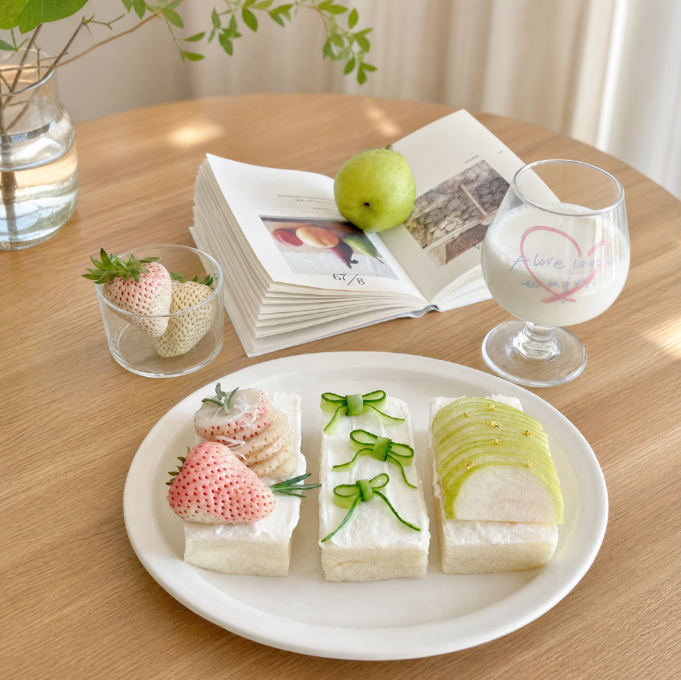
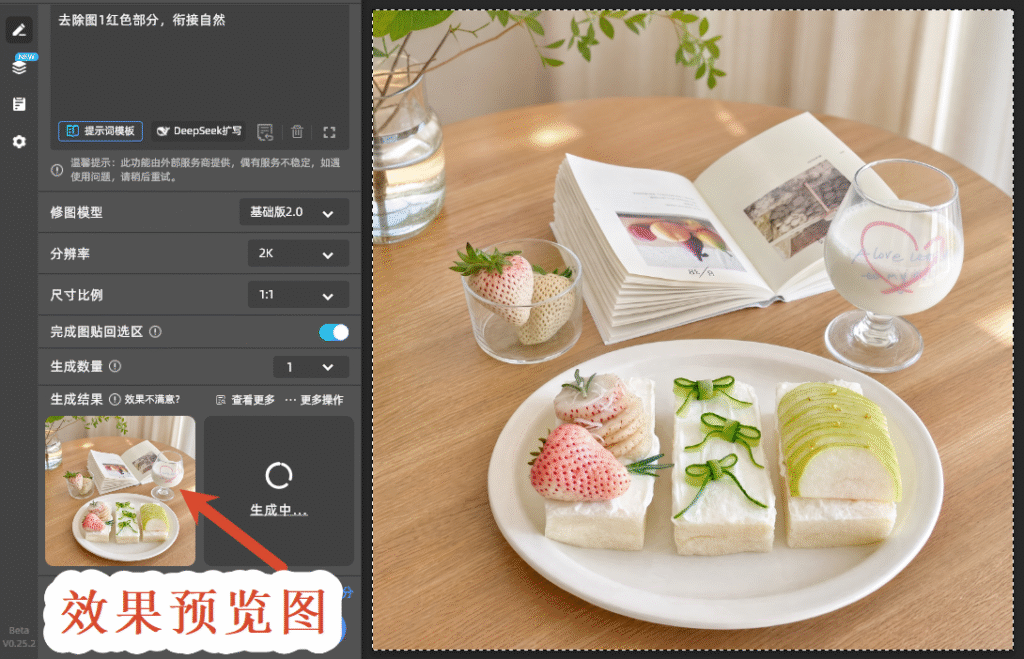
下载并安装StartAI插件,安装完成后关闭并重启PS;将需要修改的图片导入PS,调整画笔大小,用画笔完整圈选画面中需要移除的人物、杂物、水印等目标区域;
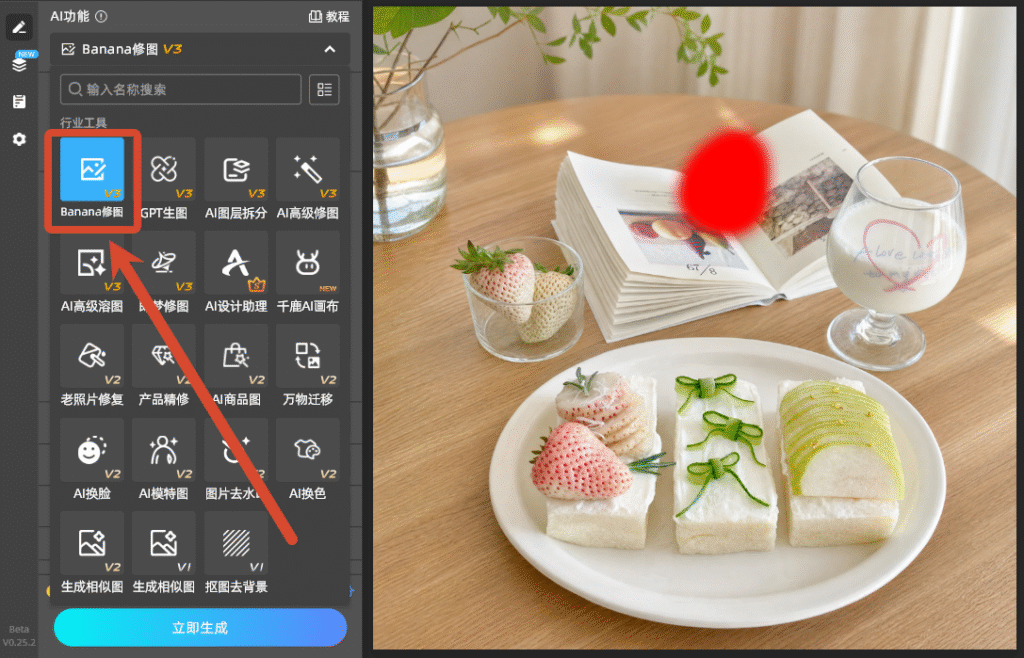
点击顶部菜单栏「窗口」-「扩展功能」,找到并启动 StartAI 控制面板;在插件面板中选择「Banana修图」功能,上传处理好的图片;
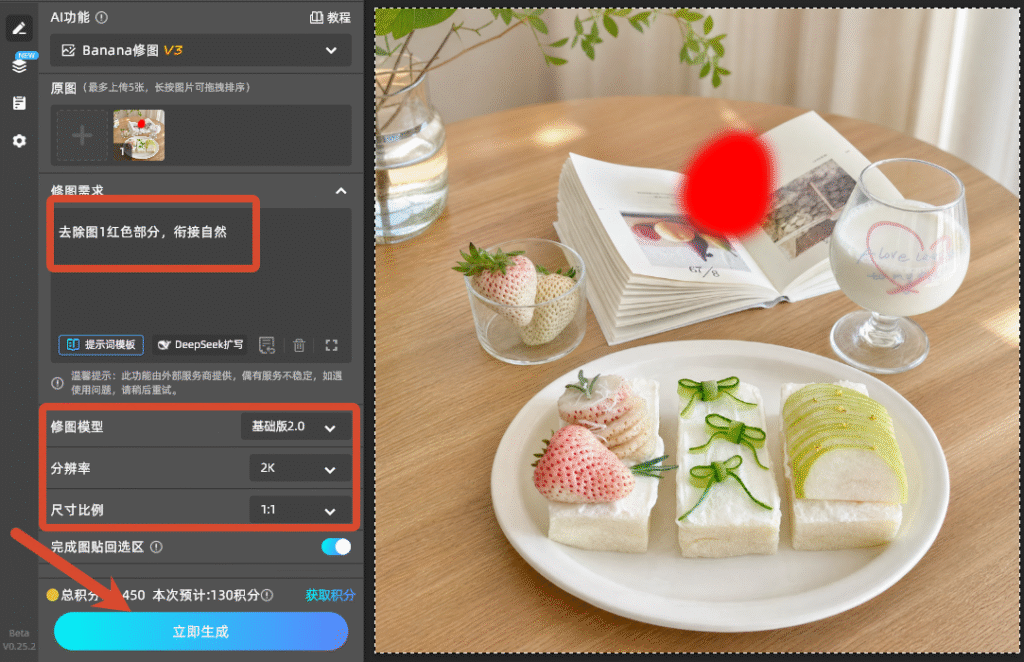
输入修图需求:去除图1红色部分,衔接自然。设置修图模型、分辨率以及尺寸比例;
点击「立即生成」按钮,即可完成智能移除,AI自动识别背景,融合自然。
核心优势
- 不受区域限制,不需要额外网络环境,在PS内部直接操作
- 复杂背景可以还原纹理,适合去路人、去杂物、去水印
- 沿用PS操作习惯,不用切换到外部软件
四、StartAI和ps2026移除工具功能对比
| 对比维度 | PS2026移除工具 | StartAI插件 |
|---|---|---|
| 国内可用性 | 受地域限制,时常失效 | 国内适配,可稳定调用 |
| 操作难度 | 参数多,新手不易把控 | 框选后一键生成 |
| 修复效果 | 简单背景可用,复杂背景易断层 | 还原纹理,边缘过渡更自然 |
| 硬件要求 | 占用CPU和内存较高 | 轻量化,低配设备也能运行 |
| 附加功能 | 仅支持移除 | 含抠图、精修、扩图、老照片修复 |
五、常见问题及解决方法
国内正版PS以后能正常使用AI移除工具吗?
目前Adobe没有面向大陆开放生成式AI服务器的官方通知,短期之内仍会受限,等通知不如先解决当下的使用问题。
低配笔记本能不能用插件完成移除修图?
插件做了轻量化处理,普通办公本可以运行,不涉及显卡算力要求,使用时关闭后台多余程序即可。
移除之后背景衔接生硬怎么优化?
把选区收窄,不要一次框选大面积区域,分小块依次处理;提示词补上光影和纹理描述,衔接会更自然。
插件生成的结果还能继续在PS里调色吗?
生成结果输出为独立图层,原图不动,可以继续调色、抠图,后续编辑空间完整保留。
六、总结
PS2026移除工具点不动,先按顺序做重启重置、版本更新、驱动升级、插件冲突排查,多数情况能恢复基础清除能力。需要稳定完成AI无痕移除,就在PS内切换插件路径,提示词写清目标和背景纹理,选区一次不要太大。排查和替代两条路配合,日常出图基本不会卡在这里。
立即使用StartAI:【点此一键下载StartAI插件】;
邀请码:【mKU7jz】,立领100积分,基础功能免费用!







