
制作商品的产品图、或者是人像海报合成,亦或是给证件照换底色,都离不开精准高效的抠图技巧。很多新手在面对PS众多工具时,常常感觉到无从下手,而老手也总是被发丝、半透明物体抠图而耗尽耐心。那么PS怎么抠图换背景透明?今天我们就来介绍简单好用的5种方法,帮你按需选择、快速出片。
一、PS怎么抠图换背景透明?
1、魔棒工具:纯色背景快速抠图
适用场景:白底产品图、蓝底/红底证件照、单色背景素材等,主体与背景色差明显的图片。
操作步骤:
(1)打开PS导入图片,按「Ctrl+J」复制背景图层。
(2)选中左侧工具栏「魔棒工具」,点击纯色的背景区域创建选区,若有遗漏的区域,按住「Shift」键可以点击补充选择;误选主体则按住「Alt」键点击取消选区。
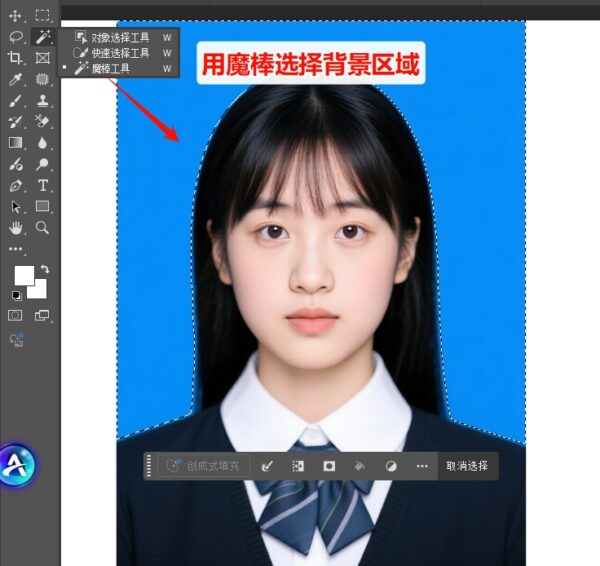
(3)按「Delete」键删除背景,然后按「Ctrl+D」取消选区即可。
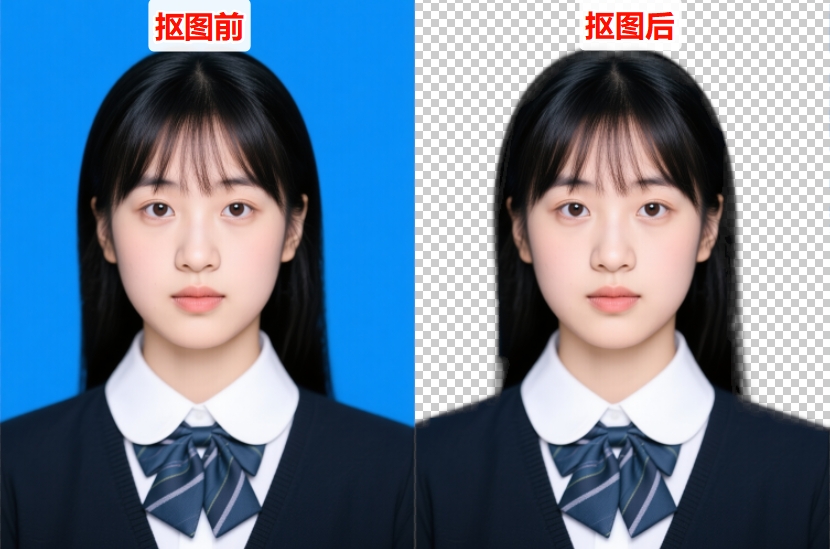
优缺点:操作最快、零门槛,适合临时处理简单素材;但边缘精度低,复杂背景易漏选,不适合渐变背景或毛发类素材。
2、 快速选择工具:中等复杂度背景首选
适用场景:主体轮廓清晰、背景与主体颜色过渡自然的图片,比如家具、日常人像、静物等。
操作步骤:
(1)解锁背景图层后,选择「快速选择工具」;
(2)在主体区域按住鼠标左键拖动,工具会智能识别边缘扩展选区,同样的,按住「Alt」键涂抹可以删除多余的选区。
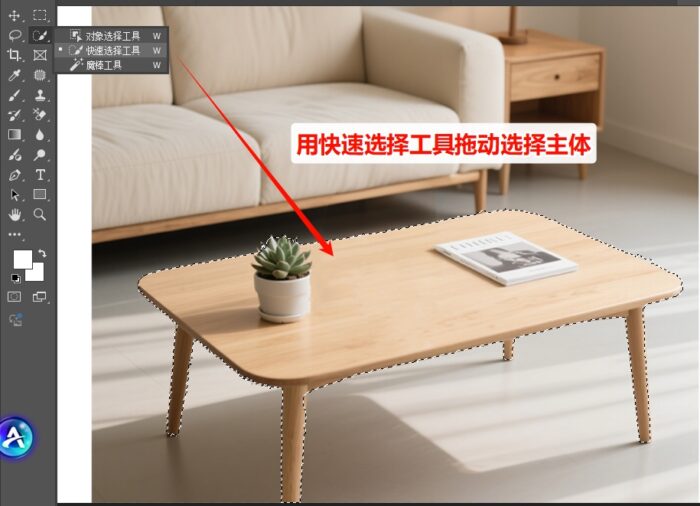
(3)右键点击选区,在弹出菜单点击「选择反向」,按「Delete」删除背景;
(4)如果感觉边缘有颜色,可以通过顶部「选择并遮住」功能优化边缘,减少锯齿感。
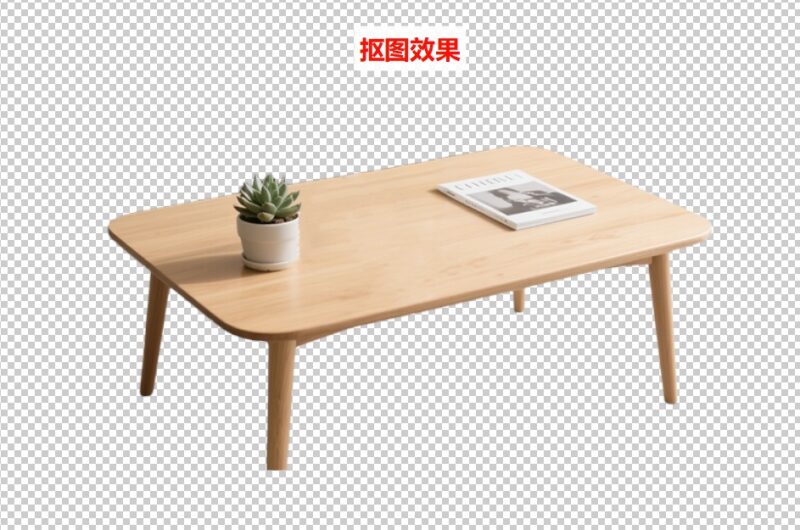
优缺点:智能识别效率高于魔棒,新手易上手;但是毛发、细碎边缘处理精度不足,需要手动微调边缘。
3、钢笔工具:高精度抠图必备
适用场景:对边缘精度要求极高的图片抠图,比如商业广告设计、产品精修、轮廓复杂的工业产品等。
操作步骤:
(1)选择「钢笔工具」,在顶部切换为「路径」模式;
(2)沿着主体边缘依次创建锚点,曲线可以按住鼠标左键拖动调整控制柄,确保路径紧密贴合边缘。
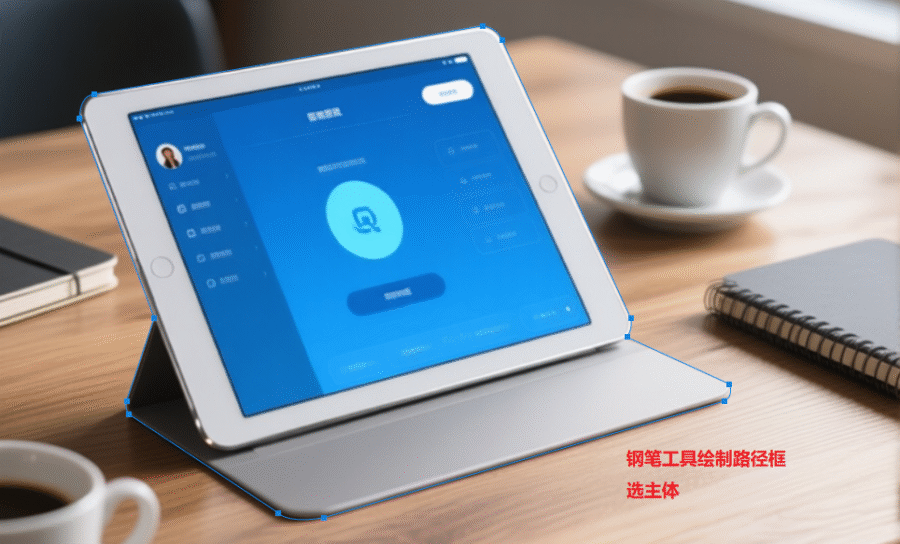
(3)绕着主体一圈闭合路径后,按「Ctrl+Enter」将路径转换为选区,按「Ctrl+J」复制选区内容到新图层。
(4)最后,隐藏原背景图层,即可得到边缘干净的透明背景主体。
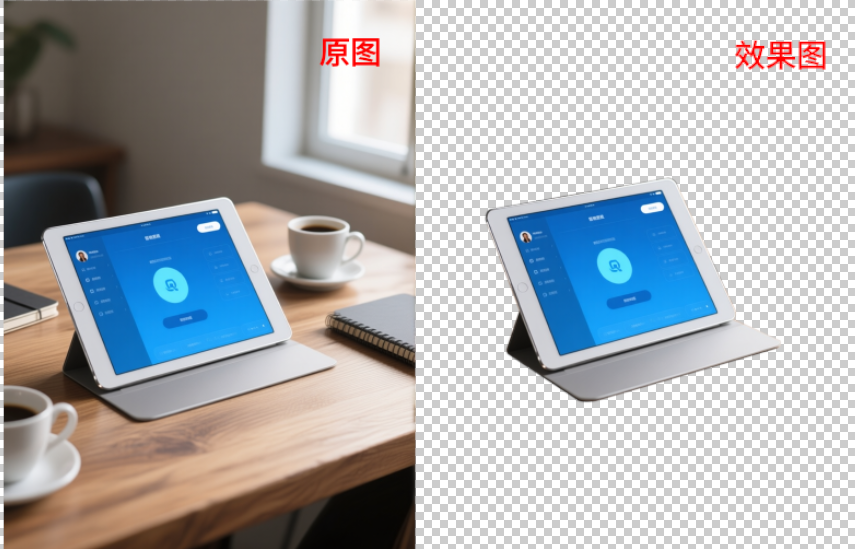
优缺点:适配所有硬边缘场景;但耗时久,对新手熟练度要求高,抠一张图需10-20分钟。
4、通道抠图:复杂边缘首选
适用场景:毛发、半透明物体(婚纱、玻璃)、复杂场景抠图的最优方法。
操作步骤:
(1)在图层面板,切换到右侧「通道」面板,先依次查看红、绿、蓝三个通道,选择主体与背景对比度最高的通道复制一层。
(2)按「Ctrl+L」调出色阶面板,拖动黑白滑块强化对比,使主体变为纯黑色、背景变为纯白色(颜色相反也可以)。
(3)按住「Ctrl」键点击复制的通道缩略图载入选区,返回图层面板按「Ctrl+J」复制选区,得到透明背景主体。
优缺点:细碎边缘处理精度高,能保留发丝、薄纱细节;但步骤繁琐,依靠经验调整参数,耗时长。
二、StartAI插件:AI赋能,抠图效率与精度双突破
无论是新手嫌原生工具复杂,还是老手想摆脱耗时操作,StartAI插件都能完美适配需求,让抠图换透明背景从“技术活”变“傻瓜操作”,还支持批量处理!StartAI深度集成PS,不用记快捷键、不用调参数,一键搞定复杂边缘和透明层次。。
1. 前期准备
在官方网站下载StartAI插件并安装,打开PS后在菜单栏选择「窗口」→「扩展功能」→「StartAI」,即可调出操作面板。
👉获取StartAI插件: 点我获取插件;
✅ 专属邀请码: giQHne
2. 抠图换透明背景操作步骤
① 在PS中打开需要处理的图片,然后在左侧StartAI面板选择「抠图去背景」功能。
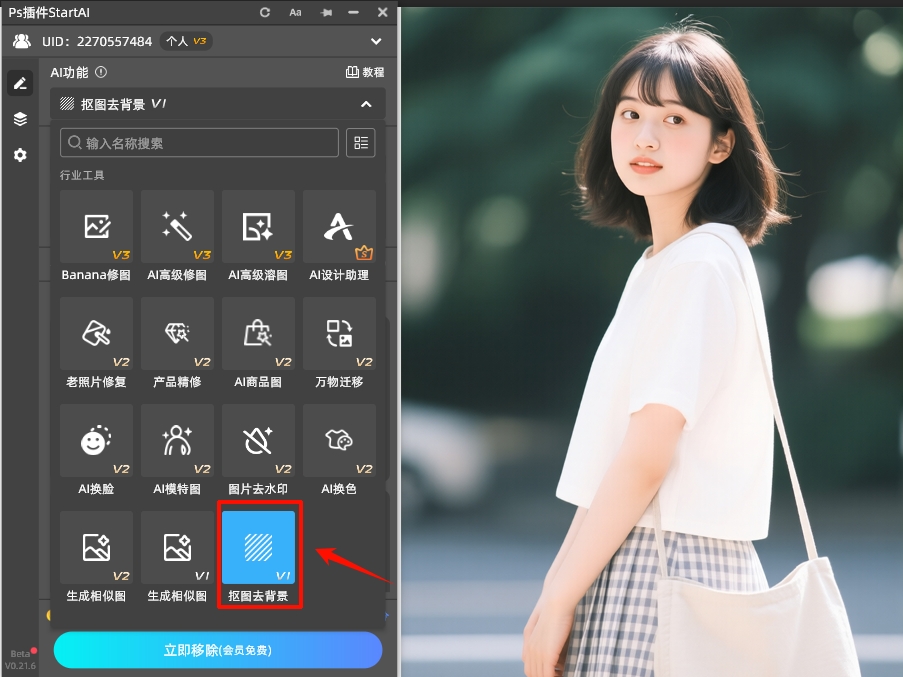
② 点击下方的「开始抠图」,AI在3-5秒内完成主体识别与背景移除,自动生成透明背景,同时保留发丝、薄纱等复杂边缘细节。
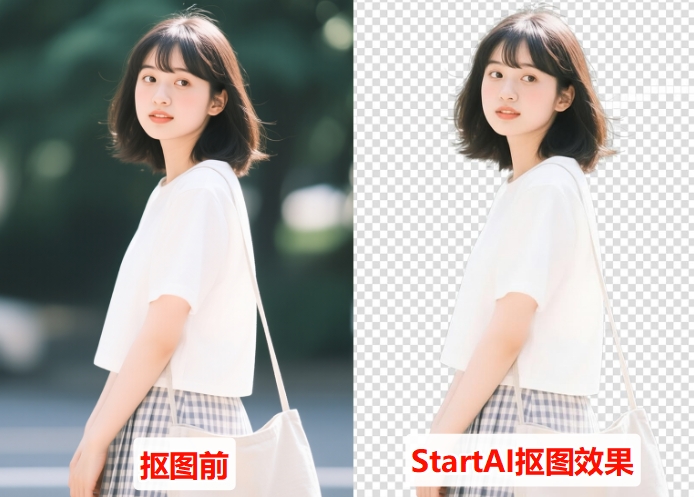
③ 如果后续还需要调整细节,可直接插入PS中编辑,用画笔工具修饰边缘,无需额外操作。
3. StartAI核心优势
- 效率翻倍:单图处理时间从原生方法的几分钟缩短至3-5秒,支持批量处理,尤其适合电商批量修图、海报素材批量处理场景。
- 细节更精准:依托AI算法,发丝、绒毛、半透明物体的处理效果远超原生工具,边缘干净无锯齿,新手也能出专业效果。
- 高清无损:全程保持原图画质,适配电商平台上传、社交媒体分享、作品集制作等各类场景,无画质压缩问题。
三、PS抠图避坑小贴士
1. 无论用哪种方法,都要先复制图层,避免误操作破坏原图;
2. 透明背景图需保存为PNG格式,JPG格式会自动填充白色背景;
3. 用StartAI批量抠图时,建议统一图片尺寸,确保AI识别精度一致;
4. 复杂场景抠图后,可在PS中用「画笔工具」微调蒙版,进一步优化边缘细节。
抠图的核心是“选对工具”,PS原生方法适合精细化手动操作,而StartAI插件则用AI赋能效率,两者结合能覆盖所有设计场景。对于高频抠图需求,StartAI无疑是提升产能的利器,让你摆脱繁琐操作,专注设计本身。








