
白底主图是所有平台的”基础款”:淘宝、拼多多、抖店都认它,搜索流量优先给它。但它也是被驳回最多的一类图——尺寸不对、背景不是纯白、主体顶到边、图上带了促销字,四条里踩一条就白做。
这篇先把规范列清楚,再走一遍流程。
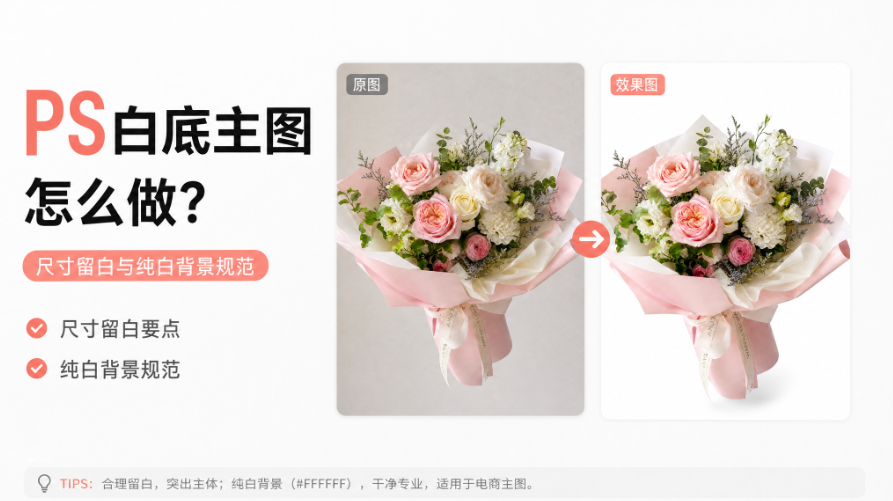
一、四条硬规范
| 项目 | 要求 | 常错做法 |
|---|---|---|
| 画布尺寸 | 800×800 或 1440×1440,1:1 正方形 | 用竖图裁方,主体被切 |
| 背景色 | RGB 255,255,255 纯白 | 用灰色或米白,看着”干净”其实不合规 |
| 主体占比 | 居中,四周留 5%~10% 留白 | 产品顶满画布,缩略图里压边 |
| 画面内容 | 无水印、无促销文字、无装饰 | 顺手加了”包邮””爆款”标签 |
二、原生流程:先建画布,再放产品
1、PS 新建 800×800、分辨率 72、RGB 模式、背景白色的画布;
2、把产品图拖进画布,Ctrl+J 复制图层备份;
3、用对象选择工具或快速选择工具选中主体,【选择并遮住】优化边缘,输出带蒙版图层;
4、Ctrl+T 调整大小,Ctrl+0 居中,让主体四周留出 5%~10% 空间;
5、曲线微调亮度对比度,导出 sRGB 的 JPG。
坑在一个地方:很多人是在原图上改”图像大小”再裁,裁完主体被切、留白也不对称。正确顺序永远是先定画布,再往里放产品。
三、抠图这一步交给插件
白底主图真正费时间的是抠图——毛绒、纱质、透明瓶身,原生工具要么带白边要么缺细节。用 StartAI 的【抠图去背景】:
1、【增效工具】调出 StartAI 面板,选【抠图去背景】;
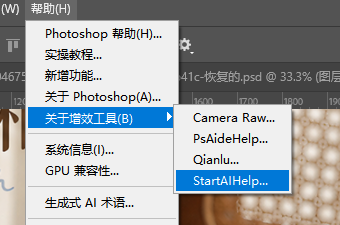
2、沿产品外圈框选主体,软边和细碎配件留一圈余量;
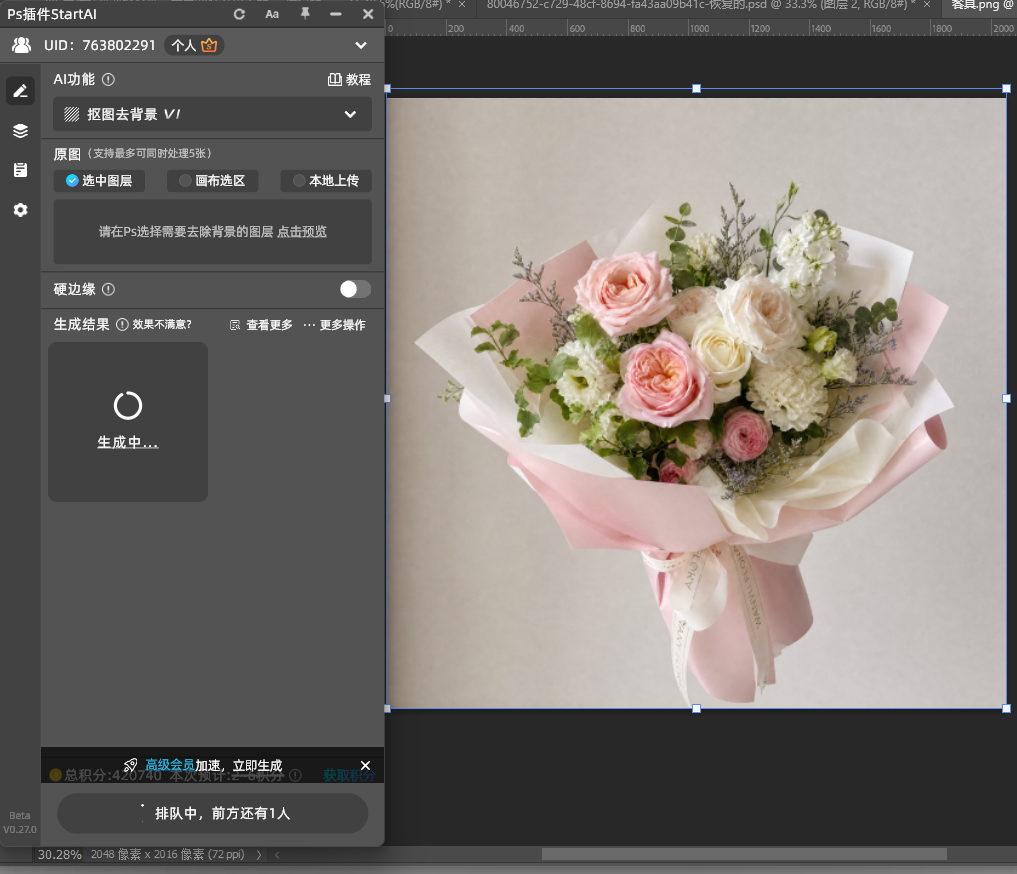
3、点【立即移除】,几秒后背景变透明,结果回写成带蒙版的独立图层——不需要写提示词;
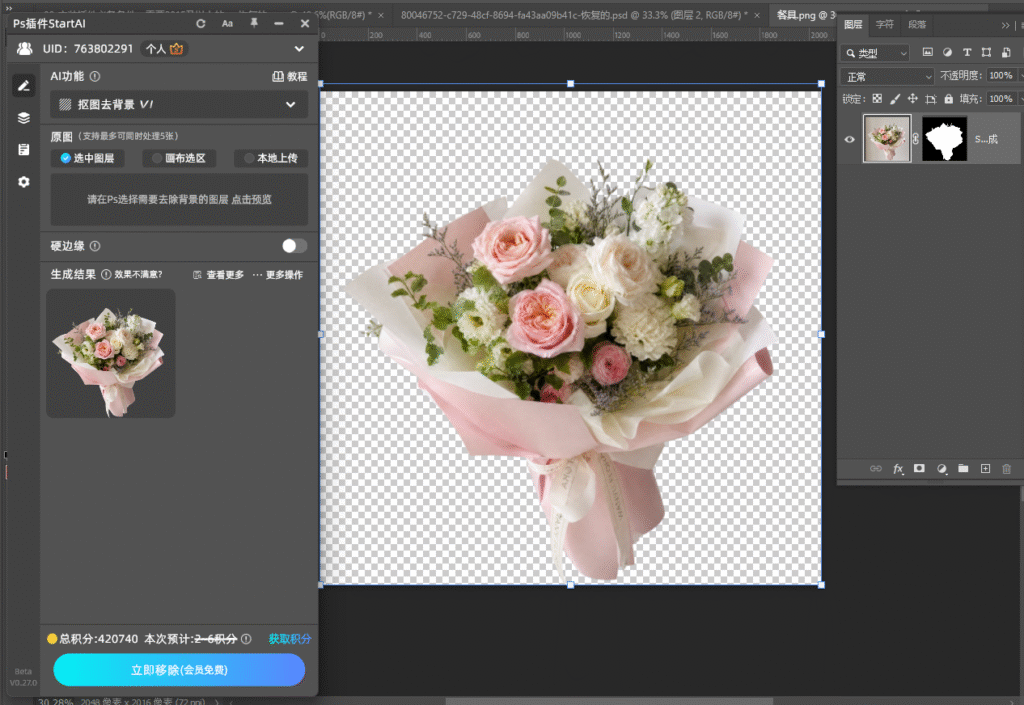
4、把抠好的图层拖进 800×800 画布,在它下方新建图层填 #FFFFFF;
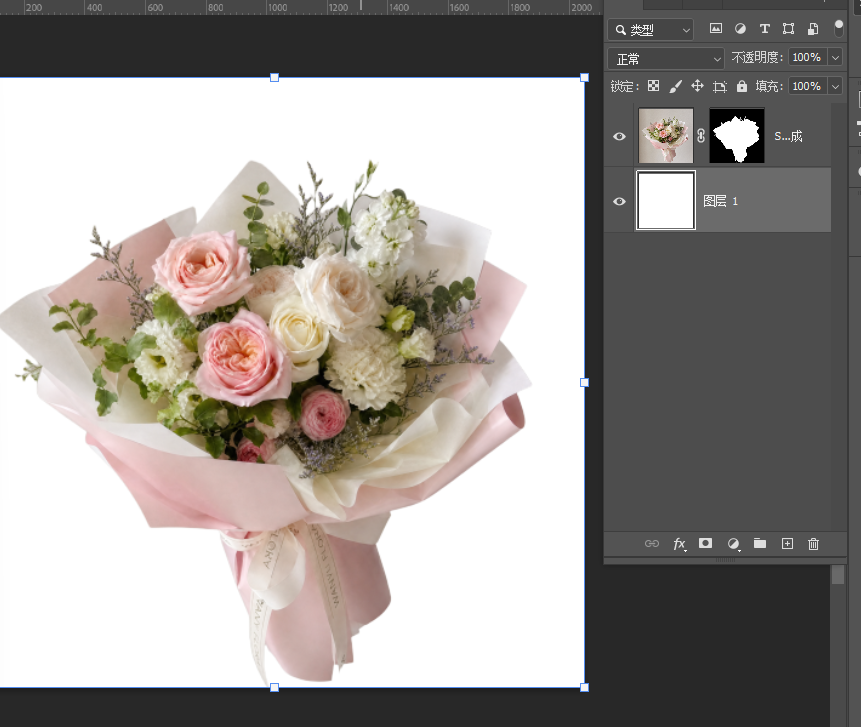
5、检查主体四周留白,导出 JPG(白底不需要透明通道,PNG 反而体积大)。
立即使用StartAI:【点此一键下载StartAI插件】;
邀请码:FbgLJW,立领100积分,使用核心功能!
四、被驳回的四个常见原因
底色不是纯白:截图吸色一看是 #F7F7F7 或 #FAFAFA,肉眼”看着白”,系统不认;
边缘有灰:抠图没抠净,白底上一圈灰边,在小图里像脏点;
主体顶边:留白不足 3%,缩略图里被平台自动裁切,产品缺角;
带了促销字:图上的”限时特惠”是主图牛皮癣,白底图必须干净,促销信息放主图第二张或详情页。
还有两个容易忽略的点。一是文件体积:白底图不需要透明通道,导出 JPG 品质 10~12,单张控制在 500KB 以内,后台传图更快,部分平台对大图会二次压缩,压完边缘就糊了。二是批量一致:同一店铺几十个 SKU 的白底主图,产品在画布里的占比要统一——都在 70% 左右的视觉重量,列表页排一列才齐整,忽大忽小看着像两家店。
批量做法很简单:把 800×800 白底画布存成模板(含白色背景层),每张产品图抠完拖进去,Ctrl+T 按同一个外接框对齐,导出时用同一个品质参数,一套下来风格自然统一。
另外记得留一份 PSD 底稿:白底主图经常被二次利用,做场景图、做活动图都要从这张干净的透明底出发,抠一次存一次,后面就不用重复抠。
五、小结
PS 白底主图怎么做:先按规范建 800×800 白底画布 → 用【抠图去背景】框选主体、点【立即移除】出透明底 → 放进画布、下方填 #FFFFFF、留 5%~10% 留白 → 导出 sRGB JPG。四条规范(尺寸、纯白、留白、无牛皮癣)一条都不能破,破了就是白做。
立即使用StartAI:【点此一键下载StartAI插件】;
邀请码:FbgLJW,立领100积分,使用核心功能!







