
抠图是所有设计师们都必须掌握的核心功能,而在抠图中最特殊的莫过于印章抠图,不少人纠结PS怎么扣红色的印章才精准,既不丢笔触细节,又能快速去除背景杂色。今天就分享PS抠红色印章的方法,然后推荐一款AI插件,让新手也能轻松搞定高精度抠章,效率直接翻倍。
方法一:色彩范围法(适合背景干净、红白对比明显场景)
这是最常用的快速抠章法,适合纯色背景、清晰扫描件上的红色印章,1分钟就能出效果,新手优先掌握。
① 打开PS导入素材后,先按「Ctrl+J」复制图层,保留原图备份,避免操作失误。
② 点击顶部菜单栏「选择」→「色彩范围」,然后用自带的吸管工具精准点击印章的红色主体区域,此时预览窗口会显示白色选区。
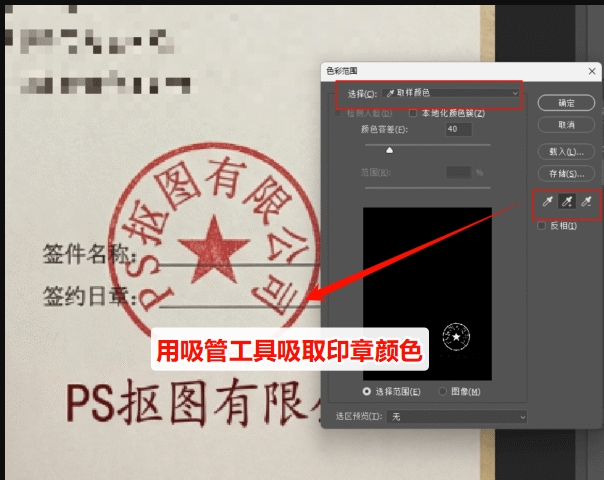
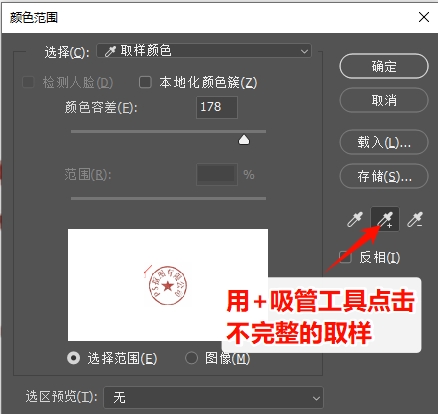
③ 调整「颜色容差」至200左右(数值越高,红色识别越全面,如果背景有类似红色,可降至150-180),若印章有局部未选中,用「+吸管工具」补充点击即可。
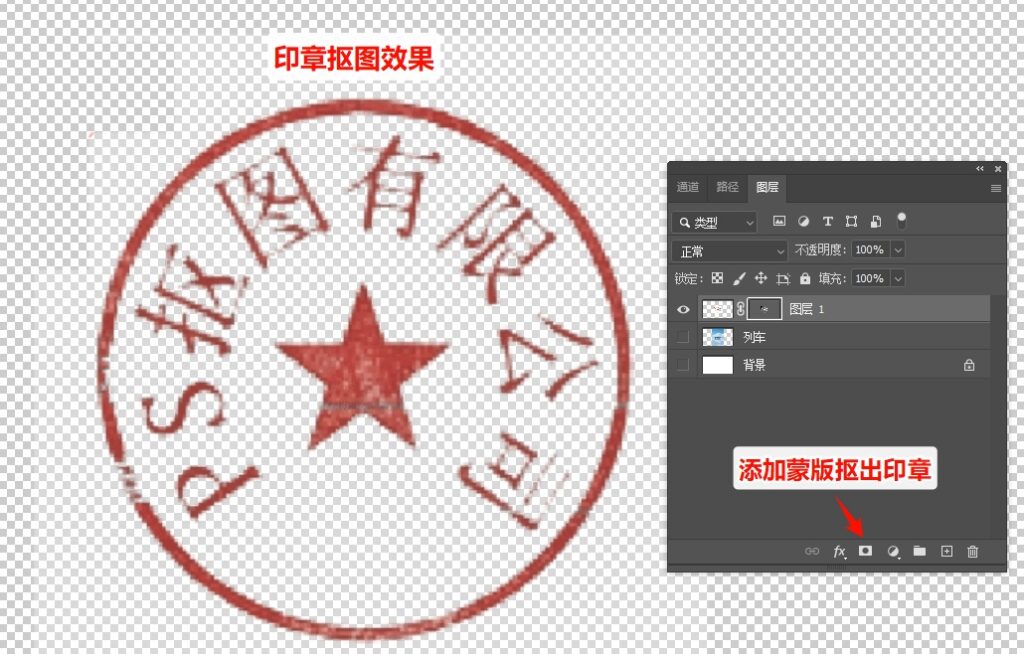
④ 点击「确定」生成选区,然后再点击图层面板底部「添加图层蒙版」,印章瞬间剥离背景。
⑤ 若印章颜色偏淡,可多次按「Ctrl+J」复制图层叠加,让红色更浓郁清晰。
方法二:StartAI插件,一键智能抠红色印章
利用PS往往很难抠出复杂背景下的印章,即便抠出来也容易残留背景或者造成印章确实,这个时候我们就可以借助插件进行操作。推我个人使用比较多的是StartAI插件,作为PS官方AI功能在国内的优质替代品,它能凭借智能算法简化抠章流程,兼顾效率与精度,新手也能秒上手。
👉获取StartAI插件: 点我获取插件;
✅ 邀请码: giQHne

StartAI抠红色印章的操作步骤
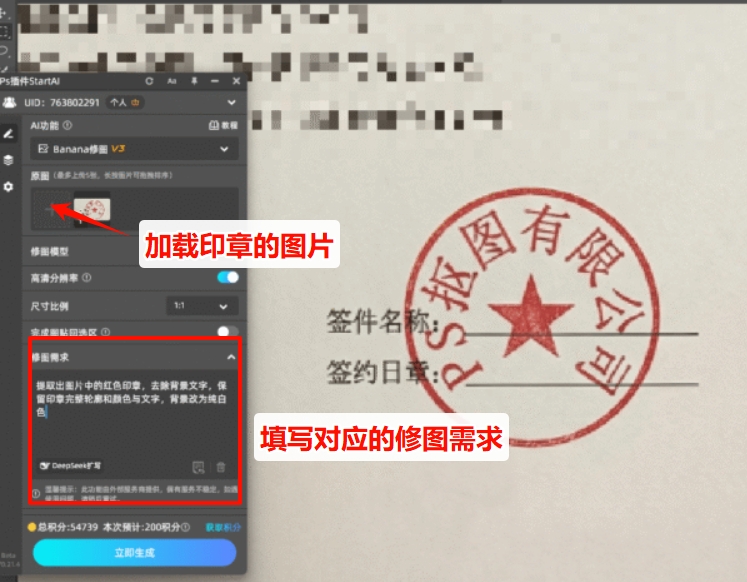
(1)在PS打开需要抠章的素材,然后在StartAI插件的功能面板找到「Banana修图」功能。
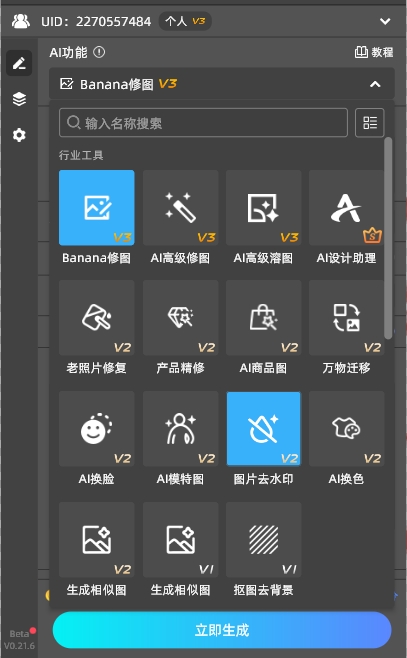
(2)选择“+”选择需要抠印章图片,然后在下方“修图需求”填写对应的提示词,例如: “提取出图片中的红色印章,去除背景文字,保留印章完整轮廊和颜色与文字,背景改为纯白色”。
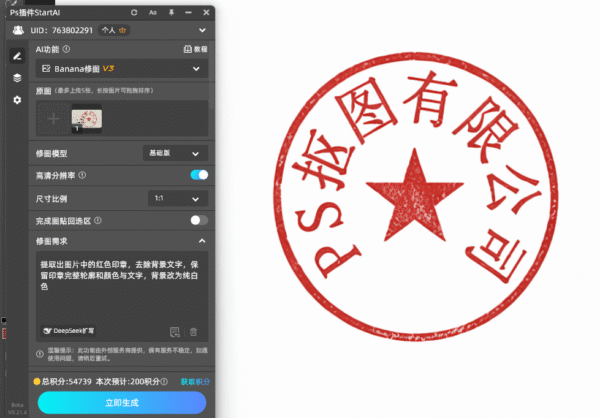
(3)点击「立即生成」,等待3-5秒,即可输出白底的红色印章;
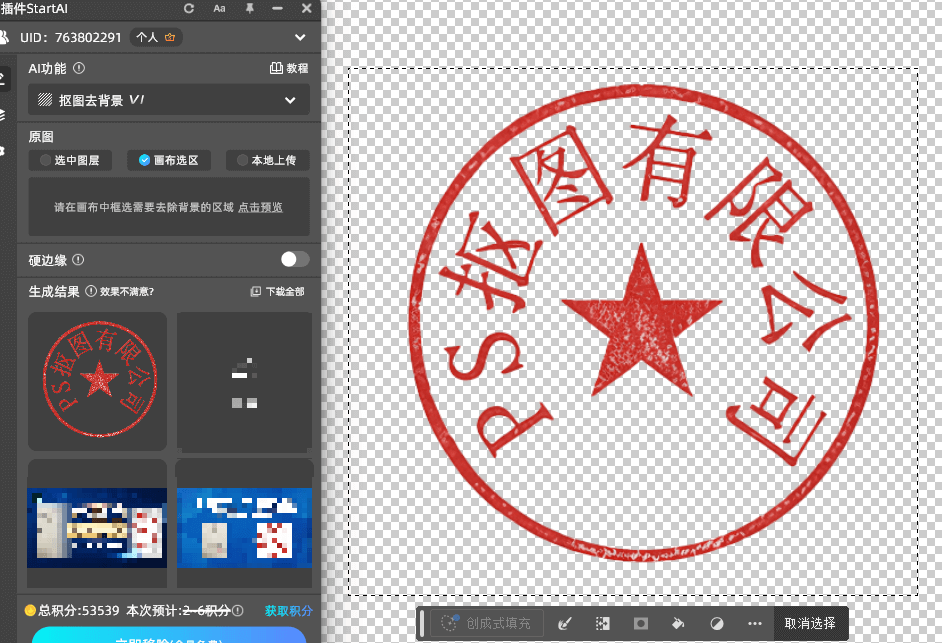
(4)在插件面板继续选择「抠图去背景」进行抠图,就能得到透明底的印章素材。
PS:若遇到批量抠章需求,StartAI支持批量上传素材,一键批量处理,大幅节省办公时间,尤其适合企业法务、行政办公场景。
StartAI插件核心优势
- 效率翻倍,操作极简:无需调试容差、色阶等参数,AI自动识别红色印章,3步即可完成抠图,新手也能快速上手。
- 精度更高,细节拉满:智能算法精准区分印章与背景杂色、叠加文字,完美保留印章笔触纹理和红色饱和度,边缘无模糊、无缺块。
- 批量处理,适配多元场景:支持单张、批量抠章,无论是清晰扫描件、模糊老旧印章都能精准适配,无需额外修补。
- 国内适配,替代PS官方AI:作为PS官方AI功能的国内替代品,无需担心地域限制、功能阉割问题,同时支持中文提示词精准调控(如输入“提取红色印章,去除背景文字,保留完整轮廓”),更贴合国内用户使用习惯。
- 无缝集成,流程顺畅:与PS深度适配,抠图后可直接在PS中进行后续编辑(如调整大小、更换背景),无需切换软件,不打断设计办公流程。









