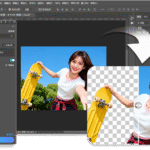
抠一张人像,主体轮廓三十秒就能画完,发丝能耗掉半小时。衣服的边可以硬,头发的边必须是软的——一根一根、有粗有细、有疏有密,任何”硬切”的痕迹都会让整张图露馅。
发丝抠图的难,不在选什么工具,在于工具对”软边”的理解方式。

一、先判断:你的发丝是哪一种
1、飘散细发:头发被风吹起来,边缘散着一圈单根的细丝,背景透过发丝能看见——这类最难,也最能看出抠图水平;
2、卷发团块:卷发的边缘是”团”不是”丝”,团块之间有缝隙但不算细,容错比飘散发高得多;
3、贴头皮短发:轮廓基本贴着头皮,边缘只有一层细软的绒毛,这类几乎等于硬边,处理起来最快。
判断完再看背景:浅色背景配深发最容易留白边,深色背景配浅发最容易把发丝啃秃。背景和发色的对比度,决定了你要在验收时重点查哪一头。
二、原生通道法为什么费时
传统做法是走通道:找发丝和背景反差最大的通道,复制、调色阶、把发丝提成白、背景压成黑,再载入选区、加蒙版、用画笔一根根补。这套流程本身没问题,问题在于:
1、每换一张图都要重新找通道——发色、光位一变,通道就不一样,没有一次配好就能复用的参数;
2、缺失的发丝要手补——被背景吃掉的那几根,只能在蒙版上用 1 像素的画笔顺着走向画回来,一根一根,画错了还得重来;
3、头发和背景颜色接近时基本无解——浅金发配米色背景,通道里根本分不开。
所以通道法适合”发丝清晰、背景反差大、张数少”的场合;一次要处理几十张的,直接上 StartAI。
三、一键抠:框住主体,发丝自动留
StartAI 的【抠图去背景】对发丝的理解是”哪部分是头发”,而不是”哪块颜色该删”,所以发丝和背景颜色接近时也分得开:
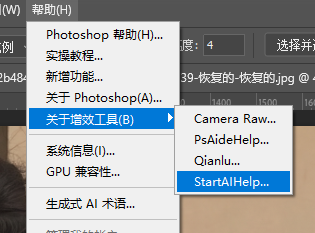
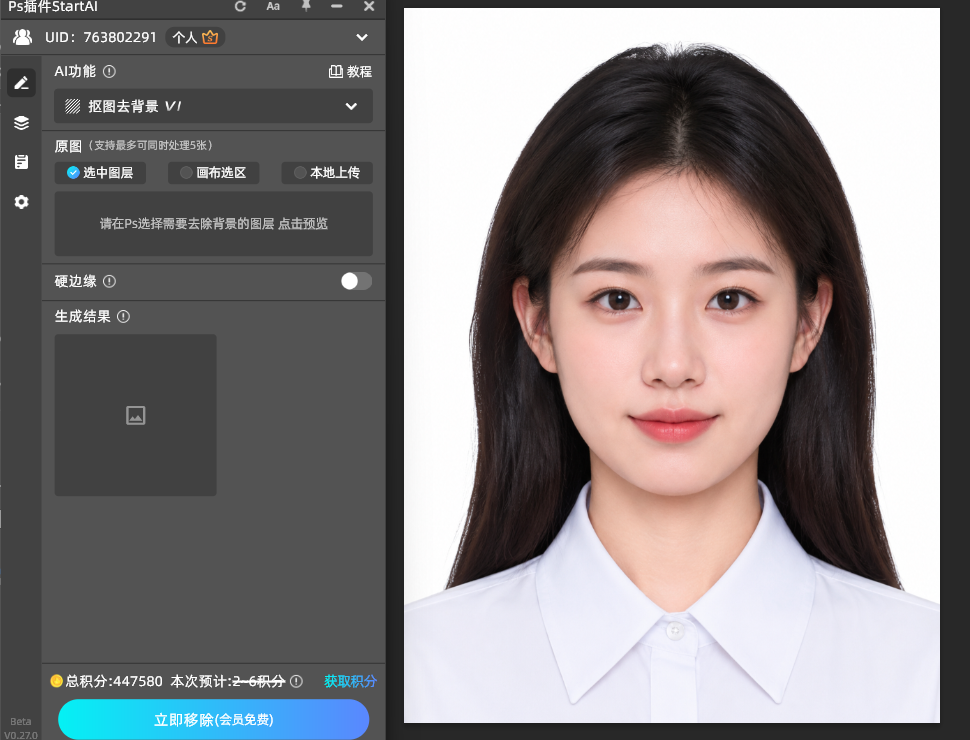
1、打开 StartAI 面板,选【抠图去背景】;
2、框选要保留的主体:沿人物外圈画框,框住头发最外沿再留一圈余量——框太贴,飘散的发梢会被切在框外;
3、点【立即移除】——背景变透明(棋盘格显示),发丝自动保留,全程不需要提示词;
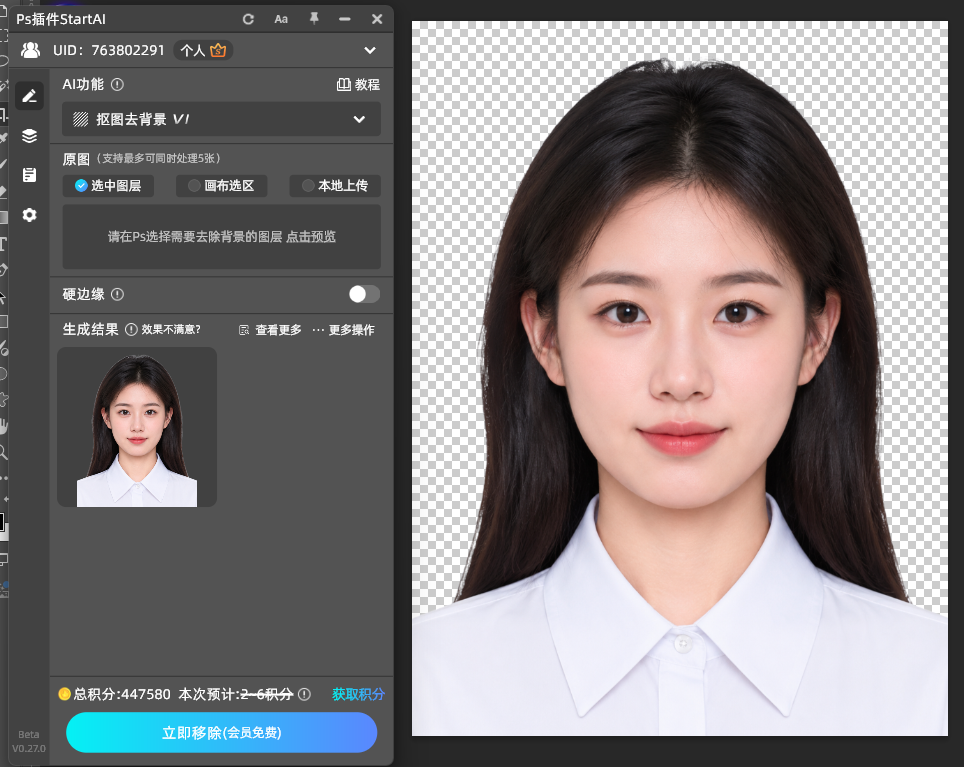
4、飘散发太多的,抠完把画布垫一个深色底看:还缺的几根,用画笔在蒙版上补,比整张重抠省事。
立即使用StartAI:【点此一键下载StartAI插件】;
邀请码:FbgLJW,立领100积分,使用核心功能!
四、验收看三处
第一处:发丝根数。 对比原图的发梢:原来散着几根,抠完还得是几根——整片被”啃”掉一块,说明框选没留够余量,回去重抠一次比修补快;
第二处:边缘无灰边。 把抠好的图垫到深色背景上:发丝边缘发灰、发白,都是旧背景的颜色残留——这是抠图最容易翻车的地方,深色底上一放立刻显形;
第三处:背景真纯净。 棋盘格里不能有零星的灰点、碎发残留,尤其是头发和肩膀之间的三角区,最容易漏一小片背景。
五、什么照片适合,什么要当心
适合:证件照和形象照换背景、电商模特图换场景、写真合成、以及任何”人物要贴到别处”的场合——发丝越飘,一键抠的优势越大。
要当心:逆光发丝(发丝被光穿透成半透明,AI 可能当背景一起删,抠完必须放大查);浅发配浅背景(对比度太低,多跑一次、或者先在原图上压暗背景再抠);头纱、帽子、围巾压着头发(交界处容易连成一片,圈选时把配饰完整圈进去);发丝和背景纹理缠绕的(比如头发压在树枝、纱帘上)——这类任何工具都只能做到”大致对”,剩下的得手工补。
六、小结
发丝抠图先分类:飘散细发、卷发团块、贴头皮短发,再看发色和背景的对比度决定验收重点。原生通道法适合张数少、反差大的图;批量处理直接上 StartAI【抠图去背景】——框住主体、留够余量、点【立即移除】,不出提示词。
验收三处:发丝根数够、边缘不发灰、背景纯净。发丝留住了,人像贴到哪里都不违和。
立即使用StartAI:【点此一键下载StartAI插件】;
邀请码:FbgLJW,立领100积分,使用核心功能!