PS 2027 AI 辅助编辑器怎么用?用自然语言指令修图的方法

PS 2027(28.0 版本)这次把 AI 辅助编辑器从测试功能转正,成为最受新手关注的入口。它是一个简化的编辑模式,画面居中、常用 AI 工具前置,底部常驻一条提示词输入框,你可以直接用自然语言描述想改什么,再配合标记、填充、修除、放大、去背景等工具完成修图。本文围绕 AI 辅助编辑器的完整使用展开,先讲清它和 Pro 编辑器的区别,再给出进入方式、操作流程和质量把控,其余新功能集中在一节里说明,最后给受地域限制时的替代方案。
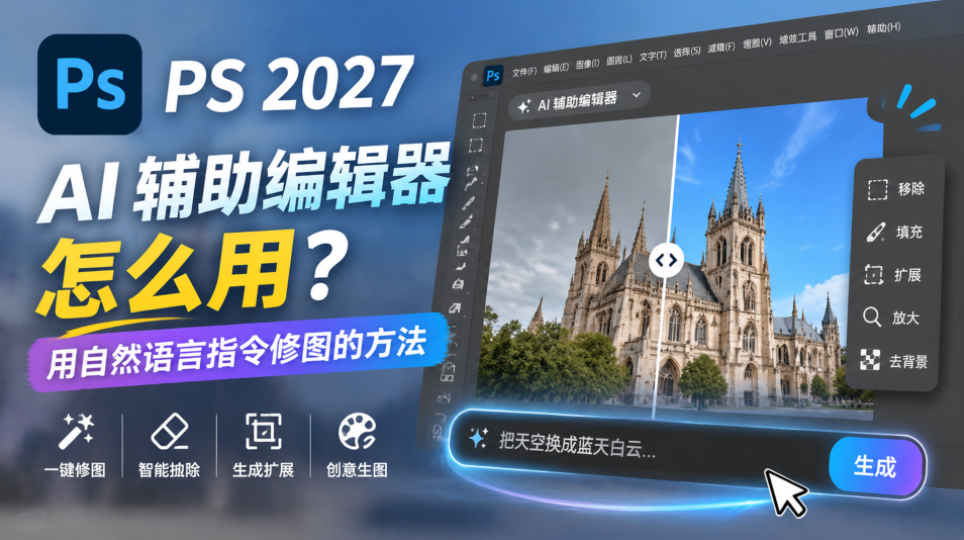
PS2027 AI 辅助编辑器使用教程封面,哥特教堂阴天换蓝天白云分屏演示,支持自然语言指令修图,展示移除、填充、扩展、放大、去背景工具,覆盖一键修图、智能擦除、生成扩展、创意生图四大核心能力。

PS 2027 AI 辅助编辑器怎么用?用自然语言指令修图的方法

先分清:AI 辅助编辑器和 Pro 编辑器不是一回事

Pro 编辑器就是完整的 Photoshop,所有面板、工具和快捷键都在,适合精细处理;AI 辅助编辑器隐藏了大量面板,只保留高频 AI 工具和提示词栏,更像一个对话式的专注工作台。

两者可以随时切换,但从 Pro 切到辅助模式时,多图层文档会被压平成一个副本,原始文件和图层不会被破坏;切回 Pro 时,最新的辅助编辑结果会作为新图层放到最顶部。
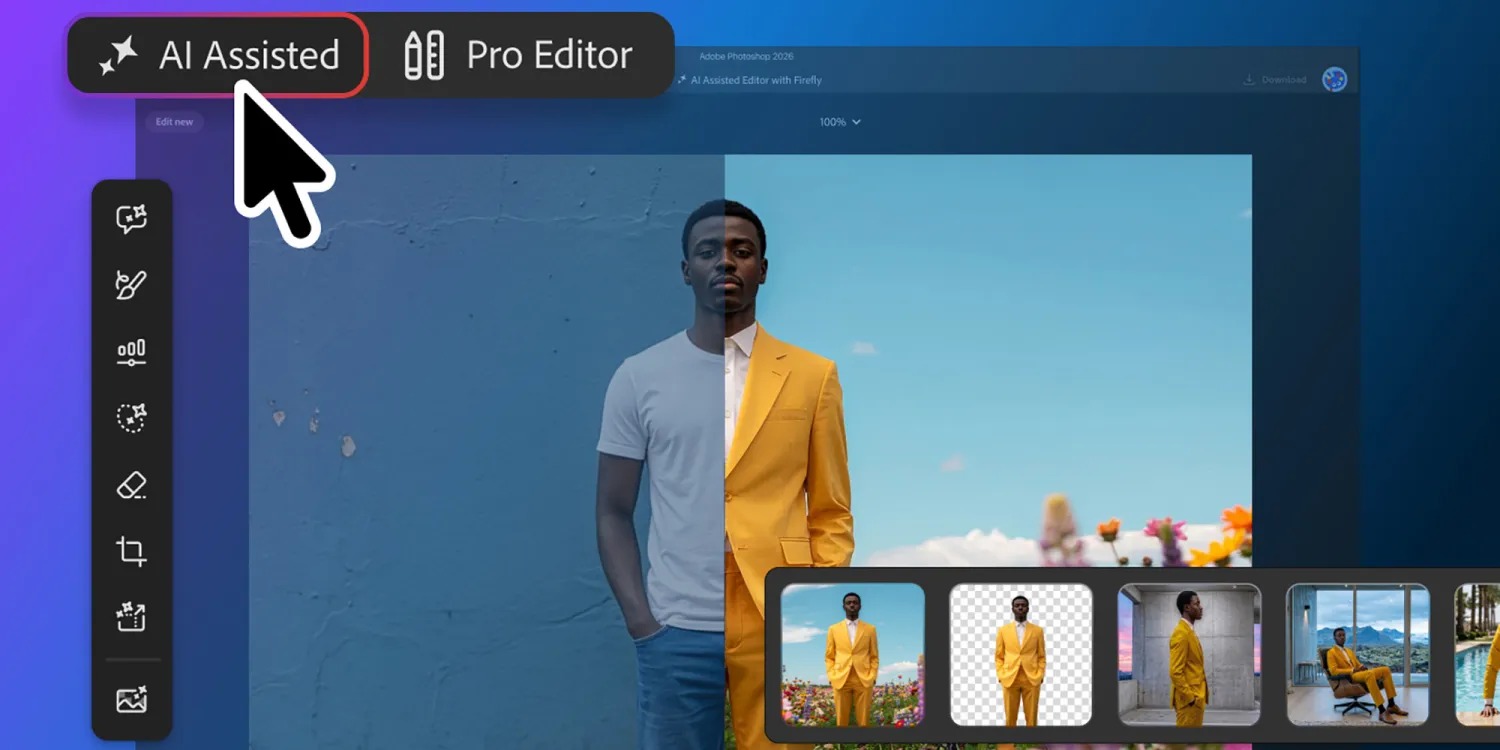
AI 辅助编辑器界面,左上角为 AI Assisted 与 Pro Editor 切换按钮,左侧简化工具栏,底部有提示词栏

AI 辅助编辑器的完整操作流程

第1步:在 Photoshop 主页选择 AI 辅助编辑器,已经在文档里则点左上角的模式切换按钮进入。

第2步:打开本地图片支持 JPG、PNG、WebP,直接拖入或在文件菜单里导入。
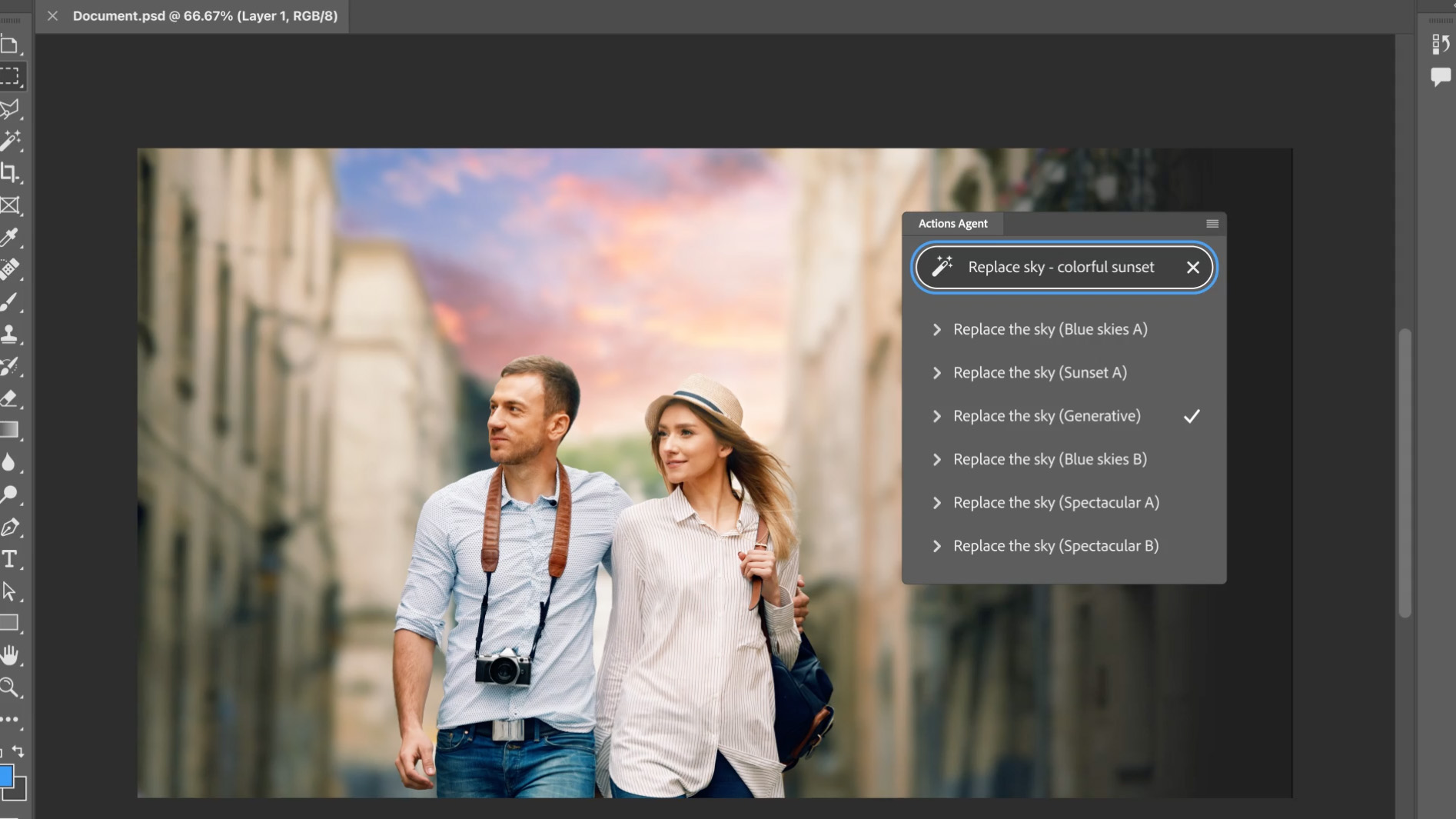
Photoshop 动作面板,顶部提示框内写有自然语言指令,下方列出可一键执行的动作

第3步:在底部提示词框用自然语言描述需求,例如“把背景换成纯白、提亮产品、去掉右下角杂物”。

第4步:也可以用标记工具直接在画面上画箭头、圆圈或涂鸦,指明要改的位置,比纯文字更精准。

第5步:根据任务选择对应工具,填充、修除、裁切扩展、放大、去背景各自独立,按提示操作即可。

第6步:生成后会给出变体,先预览再选择应用,不满意就修改提示词重新生成。
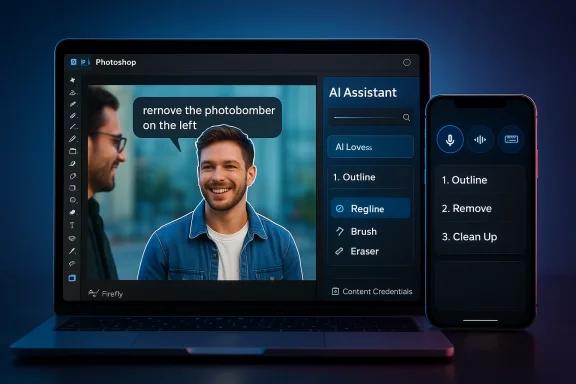
笔记本和手机端的 AI 助手界面,对话气泡里写着去除左侧人物的提示

第7步:需要精细处理时,点切换回到 Pro 编辑器,当前结果会作为新图层带回,继续用完整工具调整。

第8步:导出支持 JPG 和 PNG,需要透明底时选择 PNG。

生成质量怎么把控

提示词要具体,一次只提一类修改,把改什么、改成什么、保留什么说清楚,过于笼统的长句容易让结果跑偏。

多图层文档进入辅助模式前先另存一份,虽然原件不丢,但复杂图层结构无法在辅助模式里继续编辑。

生成式操作会消耗积分,预览阶段不扣、应用才计费,具体以软件内提示为准,重要步骤建议配合快速对比反复核对。
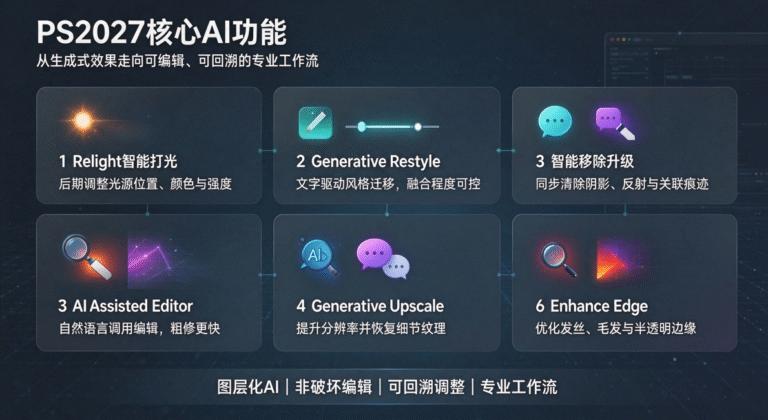
PS2027 核心 AI 功能信息图,展示重新布光、生成式重塑、智能移除、辅助编辑器等六项功能

这一版同时带来的其他变化

重新布光 Relight 是这一版的重头戏,最多加三盏灯,可在画布上直接调整位置、颜色、强度和扩散,单次约 30 积分。

移除工具新增移除相关元素,可顺着物体一并清理投影、倒影和烟雾,单次约 10 积分。

生成式重塑把提示编辑结果转成带强度滑块的图层,单次约 80 积分,是目前最贵的一项。

此外还有快速对比、生成式重新构图、Firefly Upscaler 2 放大、AI 边缘增强,Camera Raw 也升级到 19.0。

升级前要确认的事

系统需要支持 AVX2 的多核处理器、Windows 10 21H2 以上或 macOS 14 以上,建议 16GB 内存和 2GB 显存。

不喜欢辅助模式,可以在首选项、界面里取消勾选显示 AI 辅助编辑器,关掉后默认就是传统 Pro 工作区。

安装时先关闭旧版 PS,自己放进 Plug-ins 目录的插件要手动拷到新版本文件夹,卸载旧版注意保留首选项。

受地域限制时:用 StartAI 替代

StartAI 是嵌入 Photoshop 的图像处理插件,2027 及更早版本都能兼容,国内网络可直连,不依赖特定账号地区。
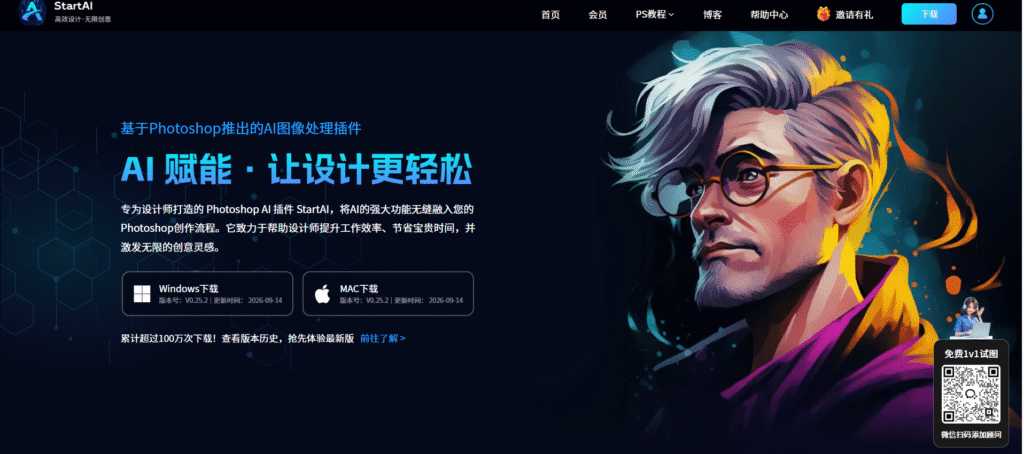
StartAI 插件官网首页,深色科技风页面,标题:基于 Photoshop 推出的 AI 图像处理插件,AI 赋能・让设计更轻松,提供 Windows、MAC 下载按钮。

立即使用StartAI:【点此一键下载StartAI插件】;

邀请码:【EnwsYJ】,立领100积分,全部核心功能免费用!

安装后重启 PS,在窗口、增效工具里打开面板,新版直接在增效工具菜单启动,旧版通过悬浮球唤起。
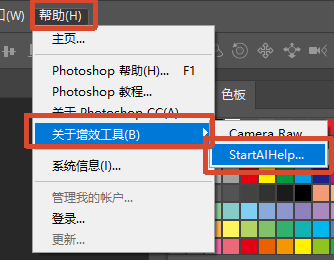
PS 帮助菜单,增效工具下的 StartAIHelp 选项,展示 StartAI 插件的菜单入口。

第1步:打开图片后从增效工具打开 StartAI 面板。

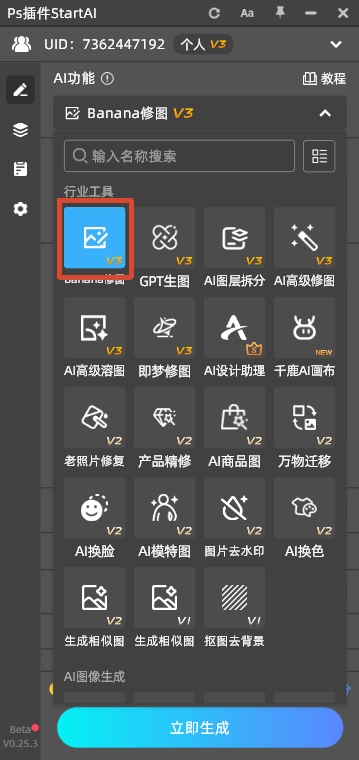
PS StartAI 插件面板,深色 UI 界面,行业工具区域,红框高亮 Banana 修图 V3 图标,面板展示 GPT 生图、AI 图层拆分、老照片修复、产品精修等各类 AI 修图工具。

第2步:自然语言改图选 Banana 修图或 GPT 生图,去背景、去水印走对应专用功能。

第3步:圈选区域或输入提示词,点立即生成,结果落在独立图层。
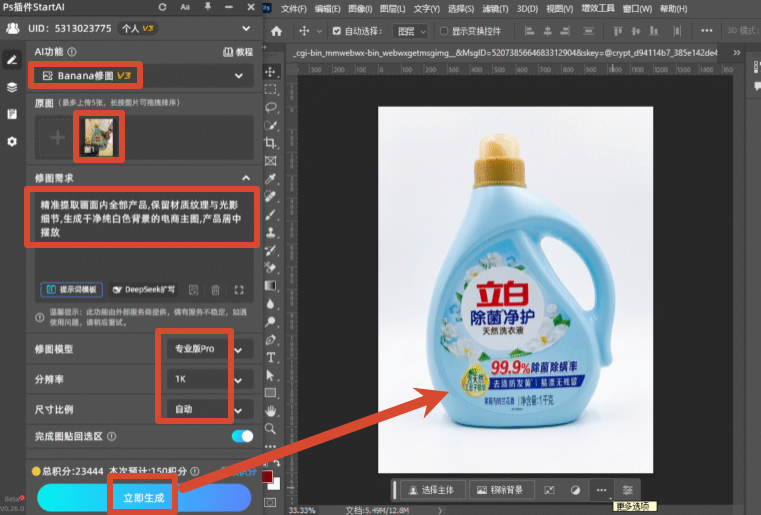
PS 软件 StartAI 插件 Banana 修图 V3 操作界面,上传立白洗衣液手持实拍原图,修图需求为精准提取产品、保留材质光影纹理,生成纯白底居中电商主图,选用专业版 Pro 模型、1K 分辨率自动比例,红框标注立即生成按钮;画布展示输出完成的洗衣液白底电商主图。

第4步:对比原图微调不透明度或补蒙版,确认后导出。

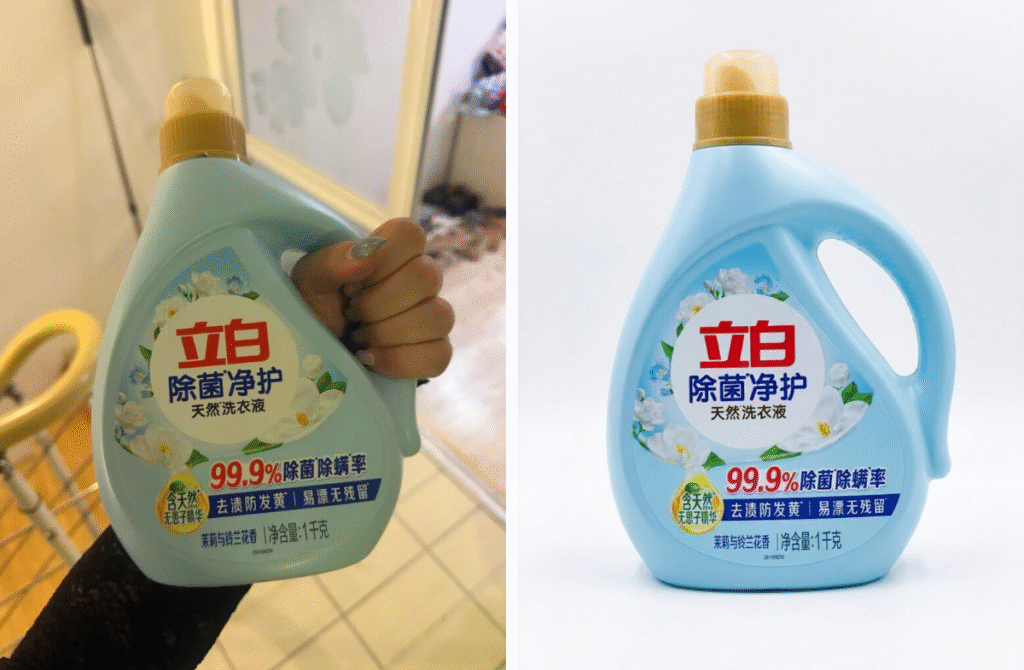
立白洗衣液修图前后对比图,左侧为室内手持实拍原图带手部杂乱背景,右侧为 AI 生成纯白底居中电商主图,完整保留产品包装文案、瓶身材质与光影细节,完成实拍转合规电商白底主图效果。
对比项PS 2027 AI 辅助编辑器StartAI
定位简化对话式编辑模式PS 内 AI 插件
网络依赖云端、受账号地区影响国内网络直连
图层切换会生成压平副本独立图层不破坏原结构
工具提示、标记、填充、修除等抠图、去水印、修图、生图等
版本仅 20272027 及更早版本
计费生成式积分无 Adobe 积分体系

常见疑问

进入辅助模式后图层还在吗?原件图层不受影响,但辅助模式编辑的是压平副本,切回 Pro 时结果以新图层带回。

可以只用传统界面吗?可以,在首选项、界面里关掉 AI 辅助编辑器即可。

支持哪些图片格式?打开支持 JPG、PNG、WebP,导出支持 JPG、PNG。

提示词没达到预期怎么办?一次只描述一类修改并配合标记工具圈出位置,再重新生成。

总结

AI 辅助编辑器的价值是降低门槛,用自然语言和少量工具就能完成常见修图,但切换会压平副本、依赖云端且受账号地区限制。

复杂精修仍建议回到 Pro 编辑器;如果云端功能在当前网络无法激活,用 StartAI 在 PS 内完成提示修图、抠图和擦除会更稳妥。

立即使用StartAI:【点此一键下载StartAI插件】;

邀请码:【EnwsYJ】,立领100积分,全部核心功能免费用!

更多教程:2- 长按复制此条消息,打开抖音搜索,查看TA的更多作品。 https://v.douyin.com/h5twhH8ap18/ 2@3.com :4pm

PS 2027 AI 辅助编辑器怎么用?用自然语言指令修图的方法

PS 2027(28.0 版本)这次把 AI 辅助编辑器从测试功能转正,成为最受新手关注的入口。它是一个简化的编辑模式,画面居中、常用 AI 工具前置,底部常驻一条提示词输入框,你可以直接用自然语言描述想改什么,再配合标记、填充、修除、放大、去背景等工具完成修图。本文围绕 AI 辅助编辑器的完整使用展开,先讲清它和 Pro 编辑器的区别,再给出进入方式、操作流程和质量把控,其余新功能集中在一节里说明,最后给受地域限制时的替代方案。

PS2027 AI 辅助编辑器使用教程封面,哥特教堂阴天换蓝天白云分屏演示,支持自然语言指令修图,展示移除、填充、扩展、放大、去背景工具,覆盖一键修图、智能擦除、生成扩展、创意生图四大核心能力。

PS 2027 AI 辅助编辑器怎么用?用自然语言指令修图的方法

先分清:AI 辅助编辑器和 Pro 编辑器不是一回事

Pro 编辑器就是完整的 Photoshop,所有面板、工具和快捷键都在,适合精细处理;AI 辅助编辑器隐藏了大量面板,只保留高频 AI 工具和提示词栏,更像一个对话式的专注工作台。

两者可以随时切换,但从 Pro 切到辅助模式时,多图层文档会被压平成一个副本,原始文件和图层不会被破坏;切回 Pro 时,最新的辅助编辑结果会作为新图层放到最顶部。

AI 辅助编辑器界面,左上角为 AI Assisted 与 Pro Editor 切换按钮,左侧简化工具栏,底部有提示词栏

AI 辅助编辑器的完整操作流程

第1步:在 Photoshop 主页选择 AI 辅助编辑器,已经在文档里则点左上角的模式切换按钮进入。

第2步:打开本地图片支持 JPG、PNG、WebP,直接拖入或在文件菜单里导入。

Photoshop 动作面板,顶部提示框内写有自然语言指令,下方列出可一键执行的动作

第3步:在底部提示词框用自然语言描述需求,例如“把背景换成纯白、提亮产品、去掉右下角杂物”。

第4步:也可以用标记工具直接在画面上画箭头、圆圈或涂鸦,指明要改的位置,比纯文字更精准。

第5步:根据任务选择对应工具,填充、修除、裁切扩展、放大、去背景各自独立,按提示操作即可。

第6步:生成后会给出变体,先预览再选择应用,不满意就修改提示词重新生成。

笔记本和手机端的 AI 助手界面,对话气泡里写着去除左侧人物的提示

第7步:需要精细处理时,点切换回到 Pro 编辑器,当前结果会作为新图层带回,继续用完整工具调整。

第8步:导出支持 JPG 和 PNG,需要透明底时选择 PNG。

生成质量怎么把控

提示词要具体,一次只提一类修改,把改什么、改成什么、保留什么说清楚,过于笼统的长句容易让结果跑偏。

多图层文档进入辅助模式前先另存一份,虽然原件不丢,但复杂图层结构无法在辅助模式里继续编辑。

生成式操作会消耗积分,预览阶段不扣、应用才计费,具体以软件内提示为准,重要步骤建议配合快速对比反复核对。

PS2027 核心 AI 功能信息图,展示重新布光、生成式重塑、智能移除、辅助编辑器等六项功能

这一版同时带来的其他变化

重新布光 Relight 是这一版的重头戏,最多加三盏灯,可在画布上直接调整位置、颜色、强度和扩散,单次约 30 积分。

移除工具新增移除相关元素,可顺着物体一并清理投影、倒影和烟雾,单次约 10 积分。

生成式重塑把提示编辑结果转成带强度滑块的图层,单次约 80 积分,是目前最贵的一项。

此外还有快速对比、生成式重新构图、Firefly Upscaler 2 放大、AI 边缘增强,Camera Raw 也升级到 19.0。

升级前要确认的事

系统需要支持 AVX2 的多核处理器、Windows 10 21H2 以上或 macOS 14 以上,建议 16GB 内存和 2GB 显存。

不喜欢辅助模式,可以在首选项、界面里取消勾选显示 AI 辅助编辑器,关掉后默认就是传统 Pro 工作区。

安装时先关闭旧版 PS,自己放进 Plug-ins 目录的插件要手动拷到新版本文件夹,卸载旧版注意保留首选项。

受地域限制时:用 StartAI 替代

StartAI 是嵌入 Photoshop 的图像处理插件,2027 及更早版本都能兼容,国内网络可直连,不依赖特定账号地区。

StartAI 插件官网首页,深色科技风页面,标题:基于 Photoshop 推出的 AI 图像处理插件,AI 赋能・让设计更轻松,提供 Windows、MAC 下载按钮。

立即使用StartAI:【点此一键下载StartAI插件】;

邀请码:【EnwsYJ】,立领100积分,全部核心功能免费用!

安装后重启 PS,在窗口、增效工具里打开面板,新版直接在增效工具菜单启动,旧版通过悬浮球唤起。

PS 帮助菜单,增效工具下的 StartAIHelp 选项,展示 StartAI 插件的菜单入口。

第1步:打开图片后从增效工具打开 StartAI 面板。

PS StartAI 插件面板,深色 UI 界面,行业工具区域,红框高亮 Banana 修图 V3 图标,面板展示 GPT 生图、AI 图层拆分、老照片修复、产品精修等各类 AI 修图工具。

第2步:自然语言改图选 Banana 修图或 GPT 生图,去背景、去水印走对应专用功能。

第3步:圈选区域或输入提示词,点立即生成,结果落在独立图层。

PS 软件 StartAI 插件 Banana 修图 V3 操作界面,上传立白洗衣液手持实拍原图,修图需求为精准提取产品、保留材质光影纹理,生成纯白底居中电商主图,选用专业版 Pro 模型、1K 分辨率自动比例,红框标注立即生成按钮;画布展示输出完成的洗衣液白底电商主图。

第4步:对比原图微调不透明度或补蒙版,确认后导出。

立白洗衣液修图前后对比图,左侧为室内手持实拍原图带手部杂乱背景,右侧为 AI 生成纯白底居中电商主图,完整保留产品包装文案、瓶身材质与光影细节,完成实拍转合规电商白底主图效果。
对比项PS 2027 AI 辅助编辑器StartAI
定位简化对话式编辑模式PS 内 AI 插件
网络依赖云端、受账号地区影响国内网络直连
图层切换会生成压平副本独立图层不破坏原结构
工具提示、标记、填充、修除等抠图、去水印、修图、生图等
版本仅 20272027 及更早版本
计费生成式积分无 Adobe 积分体系

常见疑问

进入辅助模式后图层还在吗?原件图层不受影响,但辅助模式编辑的是压平副本,切回 Pro 时结果以新图层带回。

可以只用传统界面吗?可以,在首选项、界面里关掉 AI 辅助编辑器即可。

支持哪些图片格式?打开支持 JPG、PNG、WebP,导出支持 JPG、PNG。

提示词没达到预期怎么办?一次只描述一类修改并配合标记工具圈出位置,再重新生成。

总结

AI 辅助编辑器的价值是降低门槛,用自然语言和少量工具就能完成常见修图,但切换会压平副本、依赖云端且受账号地区限制。

复杂精修仍建议回到 Pro 编辑器;如果云端功能在当前网络无法激活,用 StartAI 在 PS 内完成提示修图、抠图和擦除会更稳妥。

立即使用StartAI:【点此一键下载StartAI插件】;

邀请码:【EnwsYJ】,立领100积分,全部核心功能免费用!

更多教程:2- 长按复制此条消息,打开抖音搜索,查看TA的更多作品。 https://v.douyin.com/h5twhH8ap18/ 2@3.com :4pm

产品

千鹿AI 千鹿Pr助手 千鹿AI助手 PsAide

专题广场

StartAI教程 StartAI提示词库 产品精修 Ps抠图 Nano Banana Pro Ps2026 Ps去水印 Ps快捷键

服务

帮助中心 最新功能 服务条款 会员中心 Ps教程 官方博客

联系我们

info@istarry.com.cn