PS合并图层的快捷键是什么?3种合并图层超实用方法

在日常使用PS进行创作设计时,往往需要反复调整控制右侧的图层面板,尤其是合并图层更是高频操作,熟练掌握合并图层的快捷键能大幅节省时间和效率。那么PS合并图层的快捷键是什么?今天就来拆解3个合并图层的方法,新手也能快速上手,同时分享一个能让快捷键使用更高效的工具。

一、PS合并图层的快捷键是什么?

1. 合并选中图层:Ctrl+E(Win)/ Command+E(Mac)

这个是最基础也是最常用的快捷键,适用于「精准合并指定图层」场景。

操作方法:先在图层面板按住键盘上Ctrl键选中2个及以上需要合并的图层,按下组合键即可将选中图层合并为一个普通图层。

2. 合并可见图层:Ctrl+Shift+E(Win)/ Command+Shift+E(Mac)

适合「整理整体画面」场景,比如设计初稿完成后,需要合并所有显示的图层。操作时无需选中图层,直接按下快捷键,即可将所有带“眼睛”图标的可见图层合并。
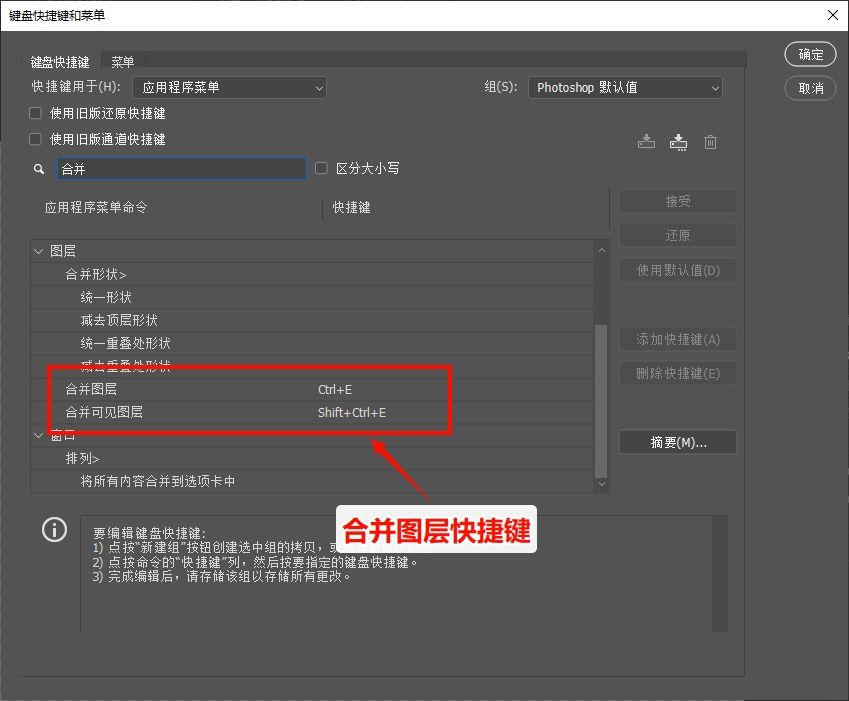
PS合并图层的快捷键

3. 盖印图层(无损合并):Ctrl+Shift+Alt+E(Win)/ Command+Shift+Option+E(Mac)

这是设计师高频使用的「无损合并技巧」,尤其适合调色、修图后期。按下快捷键后,会在当前图层上方生成一个新图层,内容为所有可见图层的合并效果,而原始图层保持不变,后续可继续单独编辑各图层。

常见用途:多次调色后需整合效果但保留调整图层、合成图需预览最终效果却留修改空间,都能用到这个快捷键。

二、快捷键使用高频误区

误区1:认为Ctrl+E能合并所有图层

实则仅合并选中图层,若未选中任何图层,只会向下合并当前图层与下方图层。

误区2:合并可见图层后想恢复隐藏图层

隐藏图层未参与合并,直接显示即可,无需撤销整体合并操作。

误区3:快捷键失效

优先检查输入法是否切换为英文,中文输入法会导致快捷键无响应,这是PS快捷键失灵排查的首要步骤。

三、StartAI插件:让PS快捷键与高效设计双提升

虽然掌握上述快捷键能提升效率,但新手记混组合键、老手临时遗忘功能快捷键的情况很常见,这时候StartAI插件就能完美解决痛点,同时带来更多超出原生功能的设计辅助。

👉 StartAI 官网: 点我获取插件

专属邀请码: giQHne

使用教程:点击查看

StartAI插件官方网站地址

1. 内置PS快捷键查询:随时随地精准调用

StartAI内置「PS快捷键查询」,无需退出设计界面,一键即可快速查找快捷键。相比翻找官方手册或网页教程,能节省大量切换时间,尤其适合新手快速熟悉快捷键。
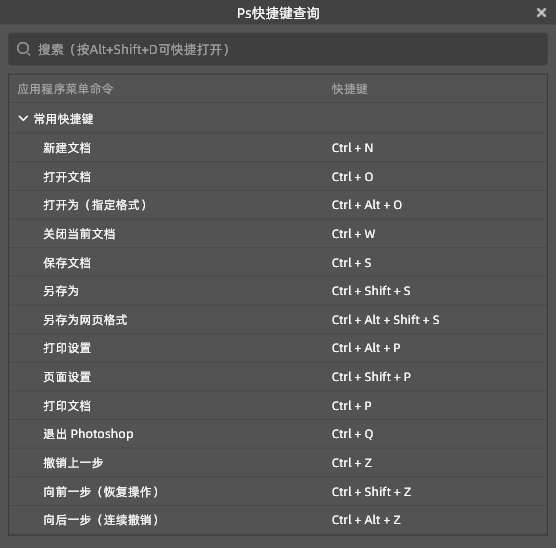
利用StartAI插件查询PS快捷键

2、StartAI 插件核心优势,四大亮点直击设计痛点

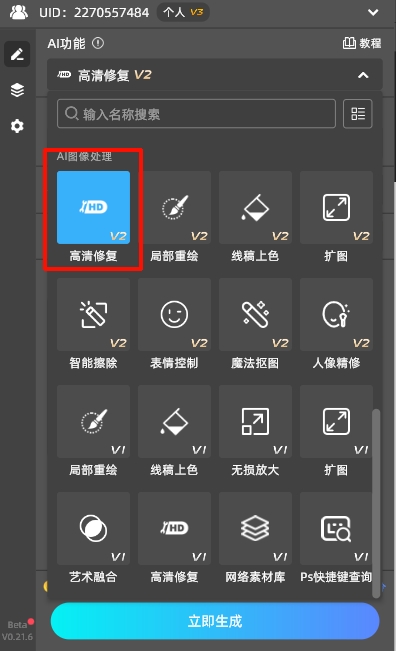
StartAI插件超全的AI功能

① 全品类 AI 功能覆盖,新手也能出专业级作品

插件内置超丰富的 AI 功能矩阵,囊括当下热门的NanoBanana 智能修图、AI 高级精修、AI 精准溶图、文生图创作、模特图优化、产品图精修、局部重绘等实用功能,,设计新手也能快速上手出片。

② 化繁为简省时间,工作流无缝衔接不卡顿

StartAI 把繁琐的手动操作全部替换成智能一键指令,一键抠图去背景、智能杂物擦除、图片无损扩边等功能,告别反复调整选区、手动修图的麻烦。

③ 创意灵感不枯竭,素材模板随取随用

针对设计师灵感匮乏的痛点,StartAI 内置100 + 种风格化设计模板,支持专业文生图创作、线稿自动上色、相似图拓展生成等功能,就算没有明确的设计思路,也能通过 AI 快速产出多样化创意素材。同时插件配备上千款优质网络素材库,点击即可调用,省去到处找素材的时间。

④ 批量处理降本增效,适配多行业高效出图

面向电商、服装、3C 数码等需要大量出图的行业,StartAI 支持批量生图、批量精修、批量抠图等高效操作。原本需要 3 天才能完成的 1000 张图片处理任务,用它仅需 8 小时就能高质量搞定。

目前已有数十万设计师将 StartAI 作为 PS 的效率搭档,无论是自由职业者接单、企业设计团队协作,还是院校设计专业教学场景,它都能完美适配。这款插件安装简单、上手门槛低,无需花费大量时间学习复杂操作,就能让你的 PS 功能实现越级升级,把更多精力投入到创意构思上,而非机械重复的修图工作中。


PS合并图层的快捷键是什么?3种合并图层超实用方法

在日常使用PS进行创作设计时,往往需要反复调整控制右侧的图层面板,尤其是合并图层更是高频操作,熟练掌握合并图层的快捷键能大幅节省时间和效率。那么PS合并图层的快捷键是什么?今天就来拆解3个合并图层的方法,新手也能快速上手,同时分享一个能让快捷键使用更高效的工具。

一、PS合并图层的快捷键是什么?

1. 合并选中图层:Ctrl+E(Win)/ Command+E(Mac)

这个是最基础也是最常用的快捷键,适用于「精准合并指定图层」场景。

操作方法:先在图层面板按住键盘上Ctrl键选中2个及以上需要合并的图层,按下组合键即可将选中图层合并为一个普通图层。

2. 合并可见图层:Ctrl+Shift+E(Win)/ Command+Shift+E(Mac)

适合「整理整体画面」场景,比如设计初稿完成后,需要合并所有显示的图层。操作时无需选中图层,直接按下快捷键,即可将所有带“眼睛”图标的可见图层合并。

PS合并图层的快捷键

3. 盖印图层(无损合并):Ctrl+Shift+Alt+E(Win)/ Command+Shift+Option+E(Mac)

这是设计师高频使用的「无损合并技巧」,尤其适合调色、修图后期。按下快捷键后,会在当前图层上方生成一个新图层,内容为所有可见图层的合并效果,而原始图层保持不变,后续可继续单独编辑各图层。

常见用途:多次调色后需整合效果但保留调整图层、合成图需预览最终效果却留修改空间,都能用到这个快捷键。

二、快捷键使用高频误区

误区1:认为Ctrl+E能合并所有图层

实则仅合并选中图层,若未选中任何图层,只会向下合并当前图层与下方图层。

误区2:合并可见图层后想恢复隐藏图层

隐藏图层未参与合并,直接显示即可,无需撤销整体合并操作。

误区3:快捷键失效

优先检查输入法是否切换为英文,中文输入法会导致快捷键无响应,这是PS快捷键失灵排查的首要步骤。

三、StartAI插件:让PS快捷键与高效设计双提升

虽然掌握上述快捷键能提升效率,但新手记混组合键、老手临时遗忘功能快捷键的情况很常见,这时候StartAI插件就能完美解决痛点,同时带来更多超出原生功能的设计辅助。

👉 StartAI 官网: 点我获取插件

专属邀请码: giQHne

使用教程:点击查看

StartAI插件官方网站地址

1. 内置PS快捷键查询:随时随地精准调用

StartAI内置「PS快捷键查询」,无需退出设计界面,一键即可快速查找快捷键。相比翻找官方手册或网页教程,能节省大量切换时间,尤其适合新手快速熟悉快捷键。

利用StartAI插件查询PS快捷键

2、StartAI 插件核心优势,四大亮点直击设计痛点

StartAI插件超全的AI功能

① 全品类 AI 功能覆盖,新手也能出专业级作品

插件内置超丰富的 AI 功能矩阵,囊括当下热门的NanoBanana 智能修图、AI 高级精修、AI 精准溶图、文生图创作、模特图优化、产品图精修、局部重绘等实用功能,,设计新手也能快速上手出片。

② 化繁为简省时间,工作流无缝衔接不卡顿

StartAI 把繁琐的手动操作全部替换成智能一键指令,一键抠图去背景、智能杂物擦除、图片无损扩边等功能,告别反复调整选区、手动修图的麻烦。

③ 创意灵感不枯竭,素材模板随取随用

针对设计师灵感匮乏的痛点,StartAI 内置100 + 种风格化设计模板,支持专业文生图创作、线稿自动上色、相似图拓展生成等功能,就算没有明确的设计思路,也能通过 AI 快速产出多样化创意素材。同时插件配备上千款优质网络素材库,点击即可调用,省去到处找素材的时间。

④ 批量处理降本增效,适配多行业高效出图

面向电商、服装、3C 数码等需要大量出图的行业,StartAI 支持批量生图、批量精修、批量抠图等高效操作。原本需要 3 天才能完成的 1000 张图片处理任务,用它仅需 8 小时就能高质量搞定。

目前已有数十万设计师将 StartAI 作为 PS 的效率搭档,无论是自由职业者接单、企业设计团队协作,还是院校设计专业教学场景,它都能完美适配。这款插件安装简单、上手门槛低,无需花费大量时间学习复杂操作,就能让你的 PS 功能实现越级升级,把更多精力投入到创意构思上,而非机械重复的修图工作中。

产品

千鹿AI 千鹿Pr助手 千鹿AI助手 PsAide

专题广场

Nano Banana Pro Ps抠图 Ps去水印 Ps2026 Ps快捷键

服务

帮助中心 最新功能 服务条款 会员中心 Ps教程 官方博客

联系我们

info@istarry.com.cn