
抠图是每个设计师必须掌握的技能,但是很多新手发现在抠图后边缘总是会残留白边,导致做出来的效果特别的廉价,甚至是没办法使用。尤其处理毛发、半透明纱质等复杂边缘时,手动修边不仅耗时,还容易丢失细节。Ps 抠图有白边怎么处理?今天就来分享3种超实用方法,再推荐一款能从根源杜绝白边的神器,高效提升抠图效率。
一、Ps 抠图有白边怎么处理?3种超实用方法
有白边本质是选区未精准贴合主体轮廓,或边缘残留半透明背景像素。
方法一:收缩选区+最小值滤镜(适合几何图形、硬边产品)
这个方法适合几何图形、硬边产品等轮廓清晰的场景,能快速剔除边缘白边,保留轮廓锐度。
① 载入选区:按住Ctrl键点击抠图图层的蒙版缩略图,调出当前选区。
② 收缩选区:在PS顶部菜单栏,点击【选择】→【修改】→【收缩】,根据残留白边粗细设置1-2像素(LOGO建议1像素,避免轮廓变窄;大件产品可设2像素)。
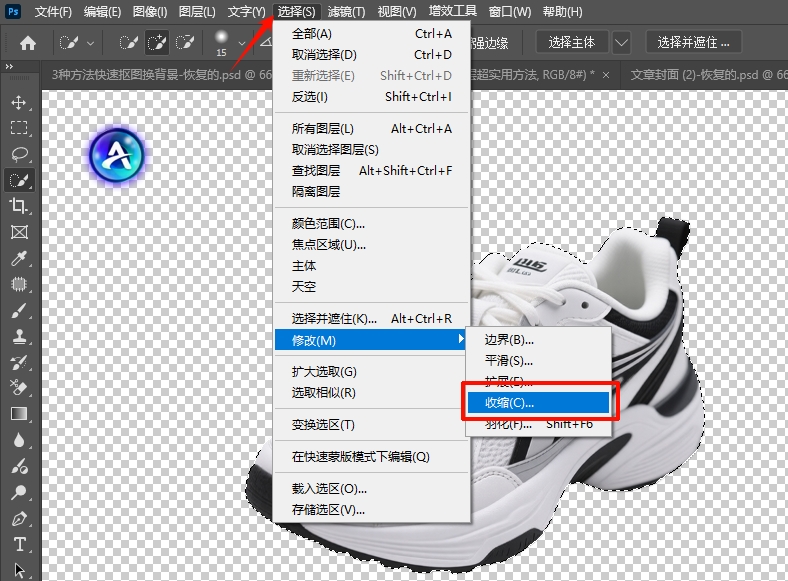
③ 反向删除:按Ctrl+Shift+I反向选区,选中白边区域后按Delete键删除,再按Ctrl+D取消选区。
④ 强化边缘:若仍有轻微灰边,点击蒙版缩略图使其激活,执行【滤镜】→【其他】→【最小值】,半径设1像素,进一步收缩蒙版边缘,彻底消除残留白边。
方法二:选择并遮住+净化颜色(适用于毛发/发丝处理)
毛发边缘的白边最棘手,单纯收缩会丢失细碎发丝,这时候就需要选择并遮住+净化颜色进行处理。
① 在PS中建立选区后,右键选区在弹出来的菜单点击【选择并遮住】,进入专业抠图面板。
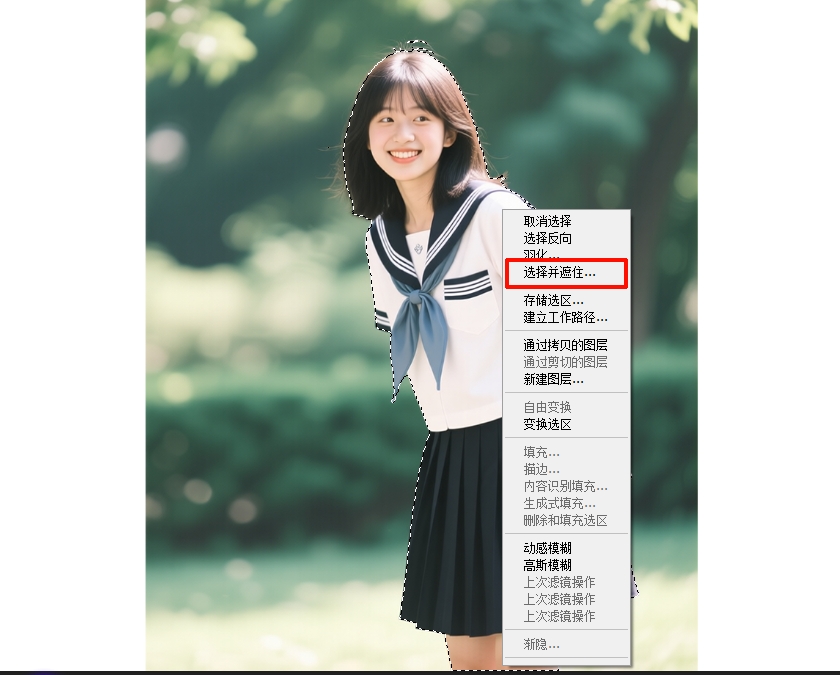
② 调整参数:在右侧面板勾选“智能半径”,半径设2-3像素(发丝越细数值越小);“移动边缘”左滑至-1~-3像素,轻微收缩边缘;勾选“净化颜色”,强度设70%左右,自动消除背景色溢出导致的白边。
③ 用左侧“调整边缘画笔工具”,沿毛发边缘轻轻涂抹,AI会精准还原细碎发丝,同时剔除附着的白边像素。
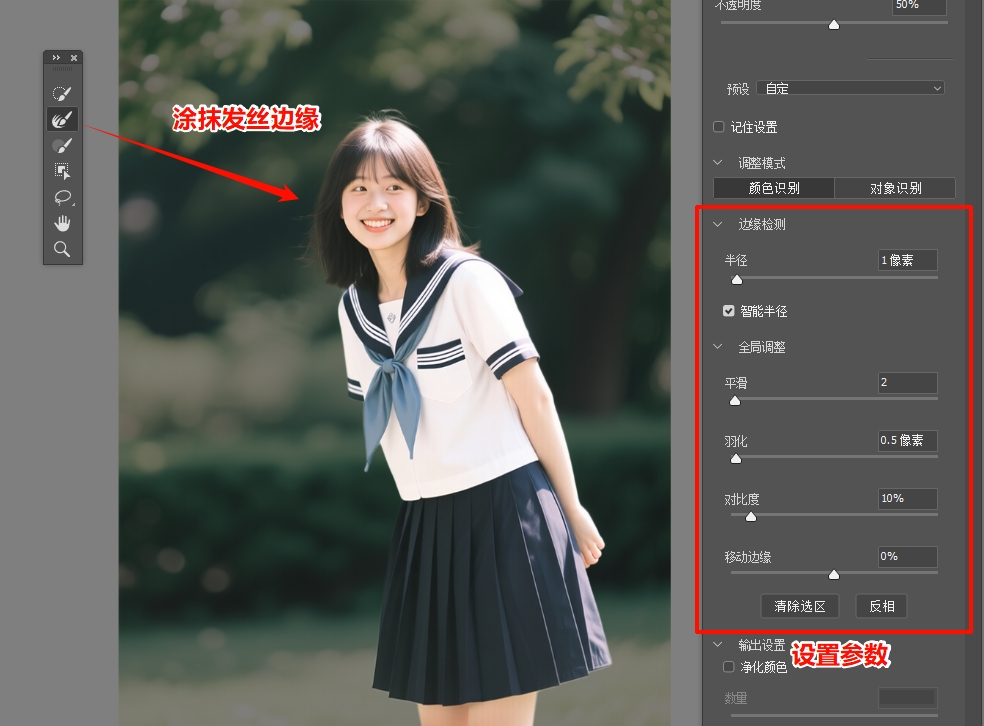
④ 输出设置:选择“新建带有图层蒙版的图层”,点击确定即可,无需额外手动修边。
方法三:蒙版+软边画笔手动微调
针对局部残留白边的场景,最好的方法是蒙版+软边画笔手动调整,可控性最强。
操作方法:
① 选中抠图图层 → 点击“添加图层蒙版”;
② 选中蒙版缩略图,再选择画笔工具,设置硬度0%、不透明度20%、流量15%,前景色设为黑色,放大至300%视图,沿白边轻轻涂抹。
如果不小心擦除了主体主体,按X键切换前景色为白色,轻涂恢复细节,逐段优化即可达到精准效果。
小贴士:PS原生方法能解决白边,但存在明显局限——复杂边缘需反复调整参数,单张人像精修可能耗时10-20分钟,批量处理时效率极低,且对新手参数把控能力要求高。
二、StartAI插件:从根源杜绝白边,抠图效率翻倍
对于追求高效出图的设计师、电商运营而言,与其事后花时间修白边,不如用StartAI从抠图源头规避问题。这款适配国内场景的PS插件,能完美替代PS官方AI,凭借精准的边缘识别能力,实现“抠图即无白边”,大幅节省后期优化时间。
如何使用StartAI插件:
在官网下载安装StartAI插件,安装完成后重启Ps,在左侧我们即可看到StartAI面板,如果找不到查看,可以在【窗口】→【关于增效工具】→【StartAI插件】打开;
插件地址:点我获取插件;
邀请码:giQHne
操作步骤:3秒出图,新手也能上手
相比PS原生方法的多步骤参数调试,StartAI操作极简,完全不依赖专业技巧:
① 在PS中打开需要抠图的图片,调出StartAI插件面板找到“抠图去背景”功能。
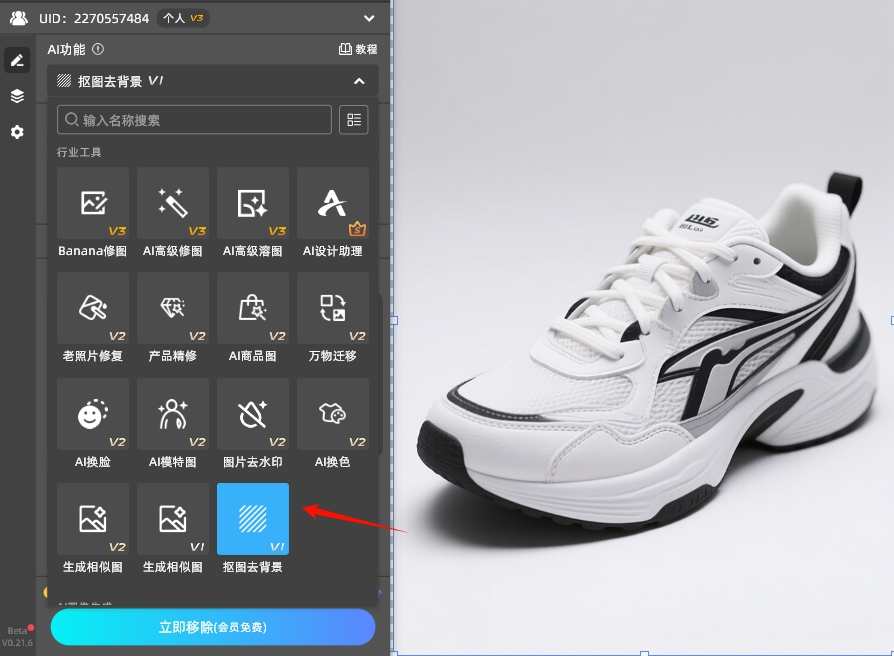
② 点击下方的“立即移除”按钮,AI自动识别主体,3秒内生成带蒙版的主体图层,直接拖拽即可复用,边缘干净无白边,无需任何后期微调。
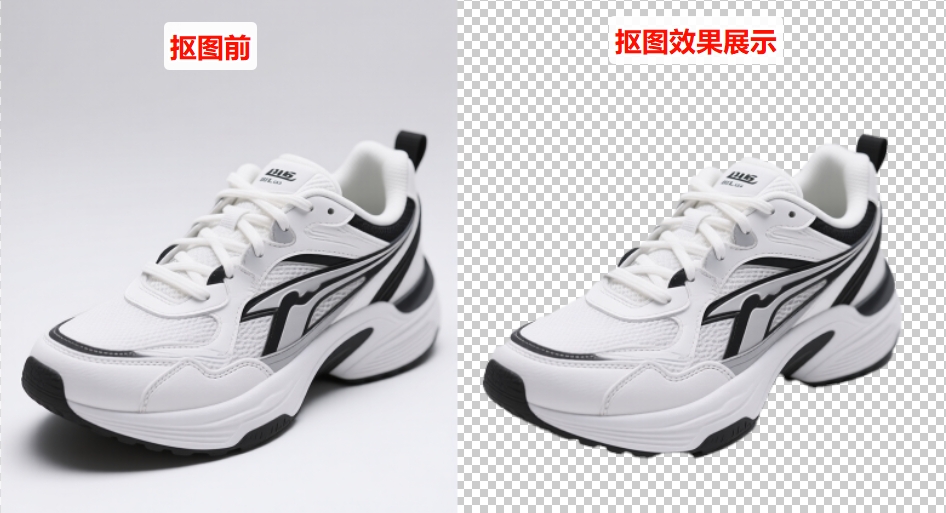
核心优势:精准识别,复杂场景无压力
StartAI搭载升级后的AI抠图引擎,在边缘识别精度上有质的提升:
- 零白边输出:无论是毛发、纱质、玻璃等复杂边缘,还是同色系背景的主体,AI都能精准区分前景与背景,抠图后直接生成无白边、无灰边的主体,无需手动修边。
- 细节完整保留:PS处理细发丝时易丢失或残留杂边,StartAI能精准捕捉每根发丝,同时剔除背景干扰,边缘过渡自然。
三、总结:按需选择,高效出图是核心
如果是新手练习、追求极致手动控制,PS原生方法能帮你夯实基础,应对简单场景;但如果是商业出图、批量处理,StartAI无疑是最优解——从根源杜绝白边,既节省后期修图时间,又能保证边缘精度,让抠图从“耗时难题”变成“秒级操作”。
无论是电商主图优化、人像精修、LOGO提取,StartAI都能适配需求,搭配PS使用,让设计效率翻倍,把更多时间投入到创意本身。








