
毛绒玩具、羊毛制品这类”带毛发”的商品是抠图里最难的一档:毛发边缘细密蓬松,抠完不是带着一圈白边,就是毛尖被齐齐切断,放在新背景上特别假。这篇用泰迪熊玩偶做演示,讲清楚 ps抠图带毛发的产品怎么处理边缘不出现白边,传统方法卡住的地方,用 StartAI 插件的【抠图去背景】功能可以一步到位。
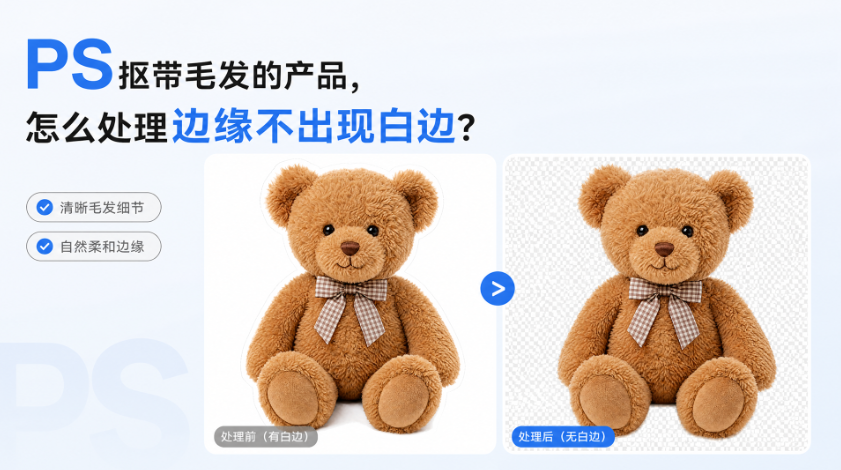
一、为什么毛发抠图总是出白边
先用传统 PS 路线拆一下问题根源,针对蓬松毛绒材质,常见的三种失败情况:
- 选区工具只认硬边:魔棒、快速选择对毛尖这种半透明过渡完全无感,选区不是切掉毛尖就是裹进一圈背景色;
- 白底残留进毛缝:白底拍摄时毛丝缝隙里全是背景色,直接换深色背景后,缝隙里的白色全暴露出来;
- 手动修边修不自然:用”选择并遮住”的净化颜色可以救一部分,但玩偶耳朵、尾巴这类卷曲毛流密集区,画笔手动擦半天还是发灰、发白。
【图片位 2】传统选区工具处理毛绒边缘的锯齿与白边问题 | alt:PS 魔棒抠泰迪熊玩偶出现白边和毛尖断裂的问题示意
二、StartAI【抠图去背景】一步处理毛发边缘
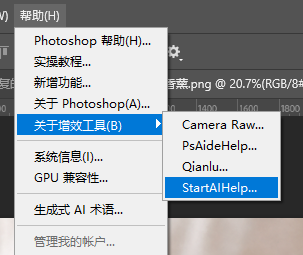
StartAI 是 PS 专用增效工具,其中的 【抠图去背景】功能针对毛发、绒毛类材质做了专门优化,AI 会逐根识别毛尖的半透明过渡,抠图的同时自动去掉毛缝里的背景残留,不需要手动修边。先安装插件,用下方邀请码注册领积分:
立即使用StartAI:【点此一键下载StartAI插件】;
邀请码:FbgLJW,立领100积分,使用核心功能!
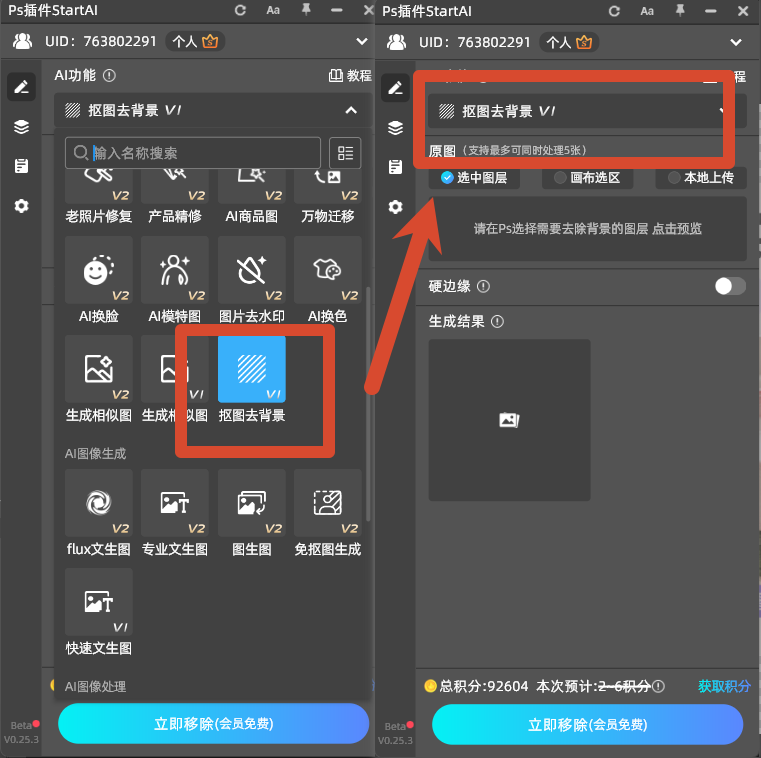
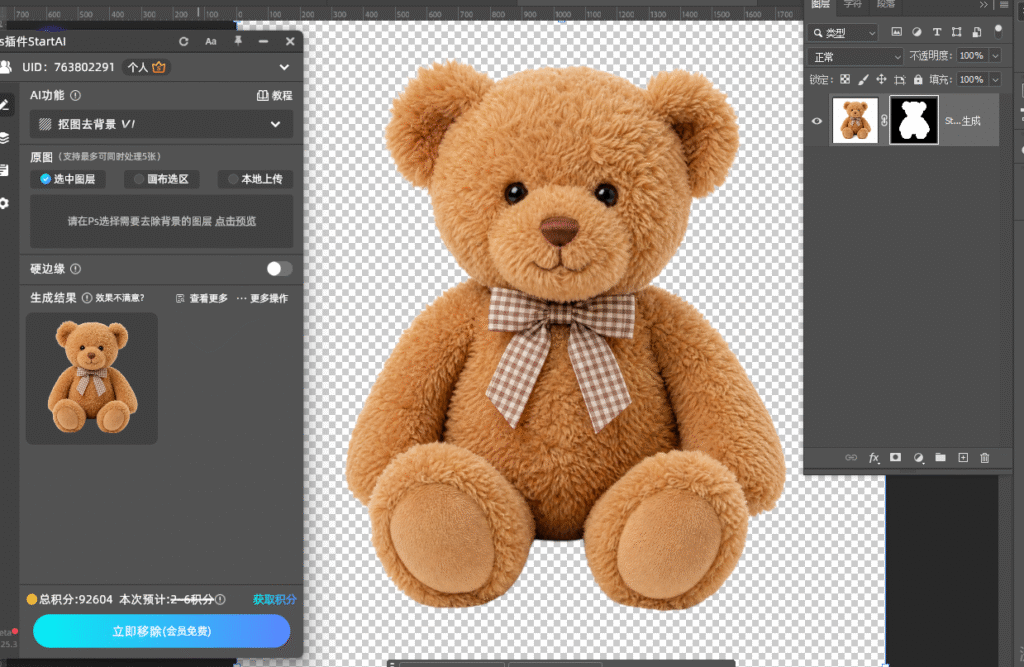
1、PS 打开泰迪熊产品图,Ctrl+J 复制图层备份,选择 StartAI 面板中的 【抠图去背景】功能,框选玩偶所在区域;
2、点击【立即移除】,等待几秒,AI 自动分离玩偶与背景,毛尖的半透明边缘会被完整保留为羽化过渡;
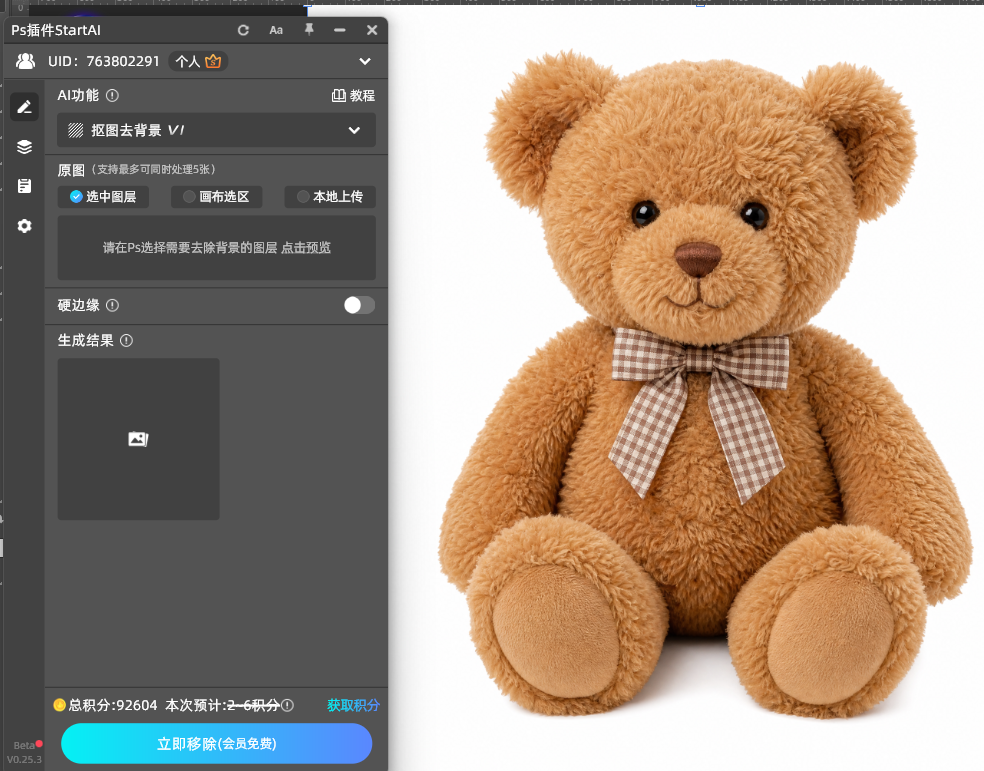
3、确认无误后,把结果合并到新背景图层,导出 JPG 或 PNG 上架使用。
三、AI 抠毛发边缘的核心优势
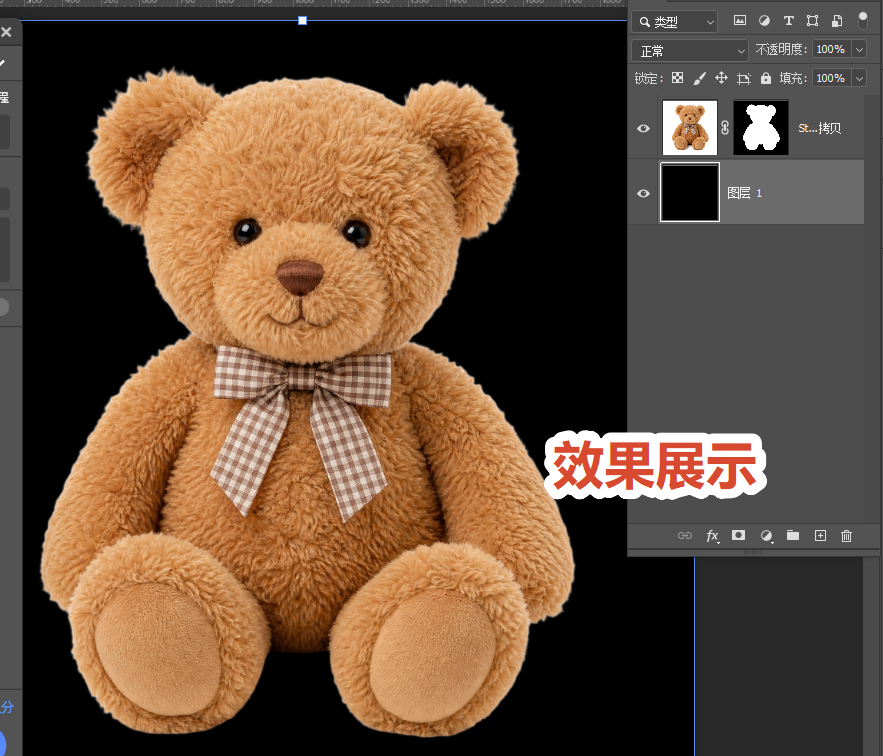
1、毛尖零断裂:AI 逐根识别绒毛的透明过渡,边缘是自然的羽化效果,不是”齐边剪断”;
2、缝隙自动净化:毛丝缝隙里的白底残留会被一并清掉,换深色背景也不泛白;
3、不用手动修边:省掉”选择并遮住”里画笔擦边的环节,一张图从几分钟缩短到几十秒;
4、结果可控:不满意就重新框选再抠一次,每次都在独立图层进行,原素材始终无损。
四、毛发抠图避坑小技巧
- 拍摄源图尽量用与毛色对比明显的背景,白毛配深底、深毛配浅底,AI 分离得更干净;
- 图不要过度压缩, JPG 压缩伪影会让毛尖糊成一片,AI 也难还原,尽量用原图或 PNG;
- 边缘检查认准两处:逆光的毛尖、耳朵尾巴这类卷曲毛流密集区,有问题就框选局部二次处理;
- 换深色背景前先把边缘净化做完,否则白边一旦合成进背景层,返工就要重来。
五、总结
带毛发的产品抠图,白边的根源是传统选区工具处理不了毛尖的半透明过渡。用 StartAI 插件的【抠图去背景】功能,框选后点【立即移除】,AI 自动保留毛丝羽化边缘并清除缝隙背景残留,几十秒就能拿到干净自然的成品,毛绒玩具、羊毛制品、长毛地垫这类商品都适用。
立即使用StartAI:【点此一键下载StartAI插件】;
邀请码:FbgLJW,立领100积分,使用核心功能!








