
做电商主图最让新手头疼的就是效率:一款新品要出主图,传统流程得抠图、去背景、找场景素材、手动调光影,一套下来大半天,质感还未必过关。其实现在用 PS 里的 StartAI 插件,调用 GPT Image 2.5 生图模型,只要 4 步就能生成高清电商商品主图。这篇用香薰蜡烛礼盒做演示,零基础照着做也能一次出图。
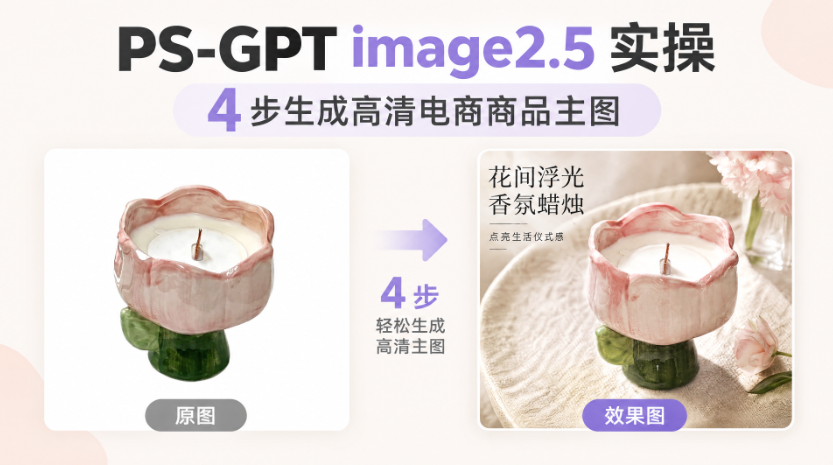
一、传统 PS主图的三个卡点
香薰蜡烛这类商品看着简单,实际手动制作主图时卡点不少:
- 玻璃杯身透光难抠:蜡杯是半透明玻璃,边缘带环境反光,魔棒和钢笔都容易抠出锯齿或丢失通透感;
- 场景素材难匹配:找来的背景图光源方向和产品实拍对不上,合成后影子方向矛盾,一眼假;
- 改风格等于重做:想出简约风、节日礼盒风、ins 风多版本主图,每换一版都要重新合成,上新节奏根本赶不上。
二、GPT Image 2.5 四步生成高清主图实操
StartAI 是 PS 专用增效工具,内置的 GPT Image 2.5 模型针对实物商品优化,能锁定产品造型和包装文字,自动搭场景、打光影,全程不离开 PS。先安装插件,用下方邀请码注册即可领取积分体验:
立即使用StartAI:【点此一键下载StartAI插件】;
邀请码:FbgLJW,立领100积分,使用核心功能!
第 1 步:PS 打开香薰蜡烛白底图或实拍原图,Ctrl+J 复制图层备份,然后框选产品区域,保证生成结果只作用于产品画面;
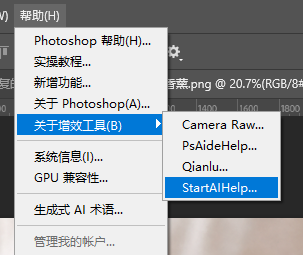
第 2 步:调出 StartAI 面板,选择【GPT生图】功能,模型勾选 GPT Image 2.5,输入主图提示词。示例:给香薰蜡烛生成一张淘宝平台的电商主图,文案卖点自由发挥,高级感有购买欲
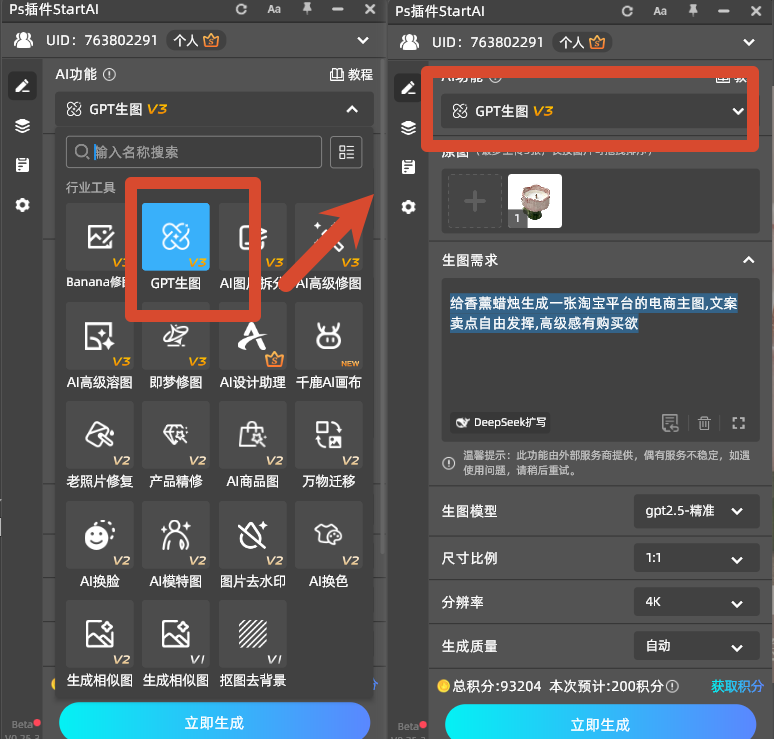
第 3 步:设置比例 1:1、分辨率 2K,开启【完成图贴回选区】,点击立即生成,等待 10 到 30 秒;
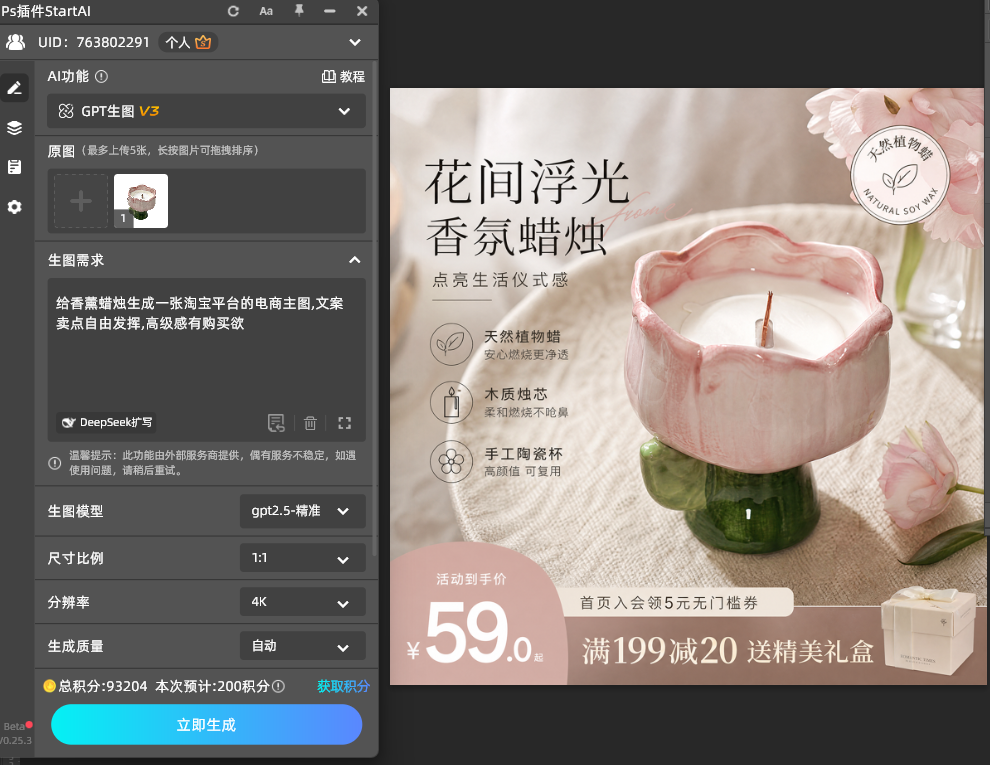
第 4 步:生成结果自动回写为 PS 新图层,放大到 100% 检查标签文字和蜡面是否保真,顺手用曲线微调亮部,导出 sRGB 高质量 JPG 即可上架。
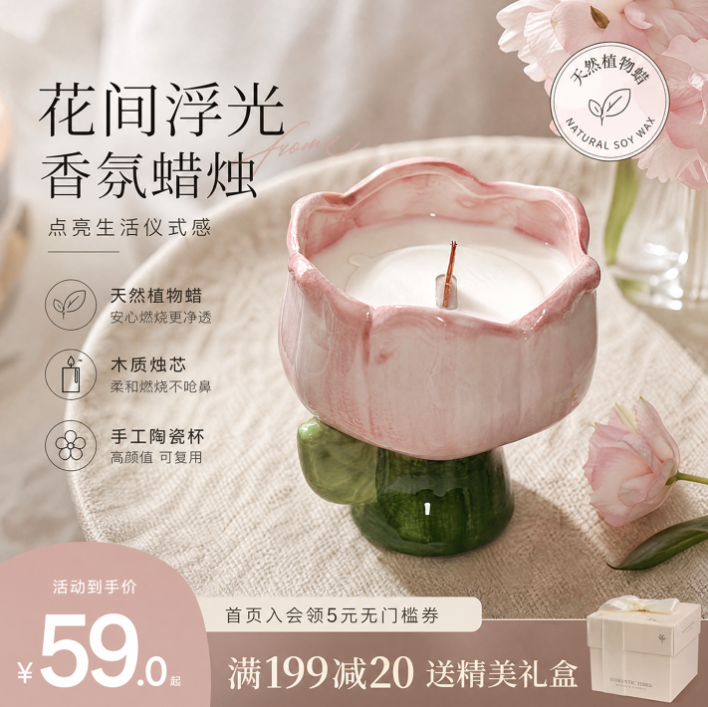
三、四步出图的核心优势
1、快:从打开图到出图 5 分钟内完成,比手动合成快十几倍,当天上新当天出图;
2、保真:提示词里写明保持造型与文字不变,玻璃杯身、标签字体、蜡面纹理都能和原图对上,不会出现产品变形;
3、光影自动匹配:模型自动按场景生成合理投影和高光,不用再手动造影子,画面天然真实;
4、多版本低成本:同一张原图换一句提示词就是新风格,礼盒风、简约风、节日风随便切换,适合多链接铺图。
四、ps主图生成避坑小技巧
- 提示词里场景描述要具体到材质和光位,例如”原木托盘、左上方柔光”,只写”高级背景”生成结果会很随机;
- 必须写【保持产品造型、文字、细节不变】,否则标签文字容易被 AI 重绘出错;
- 原图尽量用正面清晰、光线均匀的白底图,边缘完整,融合效果才干净;
- 导出前放大检查两处:包装上的小字、产品轮廓边缘,确认无错乱再出图,色彩模式用 sRGB。
五、总结
用 StartAI 插件的 GPT Image 2.5 模型做主图,本质是把抠图、布景、打光、合成四道工序压缩成”上传—提示词—生成—微调”4 步。新手不用学复杂技法,把提示词写具体、参数设对,就能稳定产出高清不变形的电商商品主图,上新效率直接翻倍。
立即使用StartAI:【点此一键下载StartAI插件】;
邀请码:FbgLJW,立领100积分,使用核心功能!







