如何用ps进行透明抠图?2种方法一次抠干净

如何用ps进行透明抠图,先别急着动手 —— 透明抠图效果好不好,取决于你的素材属于哪一类透明:全透明(塑料瓶、玻璃器皿的实心轮廓)直接抠就行;半透明(玻璃杯、水滴、保鲜膜)得保住通透的层次;反光透明(不锈钢、镜面、金属瓶身)关键是压住高光不炸。这篇给两种方案,覆盖这三类。

我做电商视觉五年,透明抠图这种活儿踩过的坑比谁都多 —— 最惨的一次是把玻璃杯按普通物体抠了,交上去被退回来重做,因为杯身全成了实心白块,一点通透感都没有。下面按「先判断属于哪类 → 手动怎么做 → AI 怎么做 → 怎么验收」讲。
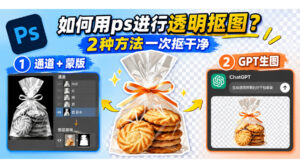
如何用ps进行透明抠图?2种方法一次抠干净

一、如何用ps进行透明抠图?2种方法一次抠干净

对号入座,先看你的素材是哪一类:

  • 全透明 + 实心轮廓(塑料瓶、玻璃杯的壳)→ 通道或直接抠,够快;
  • 半透明 + 有通透层次(玻璃杯、水滴、保鲜膜、冰块)→ 必须保住中间的灰度层次;
  • 反光透明(金属、镜面、不锈钢)→ 分离高光,别让反光变成死白。

二、方法一:通道 + 蒙版,ps 透明抠图保住透明层次

这是透明抠图的正解,因为普通选区只会给你「选中」和「没选中」两种结果,而透明物体需要的是从黑到白的连续灰度 —— 灰色越多,透出来的背景越多。通道抠图就是在做这件事。四步:

  1. ① 打开【通道】面板,挨个看红绿蓝三个通道,挑物体和背景明暗差最大的那个,右键【复制通道】;
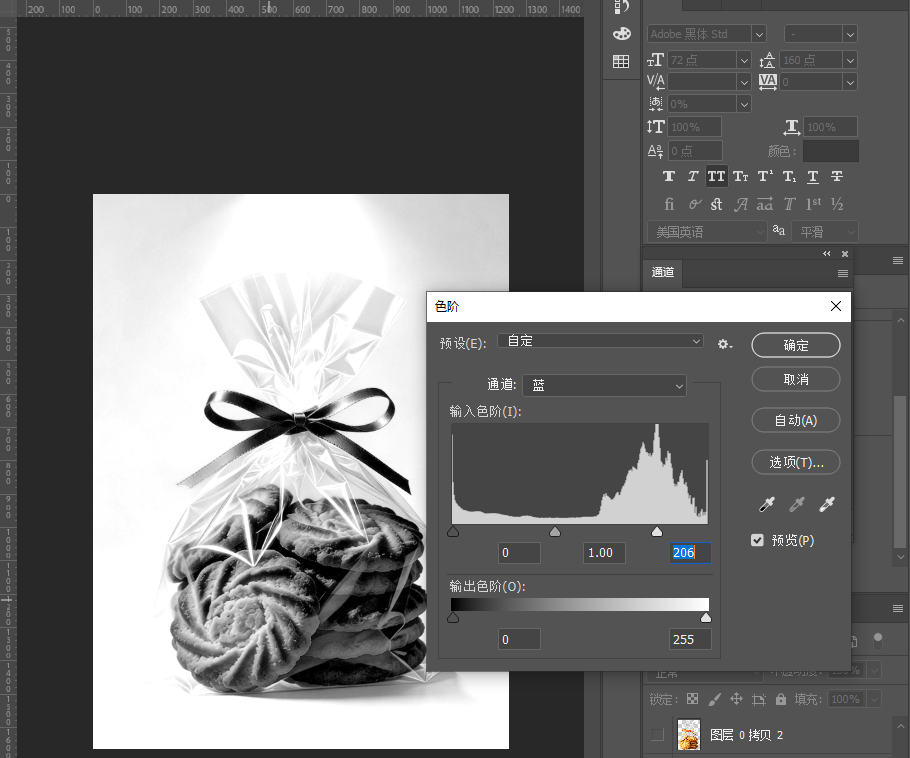
  2. ② 按 Ctrl+L 调【色阶】,把黑场白场往中间挤 —— 目标是让物体主体变白、背景变黑,边缘留一段灰;
  3. ③ 按住 Ctrl 点通道缩览图载入选区,回到【图层】面板,点【添加图层蒙版】(就是这个矩形带圆的图标);
  4. ④ 蒙版上用白色柔边画笔(硬度 0%)补回被吃掉的部分,比如玻璃杯的杯口和杯底。
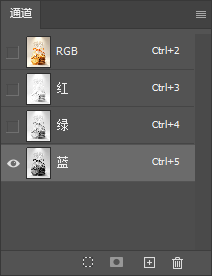
通道面板
调整色阶

半透明素材的关键在色阶那一步:别把边缘的灰全部拉掉。很多人抠完玻璃只剩下黑边框,就是因为色阶拉太狠,把代表通透度的灰阶一起拉没了。判断标准很简单 —— 蒙版上边缘应该有一段渐变的灰,不是一刀切的黑白。

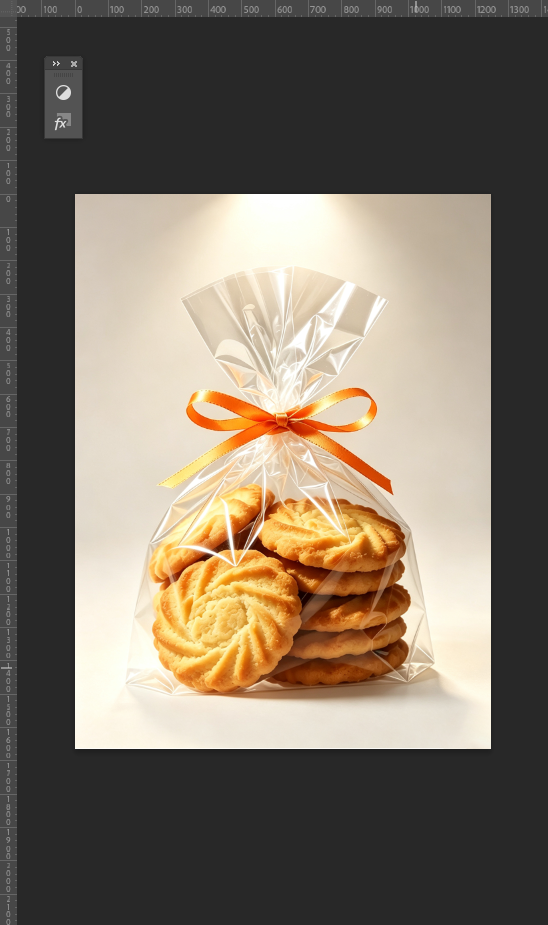
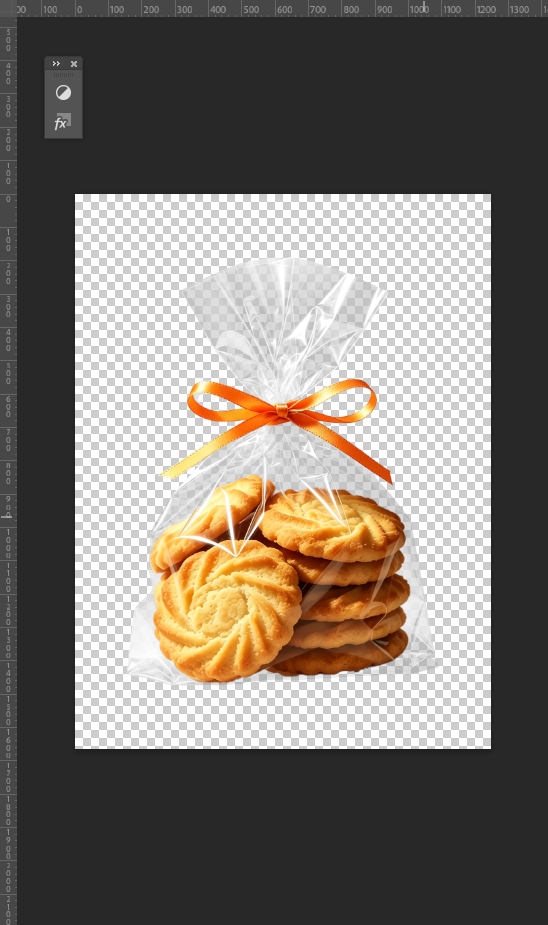
添加图层蒙版后的通透效果

三、方法二:ps 透明抠图交给 AI,3 步出透明底

通道法准,但慢。一张透明素材下来二十分钟起步,碰上批量出图的活儿根本扛不住。StartAI 的抠图去背景3~5 秒出一张,生成的是带蒙版的图层,边缘自带半透明过渡,玻璃和水滴的通透感能保住。三步:

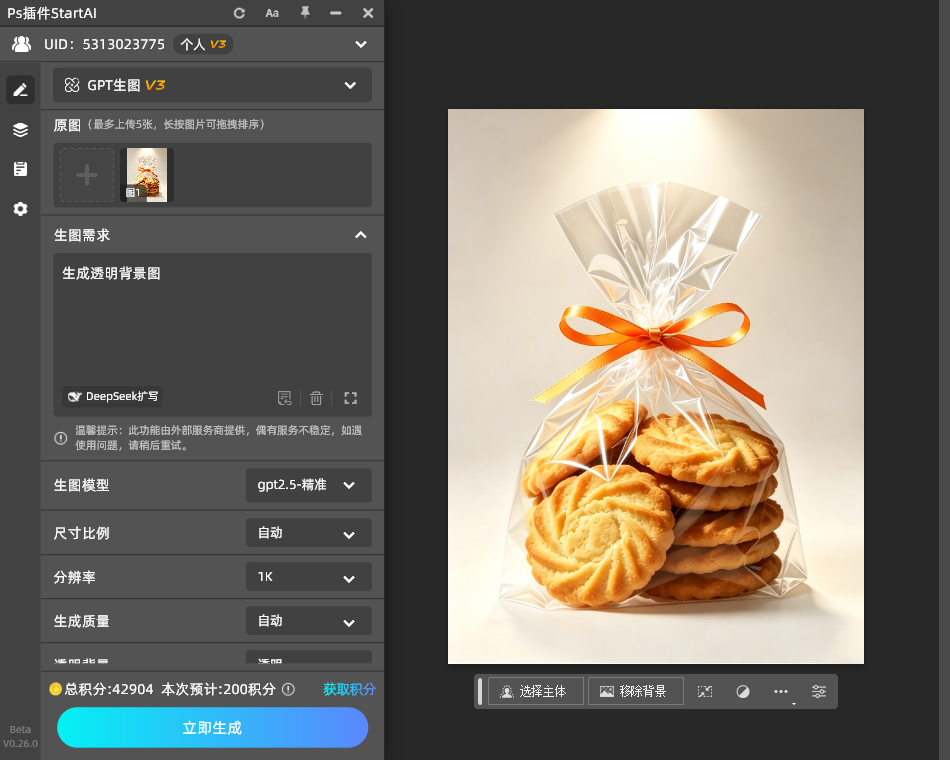
  1. ① 打开 StartAI 面板(PS 顶部【帮助】→【关于增效工具】→ StartAI),选【GPT生图】;
  2. ② 上传图片,或点【从图层获取】直接读当前画布,不用先导出;设置一下参数,填写提示词
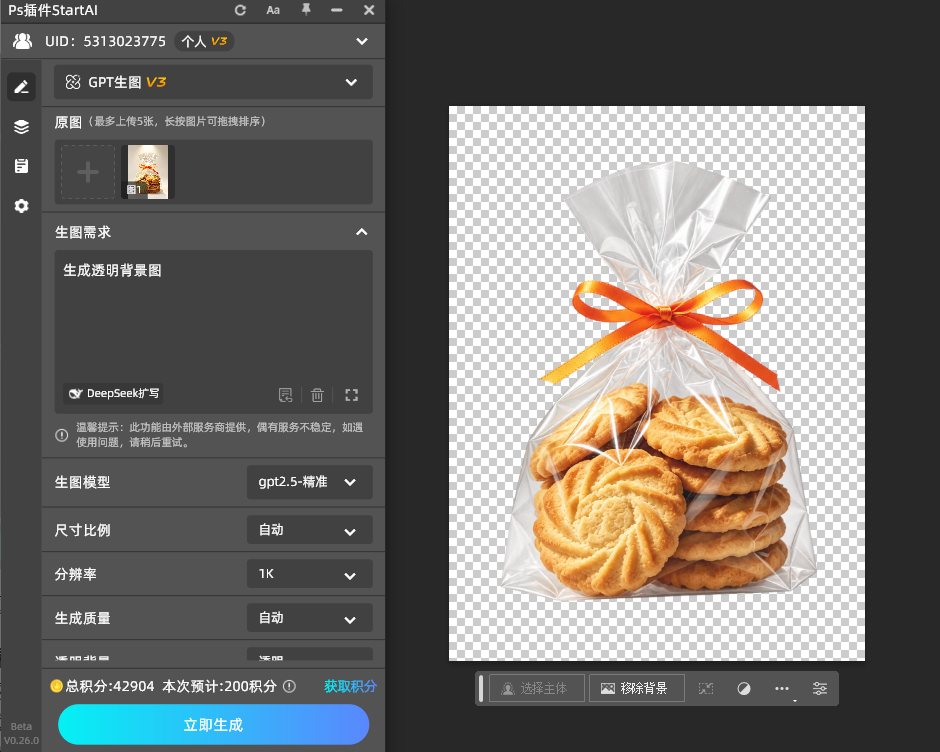
  3. ③ 点生成,3~5 秒出结果,回 PS 是一个带蒙版的新图层,原图不动。
gpt生图的操作面板
生成带蒙版图层的结果

抠完之后先看一眼蒙版,这是最省事的质检方式:蒙版上应该有从白到黑的渐变过渡,而不是只有纯黑纯白两块。有渐变说明通透层次留住了;如果是一刀切,说明这张图的透明度被当成实心处理了,回面板把边缘过渡的参数往上调一点重跑。

新用户注册填邀请码 CArBms,领 100 积分免费体验,无需额外付费即可解锁 Banana修图、GPT修图、AI修图、AI溶图、产品精修、老照片修复、批量处理等功能,不够用再充值,不满意直接卸载。

立即使用StartAI:【点此一键下载StartAI插件】

邀请码:【CArBms】,立领100积分,基础功能免费用!

四、两种透明抠图方案对比 + 怎么选

对比维度通道 + 蒙版(PS原生)StartAI插件
操作门槛要懂通道原理,新手易翻车一键抠图,零门槛
处理速度(单张)20~40 分钟3~5 秒
透明层次保留最精准,可逐像素调好,边缘自带半透明过渡
复杂素材(水滴/冰块)能用,但要手动画笔补直接出,省掉补笔
批量处理能力基本不可能支持批量
适用人群单张精修、要求极致电商批量出图、赶时间

手动修一张的时间,AI 能修 60 张。改完别急着存,三个检查做一下:① 把图放到深色背景上看一遍 —— 透明区域在白底和深底上都要正常,只在白底看的图,换个背景就露馅;② 放大 100% 看边缘,透明物体最容易在边缘留一圈灰边或白边;③ 存成 PNG,别存 JPG —— JPG 不支持透明通道,存出来自动填白底。想比较更多抠图方法的,可以看8 种抠图方法对比。

  • ✅ 单张精修、要求极致 → 通道 + 蒙版,层次最准;
  • ✅ 玻璃/水滴/保鲜膜这类半透明 → 蒙版法或 AI 都行,记得保住灰阶;
  • ✅ 一次十几张、赶工期 → AI 批量,手动根本抠不完;
  • ✅ 抠完一定要在深色背景上验收 —— 这一步省了,交出去就是返工。

如何用PS进行透明抠图,说到底就是先判断属于哪一类透明:全透明的直接抠,半透明的保住灰阶别拉狠,批量赶工的交给 AI,省下的时间够你多出几十张图。
新用户注册填邀请码 CArBms,领 100 积分免费体验,无需额外付费即可解锁 Banana修图、GPT修图、AI修图、AI溶图、产品精修、老照片修复、批量处理等功能,不够用再充值,不满意直接卸载。

邀请码:【CArBms】,立领100积分,基础功能免费用!

立即使用StartAI:【点此一键下载StartAI插件】

如何用ps进行透明抠图?2种方法一次抠干净

如何用ps进行透明抠图,先别急着动手 —— 透明抠图效果好不好,取决于你的素材属于哪一类透明:全透明(塑料瓶、玻璃器皿的实心轮廓)直接抠就行;半透明(玻璃杯、水滴、保鲜膜)得保住通透的层次;反光透明(不锈钢、镜面、金属瓶身)关键是压住高光不炸。这篇给两种方案,覆盖这三类。

我做电商视觉五年,透明抠图这种活儿踩过的坑比谁都多 —— 最惨的一次是把玻璃杯按普通物体抠了,交上去被退回来重做,因为杯身全成了实心白块,一点通透感都没有。下面按「先判断属于哪类 → 手动怎么做 → AI 怎么做 → 怎么验收」讲。

如何用ps进行透明抠图?2种方法一次抠干净

一、如何用ps进行透明抠图?2种方法一次抠干净

对号入座,先看你的素材是哪一类:

  • 全透明 + 实心轮廓(塑料瓶、玻璃杯的壳)→ 通道或直接抠,够快;
  • 半透明 + 有通透层次(玻璃杯、水滴、保鲜膜、冰块)→ 必须保住中间的灰度层次;
  • 反光透明(金属、镜面、不锈钢)→ 分离高光,别让反光变成死白。

二、方法一:通道 + 蒙版,ps 透明抠图保住透明层次

这是透明抠图的正解,因为普通选区只会给你「选中」和「没选中」两种结果,而透明物体需要的是从黑到白的连续灰度 —— 灰色越多,透出来的背景越多。通道抠图就是在做这件事。四步:

  1. ① 打开【通道】面板,挨个看红绿蓝三个通道,挑物体和背景明暗差最大的那个,右键【复制通道】;
  2. ② 按 Ctrl+L 调【色阶】,把黑场白场往中间挤 —— 目标是让物体主体变白、背景变黑,边缘留一段灰;
  3. ③ 按住 Ctrl 点通道缩览图载入选区,回到【图层】面板,点【添加图层蒙版】(就是这个矩形带圆的图标);
  4. ④ 蒙版上用白色柔边画笔(硬度 0%)补回被吃掉的部分,比如玻璃杯的杯口和杯底。
通道面板
调整色阶

半透明素材的关键在色阶那一步:别把边缘的灰全部拉掉。很多人抠完玻璃只剩下黑边框,就是因为色阶拉太狠,把代表通透度的灰阶一起拉没了。判断标准很简单 —— 蒙版上边缘应该有一段渐变的灰,不是一刀切的黑白。
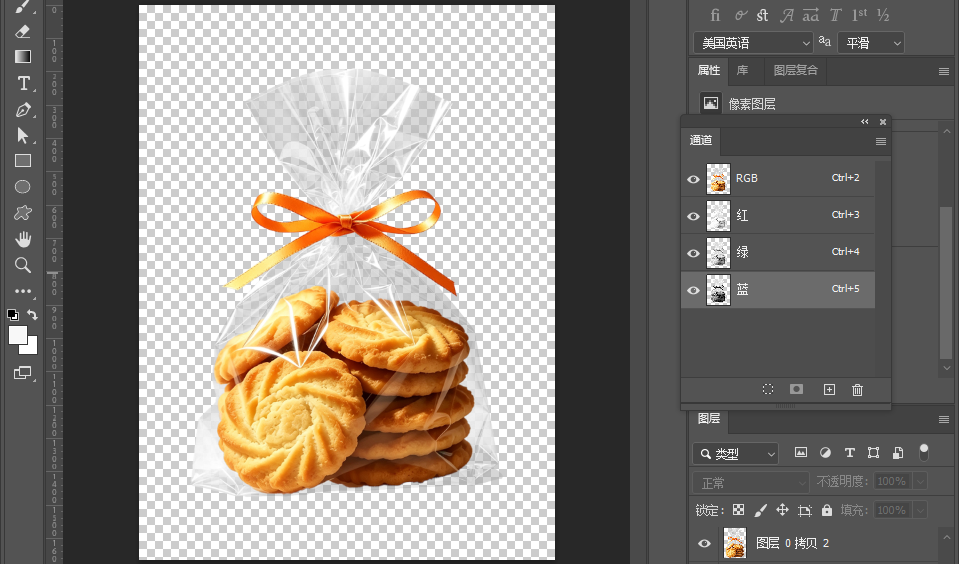
添加图层蒙版后的通透效果

三、方法二:ps 透明抠图交给 AI,3 步出透明底

通道法准,但慢。一张透明素材下来二十分钟起步,碰上批量出图的活儿根本扛不住。StartAI 的抠图去背景3~5 秒出一张,生成的是带蒙版的图层,边缘自带半透明过渡,玻璃和水滴的通透感能保住。三步:

  1. ① 打开 StartAI 面板(PS 顶部【帮助】→【关于增效工具】→ StartAI),选【GPT生图】;
  2. ② 上传图片,或点【从图层获取】直接读当前画布,不用先导出;设置一下参数,填写提示词
  3. ③ 点生成,3~5 秒出结果,回 PS 是一个带蒙版的新图层,原图不动。
gpt生图的操作面板
生成带蒙版图层的结果

抠完之后先看一眼蒙版,这是最省事的质检方式:蒙版上应该有从白到黑的渐变过渡,而不是只有纯黑纯白两块。有渐变说明通透层次留住了;如果是一刀切,说明这张图的透明度被当成实心处理了,回面板把边缘过渡的参数往上调一点重跑。

新用户注册填邀请码 CArBms,领 100 积分免费体验,无需额外付费即可解锁 Banana修图、GPT修图、AI修图、AI溶图、产品精修、老照片修复、批量处理等功能,不够用再充值,不满意直接卸载。

立即使用StartAI:【点此一键下载StartAI插件】

邀请码:【CArBms】,立领100积分,基础功能免费用!

四、两种透明抠图方案对比 + 怎么选

对比维度通道 + 蒙版(PS原生)StartAI插件
操作门槛要懂通道原理,新手易翻车一键抠图,零门槛
处理速度(单张)20~40 分钟3~5 秒
透明层次保留最精准,可逐像素调好,边缘自带半透明过渡
复杂素材(水滴/冰块)能用,但要手动画笔补直接出,省掉补笔
批量处理能力基本不可能支持批量
适用人群单张精修、要求极致电商批量出图、赶时间

手动修一张的时间,AI 能修 60 张。改完别急着存,三个检查做一下:① 把图放到深色背景上看一遍 —— 透明区域在白底和深底上都要正常,只在白底看的图,换个背景就露馅;② 放大 100% 看边缘,透明物体最容易在边缘留一圈灰边或白边;③ 存成 PNG,别存 JPG —— JPG 不支持透明通道,存出来自动填白底。想比较更多抠图方法的,可以看8 种抠图方法对比。

  • ✅ 单张精修、要求极致 → 通道 + 蒙版,层次最准;
  • ✅ 玻璃/水滴/保鲜膜这类半透明 → 蒙版法或 AI 都行,记得保住灰阶;
  • ✅ 一次十几张、赶工期 → AI 批量,手动根本抠不完;
  • ✅ 抠完一定要在深色背景上验收 —— 这一步省了,交出去就是返工。

如何用PS进行透明抠图,说到底就是先判断属于哪一类透明:全透明的直接抠,半透明的保住灰阶别拉狠,批量赶工的交给 AI,省下的时间够你多出几十张图。
新用户注册填邀请码 CArBms,领 100 积分免费体验,无需额外付费即可解锁 Banana修图、GPT修图、AI修图、AI溶图、产品精修、老照片修复、批量处理等功能,不够用再充值,不满意直接卸载。

邀请码:【CArBms】,立领100积分,基础功能免费用!

立即使用StartAI:【点此一键下载StartAI插件】

当前专题
Banana修图

Nano Banana Pro,直接在Photoshop中直接使用最热门的Nano Banana模型

PS抠图

PS抠图免费教程:搭配StartAI发丝级精度抠图,轻松批量抠图

NanoBanana一站式修图工具,满足你所有的想象

一站式修图工具
满足你所有的想象

产品精修质感拉满,细节精致更出片

质感拉满
细节精致更出片

老照片一键智能修复,还原清晰旧时光

老照片修复

发丝级精准抠图,一键批量处理更高效

抠图去背景

产品

千鹿AI 千鹿Pr助手 千鹿AI助手 PsAide

专题广场

StartAI教程 StartAI提示词库 产品精修 Ps抠图 Nano Banana Pro Ps2026 Ps去水印 Ps快捷键

服务

帮助中心 最新功能 服务条款 会员中心 Ps教程 官方博客

联系我们

info@istarry.com.cn