
Ps怎么调整画布大小图像不变?超简单的2种方法!

相信很多刚刚入门PS新手,都踩过同一个坑:想调整画布大小适配排版、打印或海报需求,结果一操作,图像跟着被拉伸、缩小,之前精心调整的构图、细节全乱了,白费半天功夫!其实只要掌握正确方法,就能轻松实现Ps调整画布大小图像不变,今天就把我总结的干货技巧分享给大家,再也不踩坑~

方法一:画布大小命令(精准调整,适合排版、打印需求)

这种方法是最基础也是最精准的,适合需要固定画布尺寸,能精准控制画布大小。

操作步骤:

1. 导入图片,双击背景图层解锁(关键!不然无法调整图像位置)。

2. 点击顶部菜单栏【图像】,下拉找到【画布大小】,或者快捷键按下Alt+Ctrl+C调出画布面板;
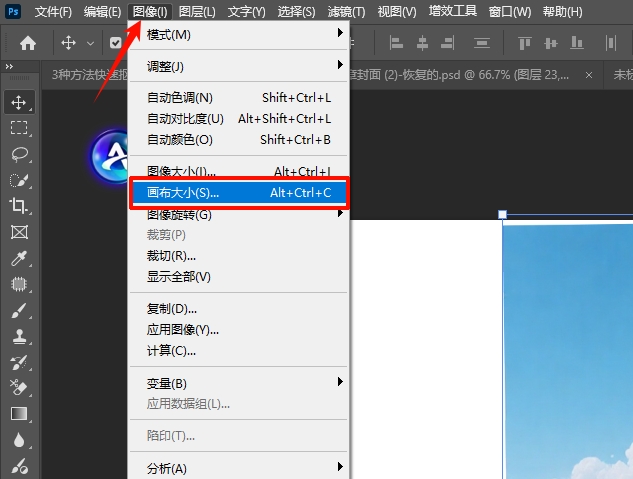
在PS中打开画布大小

3. 取消勾选面板中的“相对”选项,然后手动输入你需要的画布宽度和高度,点击确定就能修改了。
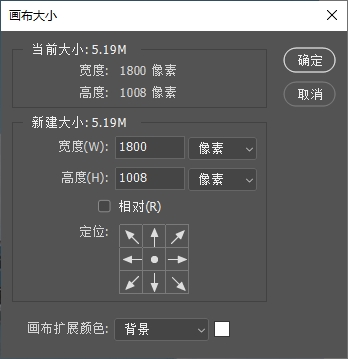
画布大小命令修改画布大小

小提醒:如果是缩小画布,设置的新尺寸小于原图尺寸,PS会提示“新画布大小小于原始大小,部分图像将被裁剪”,此时可以调整锚点,选择保留图像的核心部分,再点击确定即可。

方法二:裁剪工具(快速调整,适合新手、快速适配)

如果不需要精准设置画布尺寸,只是想快速扩大/缩小画布,这种方法更高效,操作比第一种更简单。

操作步骤:

1. 导入图片,解锁背景图层。

2. 快捷键C调出裁剪工具,取消顶部“固定比例”,拖动裁剪框调整范围。

3. 取消“删除裁剪的像素”(无损操作),按Enter确认,画布调整完成,图像不变。
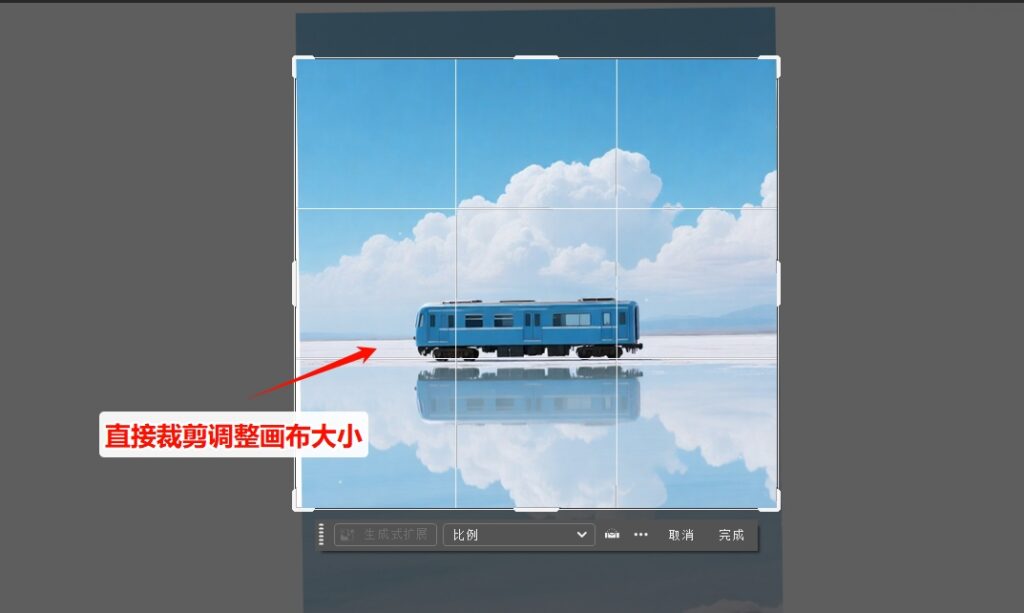
用裁剪工具调整画布大小

新手必看:常见错误&注意事项

1. 误点“图像大小”导致图像变形:再次强调,调整画布大小用【画布大小】命令,【图像大小】是用来调整图像本身尺寸的,新手一定要区分清楚。

2. 忘记解锁背景图层:不解锁背景图层,锚点设置无效,图像无法在画布中移动,这是新手最容易忽略的细节。

3. 勾选“相对”选项:勾选“相对”后,输入的尺寸是在原有画布基础上增减,不是固定尺寸,新手容易误操作。

4. 调整画布后图像模糊:很多人误以为调整画布会导致图像模糊,其实不会!画布大小只改变“画纸”尺寸,不改变图像的像素和清晰度,图像模糊是因为误调整了“图像大小”或分辨率。

PS提效神器:StartAI插件,新手也能快速上手

很多小伙伴用PS修图,都会觉得操作有些繁琐,尤其是抠图、精修、批量处理图片时,耗时又费力,而StartAI插件就是为此而生的,它无缝融入PS操作流程,不用切换软件,打开PS就能直接使用,适配国内设计师、美工的使用场景,安装简单,新手零门槛上手。

插件地址:点击获取插件

邀请码:giQHne

StartAI插件官方网站地址

相比PS原生功能和其他同类插件,StartAI的优势其实特别明显,用过的小伙伴都夸它是“修图救星”:

1. 高效便捷,省时省力:

对比PS,StartAI的功能更简洁高效,比如抠图,无需羽化、调整边缘,一键就能抠出精准边缘,大大节省修图时间,尤其适合电商美工、自由设计师,而且还支持批量处理,效率直接飙升。

2. 功能全面,一站式修图工具箱:

StartAI内置30+实用AI功能,除了智能抠图,还有NanoBanana修图、AI高级精修、产品精修、AI溶图、智能擦除、扩图、局部重绘等等,同时支持专业文生图、线稿上色、生成相似图,精选100+风格,不管是日常修图、海报设计、电商主图制作,还是创意合成,都能轻松应对,一站式解决修图、设计需求。
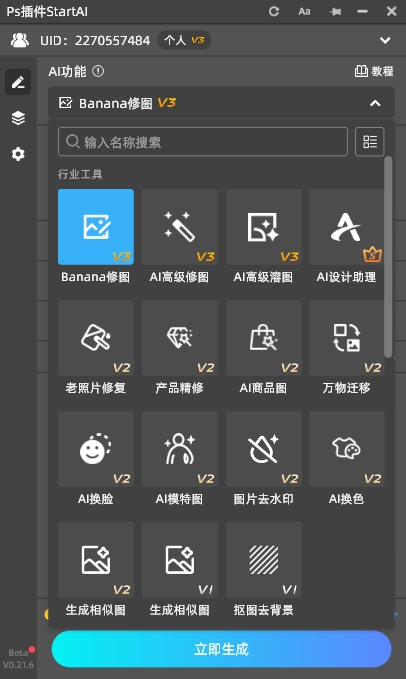
StartAI插件AI功能面板展示

3. 适配国内场景,新手友好:

界面简洁易懂,操作步骤简单,哪怕是完全不懂AI的PS新手,也能快速上手,不用花费大量时间学习操作技巧。

不管你是经常需要调整画布大小的PS新手,还是需要批量修图、高效创作的设计师,StartAI插件都能帮你事半功倍,不用再为繁琐的PS操作浪费时间,让修图、设计变得更简单、更高效。

Ps怎么调整画布大小图像不变?超简单的2种方法!

相信很多刚刚入门PS新手,都踩过同一个坑:想调整画布大小适配排版、打印或海报需求,结果一操作,图像跟着被拉伸、缩小,之前精心调整的构图、细节全乱了,白费半天功夫!其实只要掌握正确方法,就能轻松实现Ps调整画布大小图像不变,今天就把我总结的干货技巧分享给大家,再也不踩坑~

方法一:画布大小命令(精准调整,适合排版、打印需求)

这种方法是最基础也是最精准的,适合需要固定画布尺寸,能精准控制画布大小。

操作步骤:

1. 导入图片,双击背景图层解锁(关键!不然无法调整图像位置)。

2. 点击顶部菜单栏【图像】,下拉找到【画布大小】,或者快捷键按下Alt+Ctrl+C调出画布面板;

在PS中打开画布大小

3. 取消勾选面板中的“相对”选项,然后手动输入你需要的画布宽度和高度,点击确定就能修改了。

画布大小命令修改画布大小

小提醒:如果是缩小画布,设置的新尺寸小于原图尺寸,PS会提示“新画布大小小于原始大小,部分图像将被裁剪”,此时可以调整锚点,选择保留图像的核心部分,再点击确定即可。

方法二:裁剪工具(快速调整,适合新手、快速适配)

如果不需要精准设置画布尺寸,只是想快速扩大/缩小画布,这种方法更高效,操作比第一种更简单。

操作步骤:

1. 导入图片,解锁背景图层。

2. 快捷键C调出裁剪工具,取消顶部“固定比例”,拖动裁剪框调整范围。

3. 取消“删除裁剪的像素”(无损操作),按Enter确认,画布调整完成,图像不变。

用裁剪工具调整画布大小

新手必看:常见错误&注意事项

1. 误点“图像大小”导致图像变形:再次强调,调整画布大小用【画布大小】命令,【图像大小】是用来调整图像本身尺寸的,新手一定要区分清楚。

2. 忘记解锁背景图层:不解锁背景图层,锚点设置无效,图像无法在画布中移动,这是新手最容易忽略的细节。

3. 勾选“相对”选项:勾选“相对”后,输入的尺寸是在原有画布基础上增减,不是固定尺寸,新手容易误操作。

4. 调整画布后图像模糊:很多人误以为调整画布会导致图像模糊,其实不会!画布大小只改变“画纸”尺寸,不改变图像的像素和清晰度,图像模糊是因为误调整了“图像大小”或分辨率。

PS提效神器:StartAI插件,新手也能快速上手

很多小伙伴用PS修图,都会觉得操作有些繁琐,尤其是抠图、精修、批量处理图片时,耗时又费力,而StartAI插件就是为此而生的,它无缝融入PS操作流程,不用切换软件,打开PS就能直接使用,适配国内设计师、美工的使用场景,安装简单,新手零门槛上手。

插件地址:点击获取插件

邀请码:giQHne

StartAI插件官方网站地址

相比PS原生功能和其他同类插件,StartAI的优势其实特别明显,用过的小伙伴都夸它是“修图救星”:

1. 高效便捷,省时省力:

对比PS,StartAI的功能更简洁高效,比如抠图,无需羽化、调整边缘,一键就能抠出精准边缘,大大节省修图时间,尤其适合电商美工、自由设计师,而且还支持批量处理,效率直接飙升。

2. 功能全面,一站式修图工具箱:

StartAI内置30+实用AI功能,除了智能抠图,还有NanoBanana修图、AI高级精修、产品精修、AI溶图、智能擦除、扩图、局部重绘等等,同时支持专业文生图、线稿上色、生成相似图,精选100+风格,不管是日常修图、海报设计、电商主图制作,还是创意合成,都能轻松应对,一站式解决修图、设计需求。

StartAI插件AI功能面板展示

3. 适配国内场景,新手友好:

界面简洁易懂,操作步骤简单,哪怕是完全不懂AI的PS新手,也能快速上手,不用花费大量时间学习操作技巧。

不管你是经常需要调整画布大小的PS新手,还是需要批量修图、高效创作的设计师,StartAI插件都能帮你事半功倍,不用再为繁琐的PS操作浪费时间,让修图、设计变得更简单、更高效。

产品

千鹿AI 千鹿Pr助手 千鹿AI助手 PsAide

专题广场

Nano Banana Pro Ps抠图 Ps去水印 Ps2026 Ps快捷键

服务

帮助中心 最新功能 服务条款 会员中心 Ps教程 官方博客

联系我们

info@istarry.com.cn




