
PS 修照片变形怎么做?3 种方法修复广角畸变

广角镜头拍出来的照片常有两种变形:一种是镜头本身的桶形或枕形畸变(直线变弯、四角发虚),另一种是拍摄角度造成的透视拉伸(人脸被拍大、腿被拍短、楼往后倒)。PS 修照片变形要先分清是哪种,因为两者的处理方法完全不同。下面整理 3 种方法,两种 PS 原生操作加一个 StartAI 插件方案。
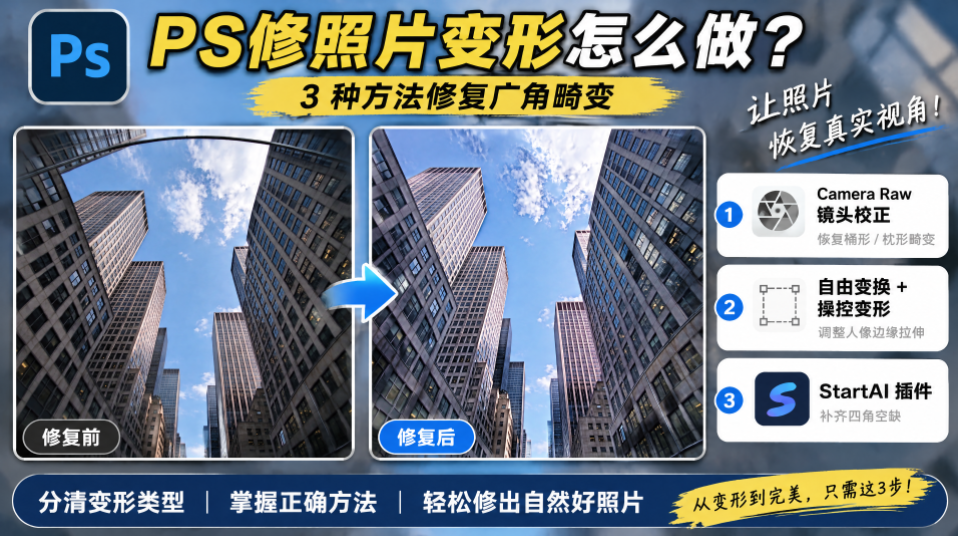
PS 修复广角畸变教程封面图,标题为 PS 修照片变形怎么做,副标题 3 种方法修复广角畸变,左右放置仰拍城市高楼照片的修复前、修复后对比图;右侧列出三种方案:Camera Raw 镜头校正、自由变换 + 操控变形、StartAI 插件补齐四角空缺,标注可以让照片恢复真实视角,底部配文分清变形类型、掌握正确方法、轻松修出自然好照片。

PS 修照片变形怎么做?3 种方法修复广角畸变

三种方法按变形类型选:镜头光学畸变用 Camera Raw 的镜头校正;人像被边缘拉伸的用自由变换和操控变形单独修;校正后出现的空白边角交给 StartAI 的扩图补齐。

方法一:Camera Raw 镜头校正(桶形/枕形畸变)

1. 打开 RAW 原片切到「光学」面板,勾选「使用配置文件校正」,PS 会自动匹配镜头型号做基础校正。
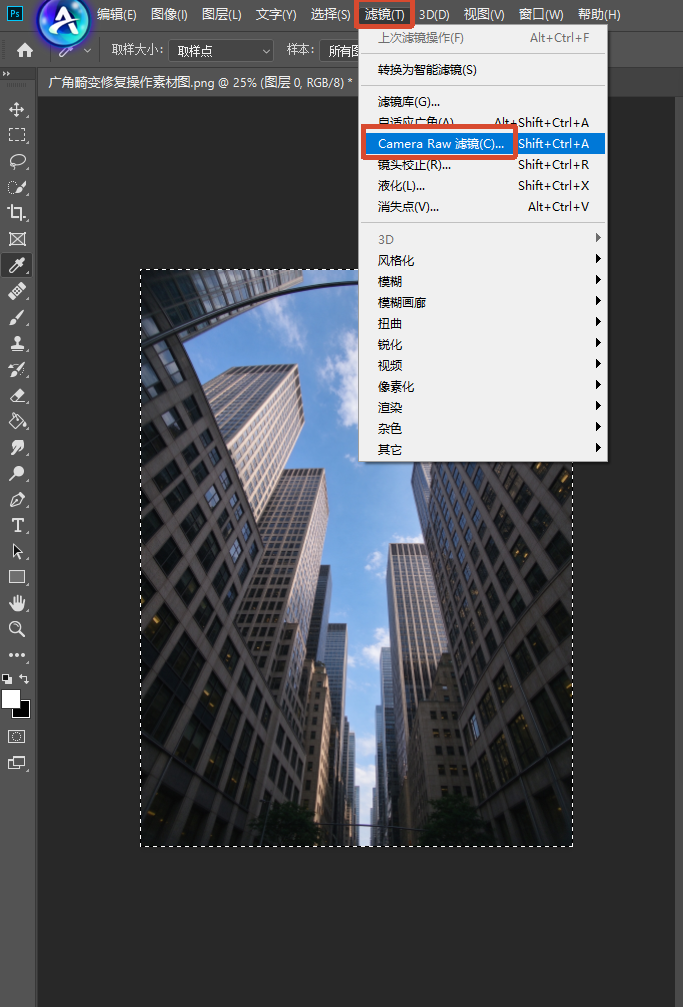
PS 软件界面,顶部滤镜下拉菜单,红框选中 Camera Raw 滤镜选项,素材为仰拍高楼广角建筑照片,演示调用 Camera Raw 校正广角畸变的操作。

2. 自动校正不够就手动拖「扭曲」滑块,桶形畸变往正值调、枕形往负值调,看画面里的直线是否变直。

3. 用「拉直工具」沿画面里本该水平或垂直的线条拉一条,把整体水平一起校正。
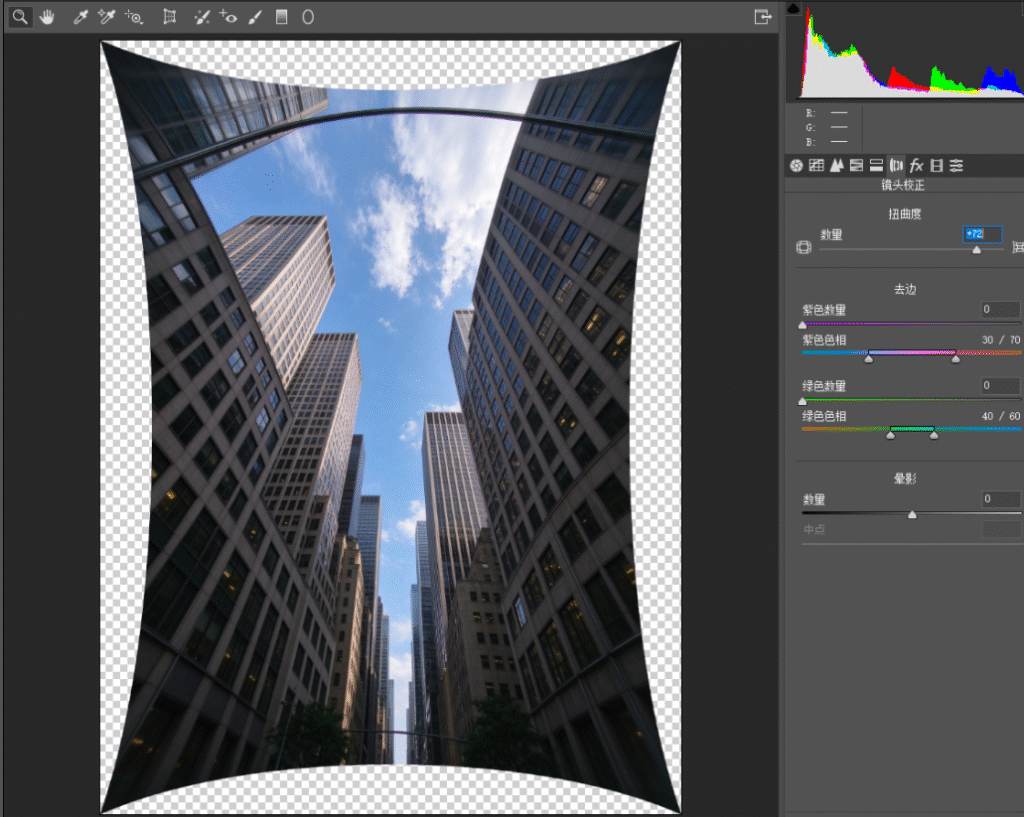
Camera Raw 滤镜操作界面,打开仰拍城市高楼广角畸变照片,右侧镜头校正面板调整扭曲度参数,演示修正建筑广角桶形畸变的 PS 修图步骤。

4. 勾选「约束裁剪」自动裁掉校正后出现的空白边角,避免留下白三角。

注意:镜头校正会让边缘像素重新分布,边缘画质会有轻微损失,所以顺序是先校正再做锐化和裁剪,不要反过来操作。

方法二:自由变换 + 操控变形(人像边缘拉伸)

1. 广角人像的脸部或四肢被拉宽时,先用「选择主体」把人物抠出复制到新图层。

2. Ctrl+T 自由变换,按住 Shift 等比缩小被拉伸的部位,再移动回原位对齐轮廓。
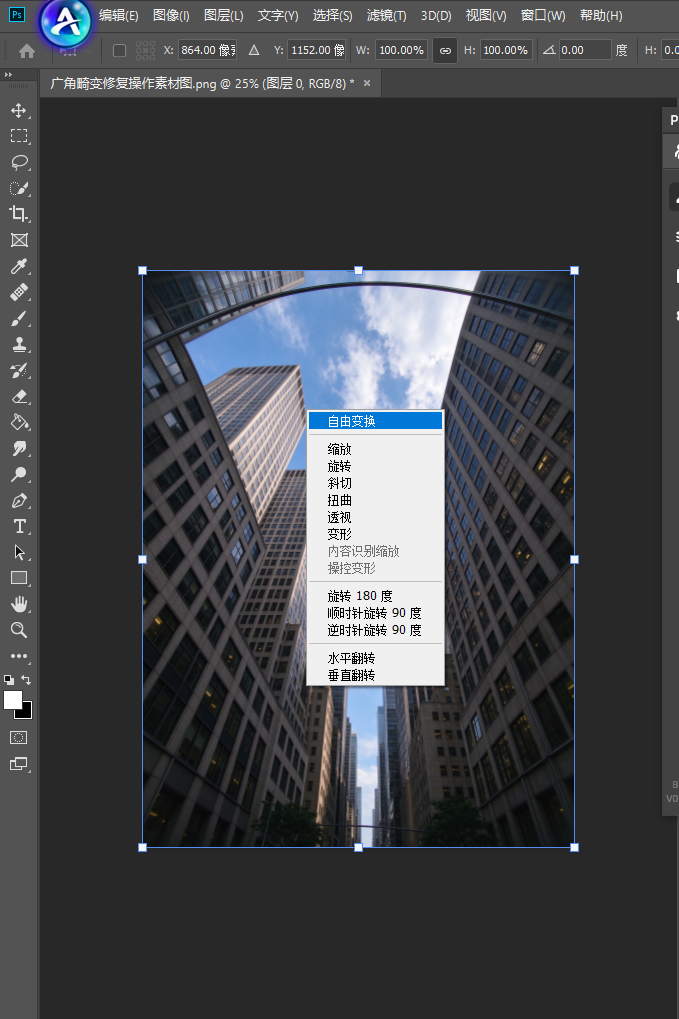
PS 软件操作界面,仰拍高楼广角建筑图片调出自由变换右键菜单,包含缩放、扭曲、透视等选项,演示手动变换校正建筑透视畸变的操作。

3. 局部变形用「编辑-操控变形」,在不动的位置打图钉,拖动需要收窄的部位。

4. 背景因为变形产生的歪线,用「滤镜-自适应广角」或镜头校正单独再处理一遍。
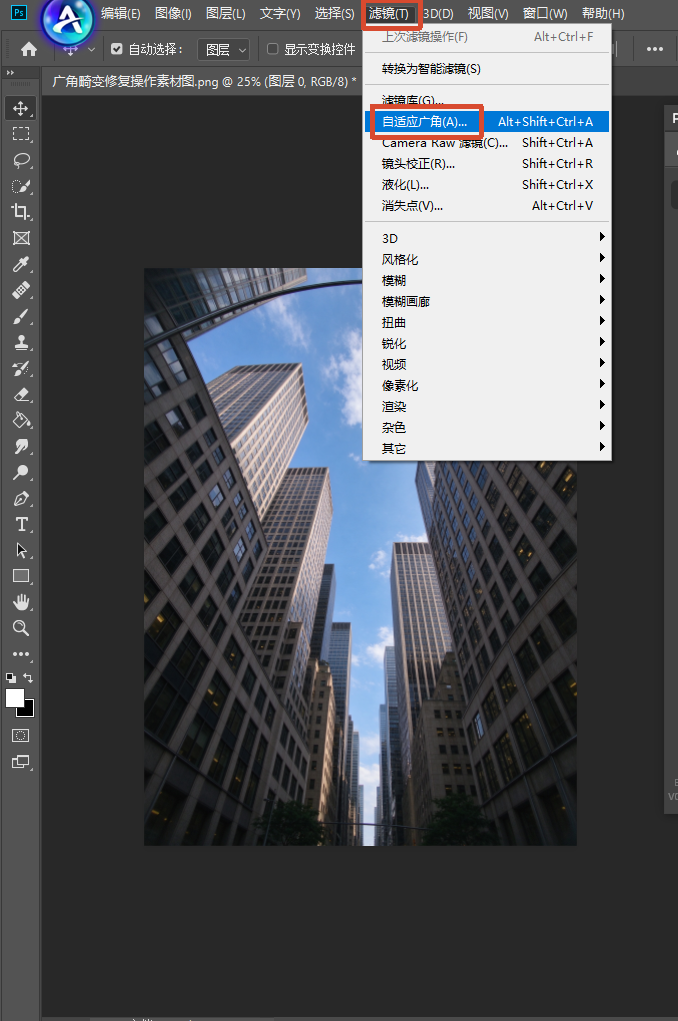
PS 软件界面,顶部滤镜下拉菜单,红框标注自适应广角选项,素材为仰拍城市高楼广角照片,演示使用自适应广角滤镜校正建筑透视畸变的操作。

注意:人物和背景一定要分开处理:先校镜头畸变,再单独修人物比例,想一步到位会互相牵扯,越修越乱。

方法三:用 StartAI 插件

第三种方法用 StartAI 插件的补边与扩图能力,专门解决「校正之后四角空缺」这个收尾难题——天空、地面、墙面这类大面积区域补出来最自然,而且不会像拉伸那样累积画质损失。被拉伸变形严重的主体(比如广角怼脸拍大的脸),也可以用 Banana修图 框选重绘回正常比例。

StartAI 插件官网首页,深色科技风页面,标题:基于 Photoshop 推出的 AI 图像处理插件,AI 赋能・让设计更轻松,提供 Windows、MAC 下载按钮,右侧 AI 插画人物形象,右下角有客服二维码。

立即使用StartAI:【点此一键下载StartAI插件】;

邀请码:【EnwsYJ】,立领100积分,全部核心功能免费用!

1. 先用镜头校正把畸变处理完,记下四角空缺的范围,用矩形选框框住其中一个空缺区域。

PS 帮助菜单,增效工具下的 StartAIHelp 选项,展示 PS 插件 StartAI 的菜单入口

2. 在扩图功能里设定补齐方向和比例, 在 Banana修图输入「补齐画面边角,延续原有的天空和地面纹理,保持光照一致」。
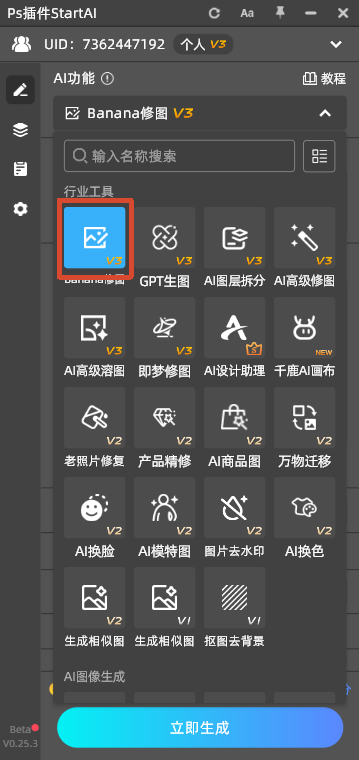
PS 里 StartAI 插件主功能面板截图,行业工具板块,Banana 修图 V3 功能被蓝色方框标出,其余还有 GPT 生图、AI 图层拆分、AI 高级修图等多种 AI 修图工具,底部是立即生成按钮。

3. 逐角处理后放大检查补出来的纹理有没有重复、透视方向是否和原图一致,不满意就换个比例重跑。
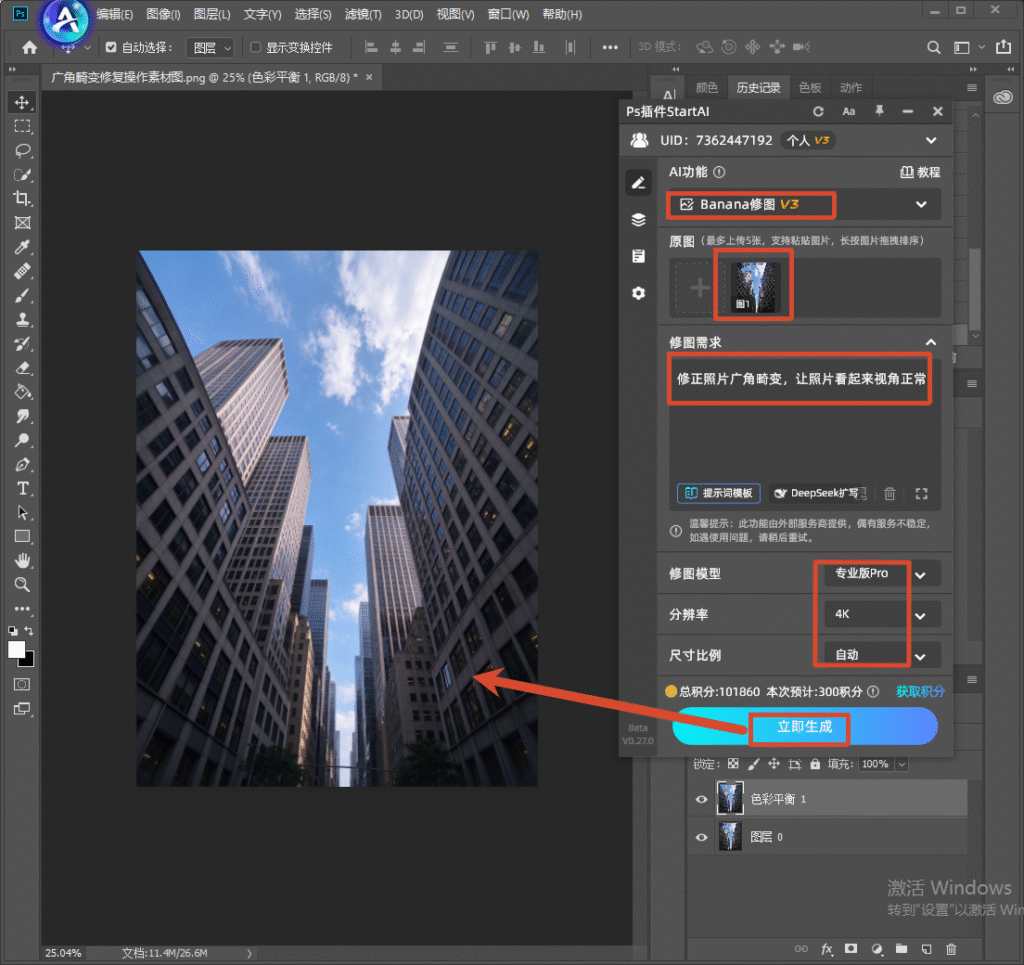
PS 界面,右侧 StartAI 插件面板,选用 Banana 修图 V3 模型,上传广角畸变城市建筑仰拍图,修图需求为修正照片广角畸变,还原正常视角,设置专业版 Pro、4K 分辨率,点击立即生成 AI 一键校正畸变。

4. 全部补完后统一裁切构图,最后用高清修复提一次清晰度,输出前再核对一遍水平线和竖直线是否垂直。

三种方法对比

方法难度耗时适合场景
Camera Raw 镜头校正低3-5 分钟桶形/枕形畸变、直线变弯
自由变换 + 操控变形中高15-25 分钟广角人像边缘拉伸
StartAI 补边扩图低3-5 分钟校正后四角空缺、主体变形

修之前先判断类型:把照片里本该是直线的东西(门框、地砖缝、地平线)拿来对照——弯的就是光学畸变,直但近大远小的就是透视变形。前者用镜头校正,后者用透视裁剪或自由变换,判断错了怎么修都不对。

操作顺序建议:先镜头校正、再透视拉直、然后修人物比例、最后补边角和裁剪。每一步都会改变像素分布,越往后画质损失越大,所以能靠前期解决的尽量前期解决——拍摄时退后两步用长焦、机位保持在主体中心高度,比后期修一小时都有效。

常见问题

问:畸变和透视变形是一回事吗?

答:不是。畸变是镜头光学特性导致直线变弯,透视变形是拍摄角度造成的近大远小,前者用镜头校正,后者用透视裁剪或变换。

问:校正后四角出现空白怎么办?

答:勾选「约束裁剪」自动裁掉,或者用 StartAI 的扩图把天空、地面等大面积区域补回来,保留更多画面。

问:广角人像脸被拍大了怎么救?

答:把人物抠出单独等比缩小再放回,或者用操控变形局部收窄,背景单独处理,别一起修。

问:校正后画质变差正常吗?

答:正常,边缘像素被重新映射会有轻微损失,建议先校正后锐化,最后统一输出,避免损失累积。

问:手机广角拍的也能修吗?

答:可以,手机同样存在畸变,用镜头校正滤镜手动拖扭曲滑块即可,超广角模式下效果尤其明显。

小结

PS 修照片变形先分清类型:镜头畸变用配置文件校正加扭曲滑块,透视变形用透视裁剪或自由变换,人物和背景分开处理,校正后的空缺交给 StartAI 扩图补齐。前期用长焦退两步拍,比后期修一小时更有效。

立即使用StartAI:【点此一键下载StartAI插件】;

邀请码:【EnwsYJ】,立领100积分,全部核心功能免费用!

更多教程:2- 长按复制此条消息,打开抖音搜索,查看TA的更多作品。 https://v.douyin.com/m4amPXEAV_U/ 4@0.com :7pm

PS 修照片变形怎么做?3 种方法修复广角畸变

广角镜头拍出来的照片常有两种变形:一种是镜头本身的桶形或枕形畸变(直线变弯、四角发虚),另一种是拍摄角度造成的透视拉伸(人脸被拍大、腿被拍短、楼往后倒)。PS 修照片变形要先分清是哪种,因为两者的处理方法完全不同。下面整理 3 种方法,两种 PS 原生操作加一个 StartAI 插件方案。

PS 修复广角畸变教程封面图,标题为 PS 修照片变形怎么做,副标题 3 种方法修复广角畸变,左右放置仰拍城市高楼照片的修复前、修复后对比图;右侧列出三种方案:Camera Raw 镜头校正、自由变换 + 操控变形、StartAI 插件补齐四角空缺,标注可以让照片恢复真实视角,底部配文分清变形类型、掌握正确方法、轻松修出自然好照片。

PS 修照片变形怎么做?3 种方法修复广角畸变

三种方法按变形类型选:镜头光学畸变用 Camera Raw 的镜头校正;人像被边缘拉伸的用自由变换和操控变形单独修;校正后出现的空白边角交给 StartAI 的扩图补齐。

方法一:Camera Raw 镜头校正(桶形/枕形畸变)

1. 打开 RAW 原片切到「光学」面板,勾选「使用配置文件校正」,PS 会自动匹配镜头型号做基础校正。

PS 软件界面,顶部滤镜下拉菜单,红框选中 Camera Raw 滤镜选项,素材为仰拍高楼广角建筑照片,演示调用 Camera Raw 校正广角畸变的操作。

2. 自动校正不够就手动拖「扭曲」滑块,桶形畸变往正值调、枕形往负值调,看画面里的直线是否变直。

3. 用「拉直工具」沿画面里本该水平或垂直的线条拉一条,把整体水平一起校正。

Camera Raw 滤镜操作界面,打开仰拍城市高楼广角畸变照片,右侧镜头校正面板调整扭曲度参数,演示修正建筑广角桶形畸变的 PS 修图步骤。

4. 勾选「约束裁剪」自动裁掉校正后出现的空白边角,避免留下白三角。

注意:镜头校正会让边缘像素重新分布,边缘画质会有轻微损失,所以顺序是先校正再做锐化和裁剪,不要反过来操作。

方法二:自由变换 + 操控变形(人像边缘拉伸)

1. 广角人像的脸部或四肢被拉宽时,先用「选择主体」把人物抠出复制到新图层。

2. Ctrl+T 自由变换,按住 Shift 等比缩小被拉伸的部位,再移动回原位对齐轮廓。

PS 软件操作界面,仰拍高楼广角建筑图片调出自由变换右键菜单,包含缩放、扭曲、透视等选项,演示手动变换校正建筑透视畸变的操作。

3. 局部变形用「编辑-操控变形」,在不动的位置打图钉,拖动需要收窄的部位。

4. 背景因为变形产生的歪线,用「滤镜-自适应广角」或镜头校正单独再处理一遍。

PS 软件界面,顶部滤镜下拉菜单,红框标注自适应广角选项,素材为仰拍城市高楼广角照片,演示使用自适应广角滤镜校正建筑透视畸变的操作。

注意:人物和背景一定要分开处理:先校镜头畸变,再单独修人物比例,想一步到位会互相牵扯,越修越乱。

方法三:用 StartAI 插件

第三种方法用 StartAI 插件的补边与扩图能力,专门解决「校正之后四角空缺」这个收尾难题——天空、地面、墙面这类大面积区域补出来最自然,而且不会像拉伸那样累积画质损失。被拉伸变形严重的主体(比如广角怼脸拍大的脸),也可以用 Banana修图 框选重绘回正常比例。

StartAI 插件官网首页,深色科技风页面,标题:基于 Photoshop 推出的 AI 图像处理插件,AI 赋能・让设计更轻松,提供 Windows、MAC 下载按钮,右侧 AI 插画人物形象,右下角有客服二维码。

立即使用StartAI:【点此一键下载StartAI插件】;

邀请码:【EnwsYJ】,立领100积分,全部核心功能免费用!

1. 先用镜头校正把畸变处理完,记下四角空缺的范围,用矩形选框框住其中一个空缺区域。

PS 帮助菜单,增效工具下的 StartAIHelp 选项,展示 PS 插件 StartAI 的菜单入口

2. 在扩图功能里设定补齐方向和比例, 在 Banana修图输入「补齐画面边角,延续原有的天空和地面纹理,保持光照一致」。

PS 里 StartAI 插件主功能面板截图,行业工具板块,Banana 修图 V3 功能被蓝色方框标出,其余还有 GPT 生图、AI 图层拆分、AI 高级修图等多种 AI 修图工具,底部是立即生成按钮。

3. 逐角处理后放大检查补出来的纹理有没有重复、透视方向是否和原图一致,不满意就换个比例重跑。

PS 界面,右侧 StartAI 插件面板,选用 Banana 修图 V3 模型,上传广角畸变城市建筑仰拍图,修图需求为修正照片广角畸变,还原正常视角,设置专业版 Pro、4K 分辨率,点击立即生成 AI 一键校正畸变。

4. 全部补完后统一裁切构图,最后用高清修复提一次清晰度,输出前再核对一遍水平线和竖直线是否垂直。

三种方法对比

方法难度耗时适合场景
Camera Raw 镜头校正低3-5 分钟桶形/枕形畸变、直线变弯
自由变换 + 操控变形中高15-25 分钟广角人像边缘拉伸
StartAI 补边扩图低3-5 分钟校正后四角空缺、主体变形

修之前先判断类型:把照片里本该是直线的东西(门框、地砖缝、地平线)拿来对照——弯的就是光学畸变,直但近大远小的就是透视变形。前者用镜头校正,后者用透视裁剪或自由变换,判断错了怎么修都不对。

操作顺序建议:先镜头校正、再透视拉直、然后修人物比例、最后补边角和裁剪。每一步都会改变像素分布,越往后画质损失越大,所以能靠前期解决的尽量前期解决——拍摄时退后两步用长焦、机位保持在主体中心高度,比后期修一小时都有效。

常见问题

问:畸变和透视变形是一回事吗?

答:不是。畸变是镜头光学特性导致直线变弯,透视变形是拍摄角度造成的近大远小,前者用镜头校正,后者用透视裁剪或变换。

问:校正后四角出现空白怎么办?

答:勾选「约束裁剪」自动裁掉,或者用 StartAI 的扩图把天空、地面等大面积区域补回来,保留更多画面。

问:广角人像脸被拍大了怎么救?

答:把人物抠出单独等比缩小再放回,或者用操控变形局部收窄,背景单独处理,别一起修。

问:校正后画质变差正常吗?

答:正常,边缘像素被重新映射会有轻微损失,建议先校正后锐化,最后统一输出,避免损失累积。

问:手机广角拍的也能修吗?

答:可以,手机同样存在畸变,用镜头校正滤镜手动拖扭曲滑块即可,超广角模式下效果尤其明显。

小结

PS 修照片变形先分清类型:镜头畸变用配置文件校正加扭曲滑块,透视变形用透视裁剪或自由变换,人物和背景分开处理,校正后的空缺交给 StartAI 扩图补齐。前期用长焦退两步拍,比后期修一小时更有效。

立即使用StartAI:【点此一键下载StartAI插件】;

邀请码:【EnwsYJ】,立领100积分,全部核心功能免费用!

更多教程:2- 长按复制此条消息,打开抖音搜索,查看TA的更多作品。 https://v.douyin.com/m4amPXEAV_U/ 4@0.com :7pm

产品

千鹿AI 千鹿Pr助手 千鹿AI助手 PsAide

专题广场

StartAI教程 StartAI提示词库 产品精修 Ps抠图 Nano Banana Pro Ps2026 Ps去水印 Ps快捷键

服务

帮助中心 最新功能 服务条款 会员中心 Ps教程 官方博客

联系我们

info@istarry.com.cn




